

كل خيار يقرؤه البوت الجاهز عند بدء التشغيل موجود في صفحة البوت، في قسم الكود، على بطاقة الإعدادات. أما الخيارات الأخرى في Bastion وmatterbridge فتوجد في ملفيهما (settings.yaml وmatterbridge.toml) تحت Files. غيّر قيمة، واضغط حفظ بجانبها، ثم أعد تشغيل البوت. أما المفاتيح وكلمات المرور فليست هناك: هي في البيئة، ثم بيانات الاعتماد.
كيف تغيّر إعدادًا
- افتح سيرفرك في لوحة التحكم واضغط صفحة البوت.
- اضغط الكود في قائمة الأقسام. تقول البطاقة الأولى: «يأتي هذا البوت بكوده الخاص. ملفاته في Files.» وتحتها بطاقة الإعدادات.
- اكتب القيمة الجديدة في الحقل. يظهر زر حفظ بجانب الحقل بمجرد أن تغيّره. اضغطه.
- إذا كانت القيمة غير مسموح بها، يظهر السبب تحت الحقل. صحّحها واضغط حفظ مرة أخرى.
- أعد تشغيل البوت: إعادة التشغيل في Console. يقرأ البوت إعداداته عند بدء تشغيله فقط.
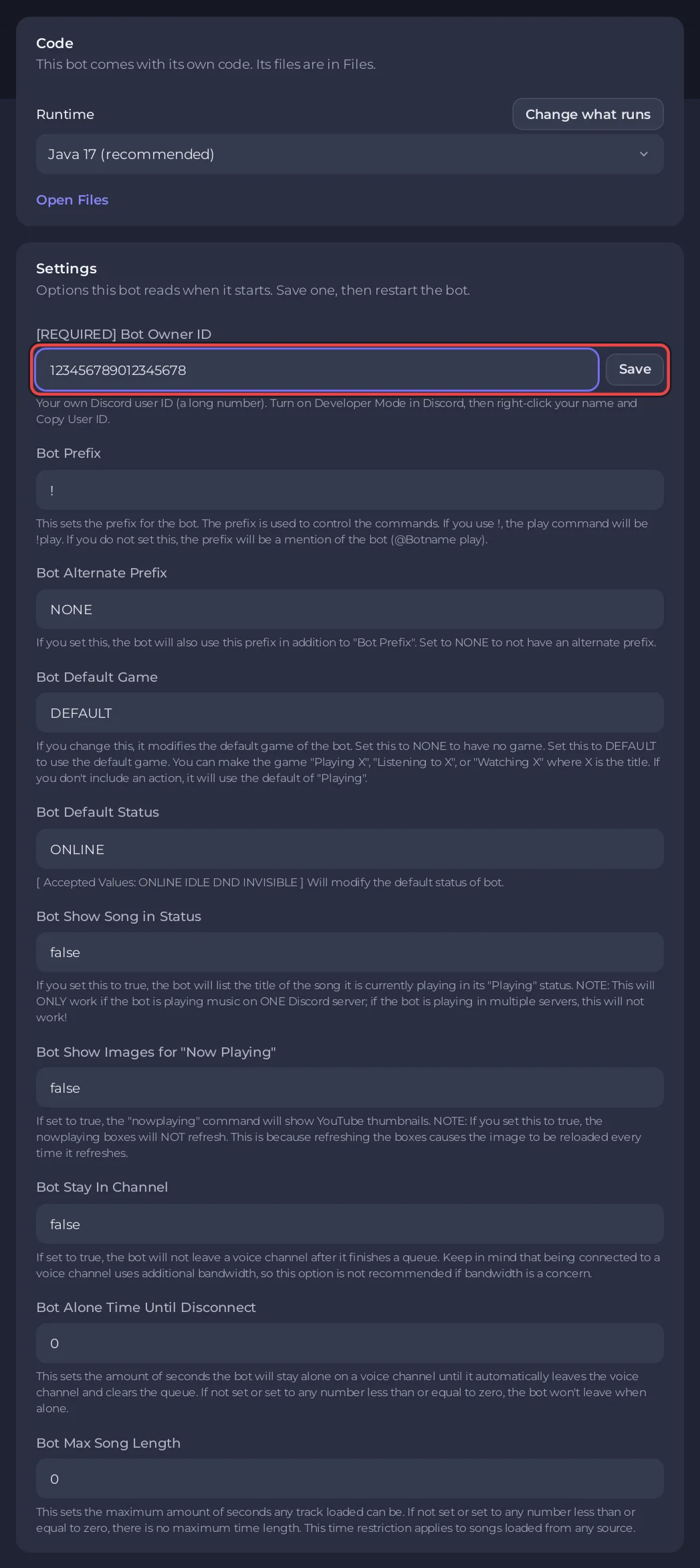
كل حقل نص عادي. وحيث يكون الإعداد تشغيلًا أو إيقافًا، اكتب true أو false (يأخذ Debug log في matterbridge القيمة 1 أو 0).
الإعداد الذي لا يستطيع البوت البدء بدونه ([مطلوب] معرّف مالك البوت في JMusicBot، ومضيف قاعدة البيانات واسم قاعدة البيانات ومستخدم قاعدة البيانات في Ree6، وYour Discord server ID في Game Server Monitor) تطلبه أيضًا بطاقة إعداد بوتك في نظرة عامة: تقول خطوتها الأخيرة «املأ ... أولًا في صفحة البوت، ثم الكود، ثم الإعدادات»، وتُبقي تشغيل البوت معطّلًا، وفيها رابط افتح الإعدادات إلى هذه البطاقة. ويعمل المفتاح المطلوب بالطريقة نفسها (سر العميل (Client secret) في Discord Tickets، وكلمة مرور قاعدة البيانات في Ree6): تقول البطاقة «املأ ... أولًا في صفحة البوت ضمن البيئة» وتقود إليه برابط افتح البيئة.
ما الذي في كل بوت جاهز
| البوت | الكود، الإعدادات | البيئة، بيانات الاعتماد |
|---|---|---|
| Red | بادئة الأوامر (الافتراضي .)، المالك (معرّف مستخدم Discord؛ والفارغ يعني مالك التطبيق) | لا شيء. ليس في Red قسم بيئة. |
| JMusicBot | [مطلوب] معرّف مالك البوت، بادئة البوت، البادئة البديلة للبوت، اللعبة الافتراضية للبوت، الحالة الافتراضية للبوت، عرض الأغنية في حالة البوت، عرض صور "Now Playing" في البوت، بقاء البوت في القناة، مدة بقاء البوت وحده قبل قطع الاتصال، أقصى طول للأغنية في البوت | لا شيء. ليس في JMusicBot قسم بيئة. |
| Discord Tickets | مالكو البوت (اختياري)، عنوان لوحة التحكم (اختياري)، الوثوق برؤوس الوكيل، نشر الأوامر عند التشغيل، الإصدار | سر العميل (Client secret) (مطلوب)، Database connection string، وENCRYPTION_KEY الذي تنشئه PlayNHost لك |
| AI Chat Bot | النموذج الافتراضي، Allowed users، الإصدار | مفتاح OpenAI API، مفتاح Anthropic API، مفتاح Google Gemini API، مفتاح xAI API، مفتاح DeepSeek API |
| Ree6 | معرّف مستخدم Discord الخاص بك، مضيف قاعدة البيانات، منفذ قاعدة البيانات، اسم قاعدة البيانات، مستخدم قاعدة البيانات، الإصدار | كلمة مرور قاعدة البيانات (مطلوب) |
| Bastion | Bot Client ID (optional)، Your Discord user ID (optional)، MongoDB address، نشر الأوامر عند التشغيل، Music activity، Relay direct messages، Unsafe mode | لا شيء. ليس في Bastion قسم بيئة. |
| Game Server Monitor | Your Discord server ID، Refresh every (seconds)، Anyone can use /queryserver، الإصدار | لا شيء. ليس في Game Server Monitor قسم بيئة. |
| matterbridge | Debug log | Telegram bot token |
رمز البوت ليس في أي من المكانين. إنه في صفحة البوت، تحت Discord، لكل أنواع البوتات.
المفاتيح وكلمات المرور: البيئة، بيانات الاعتماد
- في صفحة البوت، اضغط البيئة. تسرد بطاقة بيانات الاعتماد المفاتيح التي يستطيع هذا البوت استخدامها. يعرض المفتاح الناقص غير محدد، ويعرض المفتاح المطلوب أيضًا مطلوب.
- اضغط تعيين (أو استبدال لمفتاح محفوظ أصلًا)، والصق القيمة، ثم اضغط حفظ.
- أعد تشغيل البوت.
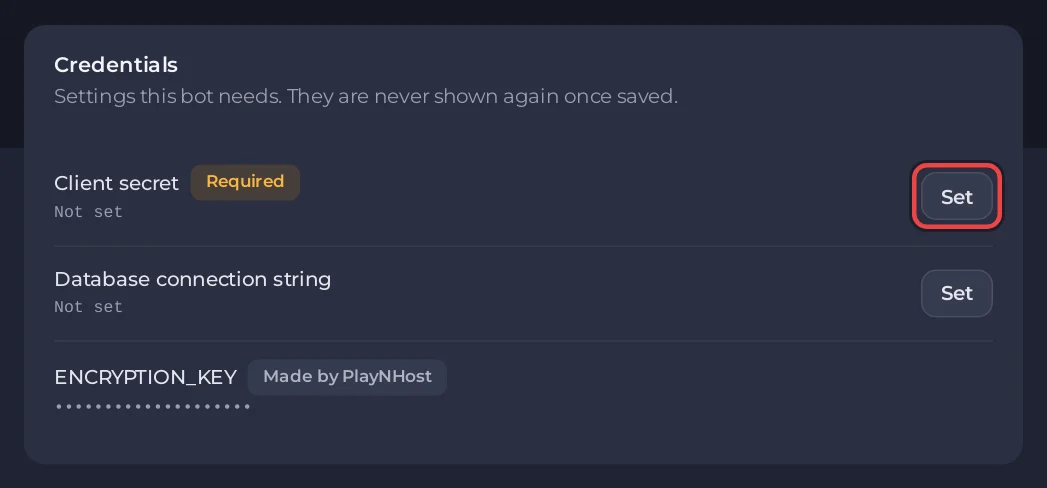
لا يظهر المفتاح المحفوظ مرة أخرى، إلا آخر أربعة أحرف منه. لتغييره، اضغط استبدال والصق المفتاح الجديد.
تغيير الإصدار أو تحديث البوت: إعادة التثبيت
يُقرأ الإصدار في Discord Tickets وAI Chat Bot وRee6 وGame Server Monitor أثناء تثبيت السيرفر فقط، لا عند بدء البوت. والتثبيت هو أيضًا الطريقة التي تحصل بها البوتات الجاهزة الأخرى على أحدث إصدار؛ أما Bastion (v10.16.0) وmatterbridge (1.26.0) فإصدار كل منهما ثابت، وتعيد إعادة التثبيت الإصدار نفسه. وكلاهما يتم بـ إعادة التثبيت:
- إن أردت إصدارًا محددًا، فاضبط الإصدار على بطاقة الإعدادات أولًا واضغط حفظ. تأخذ
latestأحدث إصدار. - تحت بطاقة الإعدادات، تقول بطاقة إعادة التثبيت: «ينزّل البوت من جديد، بالإصدار المحدد في الإعدادات إن وُجد، وهكذا يحصل أيضًا على التحديث. تبقى إعداداته وبياناته.» اضغط إعادة التثبيت.
- أكّد في إعادة تثبيت هذا الخادم؟ بالضغط على إعادة التثبيت. يتوقف السيرفر أثناء تشغيل التثبيت.
- عند الانتهاء، اضغط تشغيل في Console.
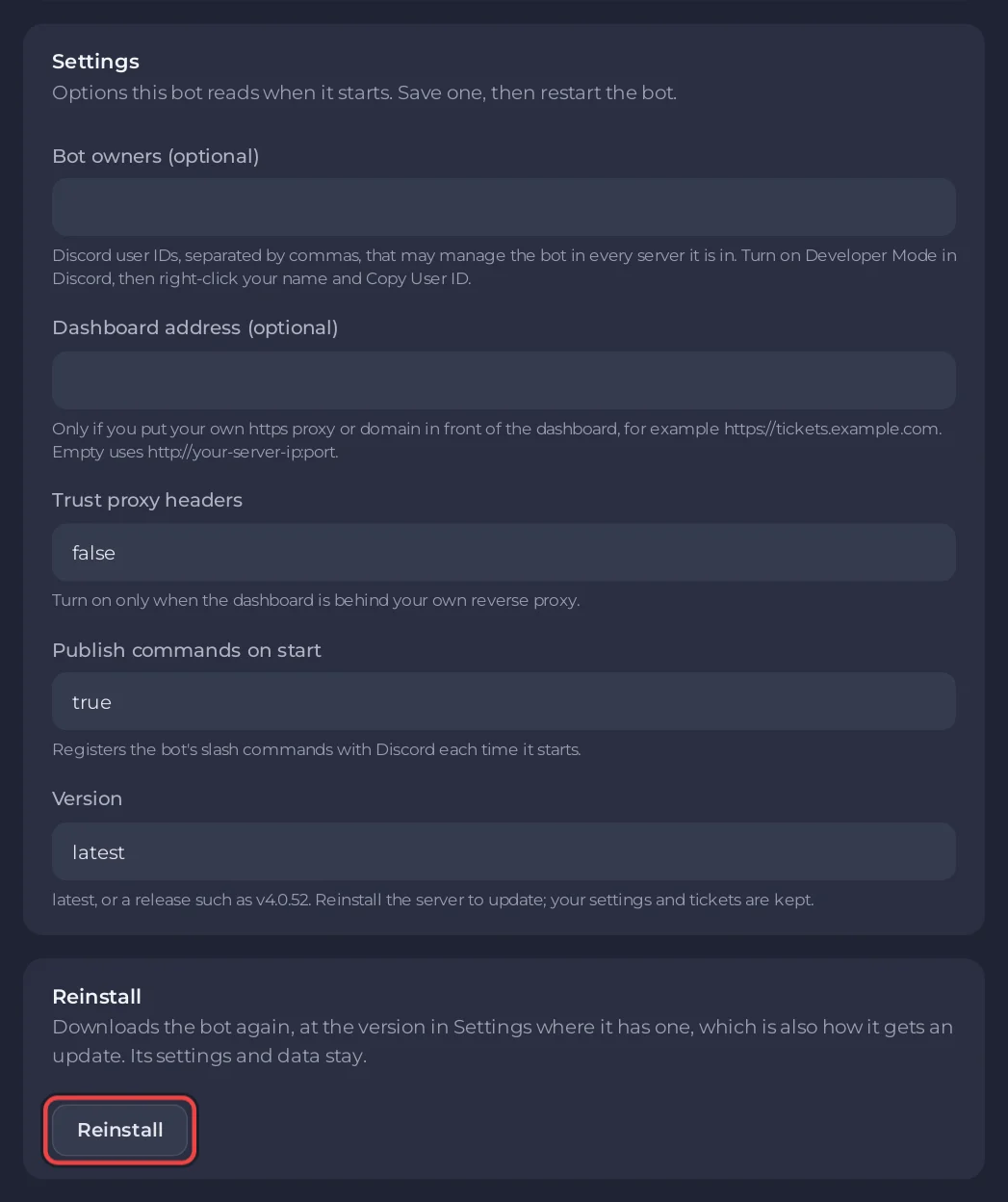
تبقى إعداداتك وبيانات البوت. وإذا غيّرت ملفات يكتبها التثبيت، فخذ نسخة احتياطية أولًا: كيف تنشئ النسخ الاحتياطية وتنزّلها وتستعيدها. وتظهر بطاقة إعادة التثبيت فقط إن كان لديك إذن بإعادة تثبيت السيرفر.
من المفيد أن تعرف
- تحتاج إلى إذن بتغيير بدء التشغيل لتعديل هذه الحقول. وفي سيرفر شاركه أحد معك، اطلب ذلك من المالك.
- يستخدم كودك الخاص (Node.js وPython وبقية اللغات) بطاقة الإعدادات نفسها لخياراته الإضافية، تحت ملف البدء والحزم.
دليل كل بوت: Red، JMusicBot، Discord Tickets، AI Chat Bot، Ree6، Bastion، Game Server Monitor، matterbridge.


