

لتغيير اسم سيرفر Day of Defeat: Source في PlayNHost، افتح تبويب الإعدادات، واكتب الاسم الجديد في اسم الخادم ضمن إعدادات اللعبة، واضغط Enter ثم إعادة التشغيل الآن. يمكن أن يصل الاسم إلى 64 حرفًا، بدون مسافات: صِل الكلمات بـ - أو _.
غيّر الاسم الذي يراه اللاعبون
- افتح سيرفرك في اللوحة واضغط تبويب الإعدادات.
- تحت إعدادات اللعبة، اضغط داخل حقل اسم الخادم. في السيرفر الجديد يكون
PlayNHost-DODS-Server. - اكتب الاسم الجديد، مثل
Normandy-Veterans-24-7، واضغط Enter. تحفظه اللوحة وتعرضتم الحفظ. يجب إعادة تشغيل الخادم قبل أن تسري هذه التغييرات. - اضغط إعادة التشغيل الآن. عندما تعود الشارة إلى متصل، يكون الاسم الجديد فعّالًا.
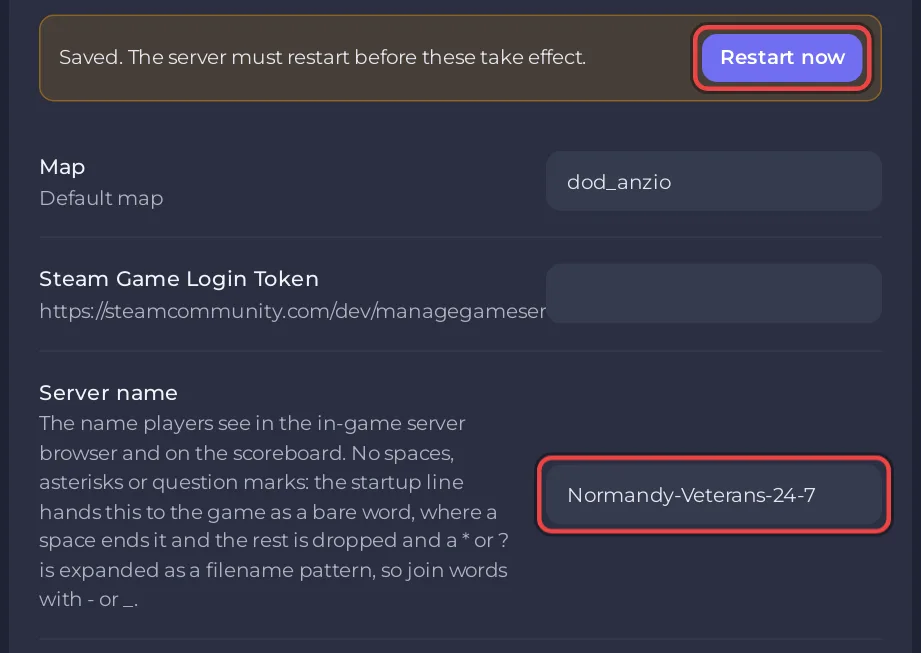
يرى اللاعبون الاسم في متصفح السيرفرات داخل اللعبة وفي لوحة النتائج.
لماذا لا يقبل الاسم مسافات؟
تسلّم اللوحة الاسم إلى اللعبة في سطر تشغيل السيرفر، وأي مسافة فيه ستقطع الاسم، وستُقرأ * أو ? نمطًا للملفات. لذلك يرفض الحقل المسافات وعلامات الاقتباس " والشرطات المائلة العكسية و* و?. وإذا كتبت واحدًا منها، تعرض اللوحة The value format is invalid. وتُبقي الاسم القديم.
استخدم - أو _ بين الكلمات بدلًا من ذلك: Normandy_Veterans أو Normandy-Veterans.
هل أستطيع وضع الاسم في server.cfg بدلًا من ذلك؟
أبقِه في الإعدادات. عند كل تشغيل تكتب اللوحة اسم الخادم في ملفها الخاص dod/cfg/pnh_autoexec.cfg على هيئة السطر hostname، وتنفّذ هذا الملف. وسطر hostname ثانٍ في dod/cfg/server.cfg ينافسه، فاحذفه إن أضفته. وتعديل pnh_autoexec.cfg نفسه لا يدوم: فهو يُكتب من جديد عند كل تشغيل.
كيف أغيّر اسم السيرفر في اللوحة فقط؟
صف اسم الخادم في بطاقة السيرفر ضمن نظرة عامة هو الاسم الذي تراه في لوحتك وقائمة سيرفراتك. وهو منفصل عن الاسم داخل اللعبة ولا يغيّر ما يراه اللاعبون.
- في نظرة عامة، اضغط القلم بجانب اسم الخادم (إعادة تسمية هذا الخادم).
- اكتب الاسم الجديد واضغط إعادة تسمية.
لا حاجة إلى إعادة تشغيل لهذا الاسم. اقرأ كيف تغيّر اسم سيرفرك وعدد خانات اللاعبين.
أدلة ذات صلة
- كيف تضبط كلمة مرور للانضمام إلى سيرفر Day of Defeat: Source الخاص بك
- كيف تضيف رمز تسجيل دخول Steam إلى سيرفر Day of Defeat: Source الخاص بك، وهو يساعد الاسم على ترتيب أعلى في متصفح السيرفرات


