

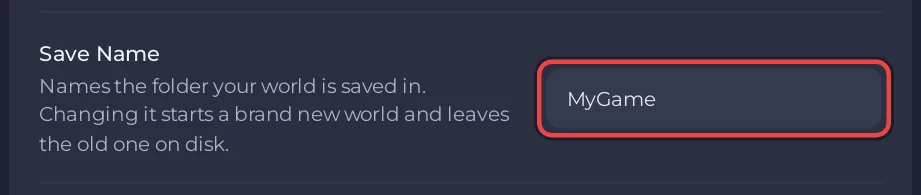
غيّر اسم الحفظ في تبويب الإعدادات، صفحة إعدادات اللعبة، وأعد التشغيل. يبدأ السيرفر عالمًا جديدًا تمامًا بهذا الاسم، ويبقى عالمك القديم على القرص. أعد الاسم القديم لتلعبه من جديد.
ابدأ عالمًا جديدًا واحتفظ بالقديم
- افتح سيرفرك في اللوحة، واضغط تبويب الإعدادات، ثم إعدادات اللعبة.
- اكتب اسمًا جديدًا في اسم الحفظ، مثلًا
Season2، واضغط Enter. حتى 32 حرفًا: حروف وأرقام ومسافات و_ . -. - اضغط إعادة التشغيل الآن.
يستخدم العالم الجديد الخريطة الموجودة في العالم. لتبدأ على خريطة أخرى في الوقت نفسه غيّر العالم أيضًا: كيف تختار خريطة 7 Days to Die وحجم العالم والـ seed.
عد إلى عالم قديم
- اضبط اسم الحفظ على الاسم القديم، تمامًا كما كان، بما فيه الأحرف الكبيرة.
- اضبط العالم على الخريطة التي صُنع عليها ذلك العالم، وبالـ seed والحجم نفسيهما للخريطة العشوائية.
- أعد تشغيل السيرفر.
لترى أي عوالم لديك افتح Files وانظر في .local/share/7DaysToDie/Saves: مجلد لكل خريطة، وبداخله مجلد لكل اسم حفظ.
ما الذي ينتقل
- يبقى: قائمة المشرفين والحظر والقائمة البيضاء (
serveradmin.xml)، وإعداداتك، وموداتك. - جديد: العالم، وكل ما بُني فيه، وشخصيات اللاعبين ومستوياتهم ومخزونهم، وهي تتبع الحفظ.
احذف عالمًا قديمًا بدلًا من ذلك
لتفريغ العالم الذي تلعبه الآن والبدء من جديد بالاسم نفسه استخدم المسح. المسح يحذف كل عالم محفوظ على السيرفر، لا هذا فقط، لذلك نزّل أي عالم قديم تريد الاحتفاظ به أولًا: كيف تمسح سيرفر 7 Days to Die.
لتحرير المساحة التي يأخذها عالم قديم نزّله أولًا (كيف تنزّل عالم 7 Days to Die)، ثم احذف مجلده في Files بـ حذف المجلد. لا يمكن التراجع عن الحذف بدون نسخة احتياطية.


