

افتح Files، واذهب إلى .local/share/7DaysToDie، ونزّل مجلد Saves بـ تنزيل المجلد. وللخريطة العشوائية نزّل مجلدها في GeneratedWorlds أيضًا. أو نزّل نسخة احتياطية كاملة من صفحة النسخ الاحتياطية.
نزّل من Files
- في اللوحة اكتب
saveworldفي Console، أو اضغط تشغيل على حفظ العالم في صفحة المهام السريعة، ليكون أحدث تقدم على القرص. أو أوقف السيرفر. - افتح Files، ثم
.local،share،7DaysToDie. - افتح قائمة مجلد
Savesواختر تنزيل المجلد. لتنزيل عالم واحد فقط افتحSaves، ثم الخريطة، ونزّل المجلد الذي يحمل اسم الحفظ الخاص بك. - للخريطة العشوائية نزّل أيضًا مجلدها في
GeneratedWorlds.
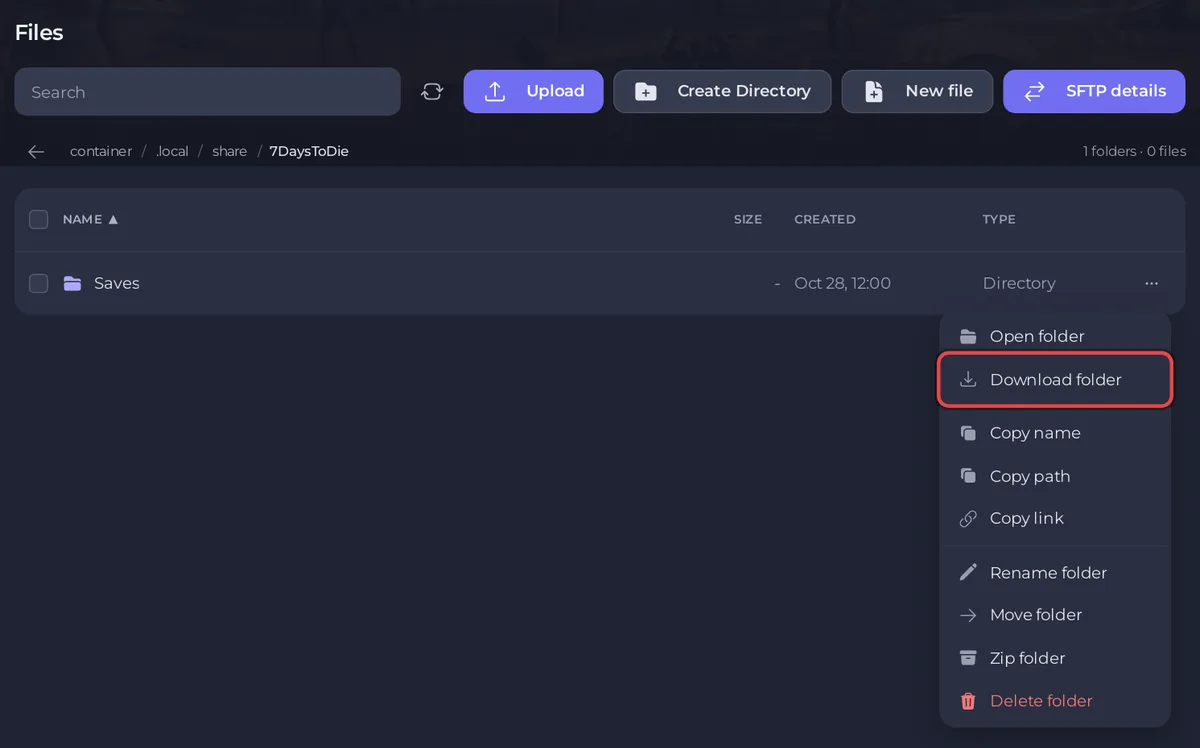
إذا كان التنزيل كبيرًا فاختر ضغط المجلد أولًا ونزّل ملف zip الناتج.
نزّل نسخة احتياطية
- اضغط النسخ الاحتياطية في القائمة اليمنى.
- افتح قائمة نسخة احتياطية واختر تنزيل.
النسخة الاحتياطية تحتوي السيرفر كله، بما فيه ملفات اللعبة، لذلك هي كبيرة. وهي الخيار الصحيح عندما تريد كل شيء، بما فيه المودات وserverconfig.xml. راجع كيف تنسخ عالم 7 Days to Die احتياطيًا وتستعيده.
العبه على جهازك
ضع مجلدات العالم في الأماكن نفسها على جهازك، في %APPDATA%\7DaysToDie: الحفظ في Saves\<map>\، والتضاريس في GeneratedWorlds\. يجب أن تكون لعبتك على جهازك بإصدار السيرفر نفسه.
لنقل عالم في الاتجاه المعاكس راجع كيف ترفع عالم 7 Days to Die الخاص بك.


