%7B.s%7Banimation%3Ab%201.5s%20ease-out%20both%7D.d%7Banimation-delay%3A.16s%7D%7D%40keyframes%20b%7B0%25%7Bfill%3A%23F4F6FA%7D18%25%7Bfill%3A%23FFE08A%7D34%25%2C70%25%7Bfill%3A%23FF8A1F%7D80%25%7Bfill%3A%23FFE08A%7D100%25%7Bfill%3A%23FF8A1F%7D%7D%3C%2Fstyle%3E%3Cg%20transform%3D%22translate(143%20428.93)%20scale(3.885906)%22%3E%3Cg%20transform%3D%22translate(0%202)%22%20fill%3D%22%23706EF0%22%3E%3Cpath%20d%3D%22M0%200%20H48%20A40%2040%200%200%201%2048%2080%20V100%20H0%20Z%22%2F%3E%3Cpath%20transform%3D%22translate(91.75%200)%22%20d%3D%22M0%200%20L48%200%20L48%2050%20L76%2050%20L76%20100%20L0%20100%20Z%22%2F%3E%3Cpath%20transform%3D%22translate(173%200)%22%20d%3D%22M0%20100%20L58%20-4%20L116%20100%20Z%22%2F%3E%3Cpath%20transform%3D%22translate(264.25%200)%22%20d%3D%22M0%200%20L104%200%20L76%2050%20L76%20100%20L28%20100%20L28%2050%20Z%22%2F%3E%3Cg%20transform%3D%22translate(375%200)%22%3E%3Cpath%20d%3D%22M0%200%20L50%2038%20L50%200%20L100%200%20L100%20100%20L0%20100%20Z%22%20fill%3D%22%23F4F6FA%22%2F%3E%3Crect%20class%3D%22s%22%20x%3D%2247%22%20y%3D%2263%22%20width%3D%2219%22%20height%3D%2230%22%2F%3E%3Crect%20class%3D%22s%20d%22%20x%3D%2274%22%20y%3D%2263%22%20width%3D%2219%22%20height%3D%2230%22%2F%3E%3C%2Fg%3E%3Cpath%20transform%3D%22translate(484.75%200)%22%20d%3D%22M0%200%20L48%200%20L48%2037%20L52%2037%20L52%200%20L100%200%20L100%20100%20L52%20100%20L52%2063%20L48%2063%20L48%20100%20L0%20100%20Z%22%2F%3E%3Cpath%20transform%3D%22translate(588.5%200)%22%20d%3D%22M0%2050%20A53%2053%200%201%200%20106%2050%20A53%2053%200%201%200%200%2050%20Z%22%2F%3E%3Cpath%20transform%3D%22translate(698.25%200)%22%20d%3D%22M25%200%20H102%20V50%20H77%20A25%2025%200%200%201%2077%20100%20H0%20V50%20H25%20A25%2025%200%200%201%2025%200%20Z%22%2F%3E%3Cpath%20transform%3D%22translate(804%200)%22%20d%3D%22M0%200%20L90%200%20L90%2050%20L69%2050%20L69%20100%20L21%20100%20L21%2050%20L0%2050%20Z%22%2F%3E%3C%2Fg%3E%3C%2Fg%3E%3C%2Fsvg%3E)


Çok oyunculu olarak yapılmış bir Project Zomboid dünyasını, bir dedicated sunucudan ya da barındırılan bir co-op oyundan, PlayNHost sunucunuza getirebilirsiniz. Dünya klasörünü yükleyin, Sunucu Adı gibi adlandırın ve sunucuyu başlatın. Önce yedek alın ve bu adda henüz dünya içermeyen bir klasöre açın: var olan bir dünya klasörünün üzerine açmak dosyalarınızı ona ekler ve iki dünyayı karıştırır. Tek oyunculu bir kayıt, bir sunucuda denemediğimiz farklı bir düzendir: birini denemeden önce bir talep açın.
Önce yedek alın. Mevcut dünyanın bir yedeğini alın ve sunucu yeni dünyayı yükleyene kadar kendi özgün dosyalarınızı saklayın. Bkz. Project Zomboid dünyanızı yedekleme ve geri yükleme.
Bilgisayarınızdan neler alınacak
Oyun verilerini Zomboid adlı bir klasörde tutar. Windows'ta oyunun geliştiricileri kayıtların C:\Users\<your name>\Zomboid içinde olduğunu söylüyor. Çok oyunculu bir dünya için şunları alın:
| Ne | Bilgisayarınızda nerede | Sunucuda nerede |
|---|---|---|
| Dünya | Zomboid\Saves\Multiplayer\<name>\ (klasörün tamamı) | .cache/Saves/Multiplayer/<name>/ |
| Sunucu ayarları | Zomboid\Server\<name>.ini | .cache/Server/<name>.ini |
| Sandbox kuralları | Zomboid\Server\<name>_SandboxVars.lua | .cache/Server/<name>_SandboxVars.lua |
| Doğma bölgeleri (kullanıyorsanız) | Zomboid\Server\<name>_spawnregions.lua | .cache/Server/<name>_spawnregions.lua |
| Hesaplar (yalnızca bir dedicated sunucudan) | Zomboid\db\<name>.db | .cache/db/<name>.db |
Zomboid altındaki yollar oyunun yapımcılarının bir sayfasından değil, oyun için topluluk ve barındırma rehberlerinden gelir. Bir klasör bu tablonun söylediği yerde değilse önce Zomboid çevresine bakın. <name> dünyanın adıdır. Dünya klasörü ve dosyalar aynı adı taşımalı.
1. Adı seçin
Ayarlar, ardından Oyun ayarları altındaki Sunucu Adı yalnızca harf ve rakam alır, en fazla 64 karakter. Dünyanızın adı My World ya da my_world ise önce bilgisayarınızda klasörü ve her dosyayı MyWorld gibi bir ada yeniden adlandırın. Sonra o adı her yerde kullanın.
2. Dünyayı bilgisayarınızda paketleyin
Tarayıcı klasör yükleyemez. Dünya klasörünü bir zip dosyasına koyun, böylece zip <name> adlı tek bir klasör içersin. Ayar dosyalarını da alıyorsanız aynısını yapın.
3. Yükleyin ve açın
- Panelde Durdur düğmesine tıklayın ve Çevrimdışı yazmasını bekleyin.
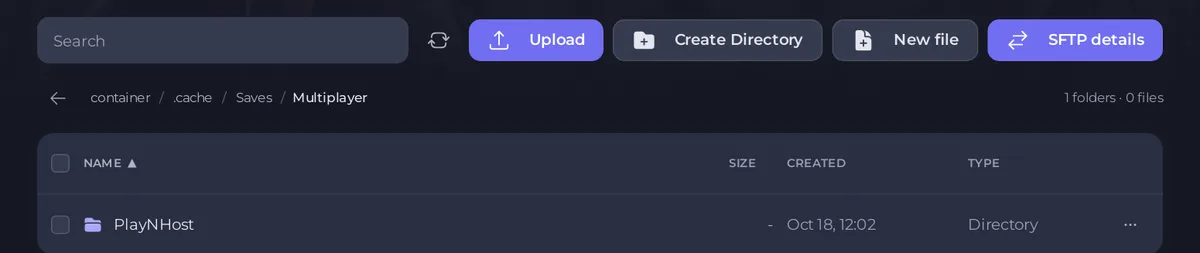
- Files sekmesini açın ve
.cache, ardındanSaves, ardındanMultiplayerklasörüne girin. - Yükle düğmesine tıklayın ve zip'i seçin. Büyük bir dünya için bunun yerine SFTP kullanın: Sunucu dosyalarınıza SFTP ile nasıl bağlanırsınız.
Multiplayeriçinde zaten<name>adlı bir klasör varsa (örneğin sunucunun o adla oluşturduğu bir dünya), yedeğinizden sonra onu Klasörü yeniden adlandır ile yeniden adlandırın ya da önce silin. Sonra zip'in kutusunu işaretleyin ve beliren çubukta Zipten çıkar düğmesine tıklayın.<name>klasörünün artıkMultiplayeriçinde, içinde dünya dosyalarıyla durduğunu kontrol edin ve zip'i silin..cacheklasörüne, ardındanServerklasörüne geri dönün.<name>.ini,<name>_SandboxVars.luave varsa<name>_spawnregions.luadosyalarını yükleyin. Sunucunun oluşturduğu dosyaların yerine geçerler.- Dünya bir dedicated sunucudan geldiyse
<name>.dbdosyasını.cache/dbiçine yükleyin. Hesapları, yasakları ve whitelist'i içerir, böylece oyuncular hesaplarını korur. Dünyanız oyunun kendi Host düğmesinden geldiyse veritabanını dışarıda bırakın: oyuncular yeni hesap oluşturur ve sunucu admin hesabını Admin kullanıcı adı ile Admin şifresi değerlerinden oluşturur. (Barındırma rehberleri, barındırılan bir oyunun yaptığı veritabanını kopyalamamayı önerir.)
4. Adı belirleyin ve başlatın
- Ayarlar, ardından Oyun ayarları sayfasını açın. Sunucu Adı değerini
<name>yapın. Modlarınız ya da haritalarınız dünyayla birlikte geldiyse onları şimdi Workshop sekmesinde ekleyin: Project Zomboid sunucunuza mod ekleme. - Beta branch değerinin dünyanın yapıldığı build'le eşleştiğinden emin olun. Build 41 dünyası Build 42'de yüklenmez, tersi de öyle: Project Zomboid sunucunuz için Build 41 ya da Build 42 seçme.
- Sunucuyu başlatın ve dünyanızı yüklediğini kontrol edin: Project Zomboid sunucunuzun hangi dünyayı yüklediğini kontrol etme.
Panelin üzerine yazdıkları
Panel her başlatmada panel değerlerinizi ayar dosyalarına yazar: oyuncu sınırı, PVP, RCON portu ve şifresi, Zombi Popülasyonu, Zombi Respawn, Ganimet Yeniden Doğuşu (saat), Yasaklı eşya ID'leri, mod listeleri ve Workshop sekmesinde eklediğiniz harita klasörleri. Yalnızca yüklediğiniz .ini içinde olan bir mod listesinin yerine geçilir, bu yüzden modları Workshop sekmesinde ekleyin.
Sunucu yeni, boş bir dünya oluşturduysa ya da başlamıyorsa: Yüklediğiniz Project Zomboid dünyası yüklenmedi. Bunun yerine baştan başlamak için: Project Zomboid dünyasını silme ya da baştan başlama.





