%7B.s%7Banimation%3Ab%201.5s%20ease-out%20both%7D.d%7Banimation-delay%3A.16s%7D%7D%40keyframes%20b%7B0%25%7Bfill%3A%23F4F6FA%7D18%25%7Bfill%3A%23FFE08A%7D34%25%2C70%25%7Bfill%3A%23FF8A1F%7D80%25%7Bfill%3A%23FFE08A%7D100%25%7Bfill%3A%23FF8A1F%7D%7D%3C%2Fstyle%3E%3Cg%20transform%3D%22translate(143%20428.93)%20scale(3.885906)%22%3E%3Cg%20transform%3D%22translate(0%202)%22%20fill%3D%22%23706EF0%22%3E%3Cpath%20d%3D%22M0%200%20H48%20A40%2040%200%200%201%2048%2080%20V100%20H0%20Z%22%2F%3E%3Cpath%20transform%3D%22translate(91.75%200)%22%20d%3D%22M0%200%20L48%200%20L48%2050%20L76%2050%20L76%20100%20L0%20100%20Z%22%2F%3E%3Cpath%20transform%3D%22translate(173%200)%22%20d%3D%22M0%20100%20L58%20-4%20L116%20100%20Z%22%2F%3E%3Cpath%20transform%3D%22translate(264.25%200)%22%20d%3D%22M0%200%20L104%200%20L76%2050%20L76%20100%20L28%20100%20L28%2050%20Z%22%2F%3E%3Cg%20transform%3D%22translate(375%200)%22%3E%3Cpath%20d%3D%22M0%200%20L50%2038%20L50%200%20L100%200%20L100%20100%20L0%20100%20Z%22%20fill%3D%22%23F4F6FA%22%2F%3E%3Crect%20class%3D%22s%22%20x%3D%2247%22%20y%3D%2263%22%20width%3D%2219%22%20height%3D%2230%22%2F%3E%3Crect%20class%3D%22s%20d%22%20x%3D%2274%22%20y%3D%2263%22%20width%3D%2219%22%20height%3D%2230%22%2F%3E%3C%2Fg%3E%3Cpath%20transform%3D%22translate(484.75%200)%22%20d%3D%22M0%200%20L48%200%20L48%2037%20L52%2037%20L52%200%20L100%200%20L100%20100%20L52%20100%20L52%2063%20L48%2063%20L48%20100%20L0%20100%20Z%22%2F%3E%3Cpath%20transform%3D%22translate(588.5%200)%22%20d%3D%22M0%2050%20A53%2053%200%201%200%20106%2050%20A53%2053%200%201%200%200%2050%20Z%22%2F%3E%3Cpath%20transform%3D%22translate(698.25%200)%22%20d%3D%22M25%200%20H102%20V50%20H77%20A25%2025%200%200%201%2077%20100%20H0%20V50%20H25%20A25%2025%200%200%201%2025%200%20Z%22%2F%3E%3Cpath%20transform%3D%22translate(804%200)%22%20d%3D%22M0%200%20L90%200%20L90%2050%20L69%2050%20L69%20100%20L21%20100%20L21%2050%20L0%2050%20Z%22%2F%3E%3C%2Fg%3E%3C%2Fg%3E%3C%2Fsvg%3E)


SFTP, FileZilla veya WinSCP gibi bilgisayarınızdaki bir programın doğrudan sunucunuzun dosyalarıyla çalışmasını sağlar. Büyük bir dünyayı, bütün bir mod klasörünü veya birçok dosyayı bir seferde yüklemenin en iyi yoludur; tarayıcıdaki dosya yöneticisi ise hızlı düzenlemeler için daha uygundur.
SFTP bilgilerinizi alın
- Sunucunuzu panelde açın ve Files sekmesine tıklayın.
- SFTP bilgileri düğmesine tıklayın.

- Sunucu adresi, Port ve Kullanıcı adı bilgilerini not edin. (SFTP bilgileri düğmesi, rolü dosya oluşturmayı içeren kişilere gösterilir; bu yüzden sınırlı yetkili bir yardımcı bunu görmeyebilir. Bkz. Arkadaşlarınızı davet etme ve erişim verme.) Pencere şifreyi de açıklar: bu, panele giriş yaparken kullandığınız şifrenin aynısıdır. Güvenlik için onu burada hiçbir zaman göstermeyiz.
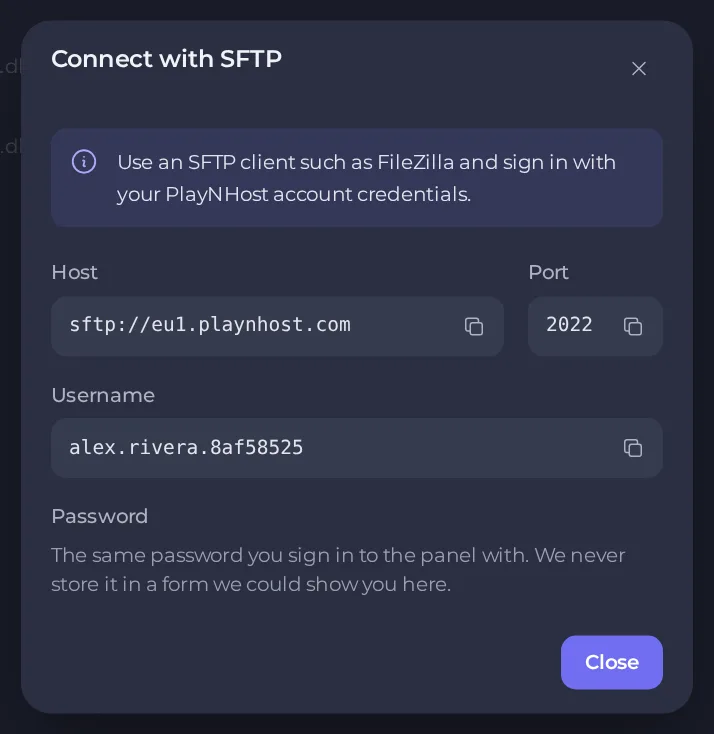
Port pencerede gösterilir ve mevcut sunucularımızda 2022’dir; olağan 22 değildir. Kullanıcı adı hesap adınızı ve sunucunun kısa kimliğini birleştirir; bu yüzden her sunucunun kendine ait bir kullanıcı adı vardır.
FileZilla ile bağlanın
- FileZilla’yı açın ve File, ardından Site Manager, ardından New site seçeneğini seçin.
- Protocol değerini SFTP - SSH File Transfer Protocol olarak ayarlayın.
- Panelden aldığınız Host, Port ve User bilgilerini girin. Logon Type değerini Normal yapın ve panel şifrenizi girin.
- Connect düğmesine tıklayın ve ilk seferde sunucu anahtarı istemini kabul edin.
- Sunucunuzun dosyaları sağda görünür. Dosyaları soldaki bilgisayarınız ile sağdaki sunucu arasında sürükleyin.
WinSCP ile bağlanın
- WinSCP’yi açın ve New Session seçeneğini seçin.
- File protocol değerini SFTP olarak ayarlayın.
- Host name, Port number, User name ve panel şifrenizi girin.
- Login düğmesine tıklayın.
Şifre yerine bir SSH anahtarıyla giriş yapın
Şifrenizi yazmak istemiyorsanız hesabınıza açık bir SSH anahtarı ekleyin. Hesap, ardından API ve SSH anahtarları bölümünü açın, anahtara bir ad verin, açık anahtarı yapıştırın ve Kaydet düğmesine tıklayın. Ardından FileZilla veya WinSCP’de şifre yerine özel anahtarınızı seçin. Bkz. API anahtarları oluşturma ve SSH anahtarları ekleme.
İpuçları
- Bir dünya yüklemeden önce sunucuyu durdurun. Oyun çalışırken dünya dosyalarını değiştirmek onları bozabilir.
- Sunucunun başladığını kontrol edene kadar özgün dosyaları bilgisayarınızda tutun.
- Bağlanamıyorsanız portun ve kullanıcı adının panelde gösterildiği gibi olduğunu ve güncel panel şifrenizi kullandığınızı kontrol edin.
- Panelde sunucu adresi
sftp://ile başlıyorsa o kısmı FileZilla’nın Host kutusuna yazmayın.





