%7B.s%7Banimation%3Ab%201.5s%20ease-out%20both%7D.d%7Banimation-delay%3A.16s%7D%7D%40keyframes%20b%7B0%25%7Bfill%3A%23F4F6FA%7D18%25%7Bfill%3A%23FFE08A%7D34%25%2C70%25%7Bfill%3A%23FF8A1F%7D80%25%7Bfill%3A%23FFE08A%7D100%25%7Bfill%3A%23FF8A1F%7D%7D%3C%2Fstyle%3E%3Cg%20transform%3D%22translate(143%20428.93)%20scale(3.885906)%22%3E%3Cg%20transform%3D%22translate(0%202)%22%20fill%3D%22%23706EF0%22%3E%3Cpath%20d%3D%22M0%200%20H48%20A40%2040%200%200%201%2048%2080%20V100%20H0%20Z%22%2F%3E%3Cpath%20transform%3D%22translate(91.75%200)%22%20d%3D%22M0%200%20L48%200%20L48%2050%20L76%2050%20L76%20100%20L0%20100%20Z%22%2F%3E%3Cpath%20transform%3D%22translate(173%200)%22%20d%3D%22M0%20100%20L58%20-4%20L116%20100%20Z%22%2F%3E%3Cpath%20transform%3D%22translate(264.25%200)%22%20d%3D%22M0%200%20L104%200%20L76%2050%20L76%20100%20L28%20100%20L28%2050%20Z%22%2F%3E%3Cg%20transform%3D%22translate(375%200)%22%3E%3Cpath%20d%3D%22M0%200%20L50%2038%20L50%200%20L100%200%20L100%20100%20L0%20100%20Z%22%20fill%3D%22%23F4F6FA%22%2F%3E%3Crect%20class%3D%22s%22%20x%3D%2247%22%20y%3D%2263%22%20width%3D%2219%22%20height%3D%2230%22%2F%3E%3Crect%20class%3D%22s%20d%22%20x%3D%2274%22%20y%3D%2263%22%20width%3D%2219%22%20height%3D%2230%22%2F%3E%3C%2Fg%3E%3Cpath%20transform%3D%22translate(484.75%200)%22%20d%3D%22M0%200%20L48%200%20L48%2037%20L52%2037%20L52%200%20L100%200%20L100%20100%20L52%20100%20L52%2063%20L48%2063%20L48%20100%20L0%20100%20Z%22%2F%3E%3Cpath%20transform%3D%22translate(588.5%200)%22%20d%3D%22M0%2050%20A53%2053%200%201%200%20106%2050%20A53%2053%200%201%200%200%2050%20Z%22%2F%3E%3Cpath%20transform%3D%22translate(698.25%200)%22%20d%3D%22M25%200%20H102%20V50%20H77%20A25%2025%200%200%201%2077%20100%20H0%20V50%20H25%20A25%2025%200%200%201%2025%200%20Z%22%2F%3E%3Cpath%20transform%3D%22translate(804%200)%22%20d%3D%22M0%200%20L90%200%20L90%2050%20L69%2050%20L69%20100%20L21%20100%20L21%2050%20L0%2050%20Z%22%2F%3E%3C%2Fg%3E%3C%2Fg%3E%3C%2Fsvg%3E)


Aksini seçmediğiniz sürece sunucunuz Build 42 çalıştırır. Build, Ayarlar, ardından Oyun ayarları altındaki tek bir seçenekle, Beta branch ile belirlenir. Oyuncular yalnızca oyunlarıyla aynı build'i çalıştıran bir sunucuya katılabilir, bu yüzden onu her değiştirdiğinizde oyuncularınızın da değiştirmesi gerekir. Bir build'de yapılmış bir dünya diğerinde açılmaz.
Dört seçenek
Sunucunuzu panelde açın, Ayarlar sekmesine, ardından Oyun ayarları sayfasına tıklayın ve Beta branch satırını bulun. Bir listedir:
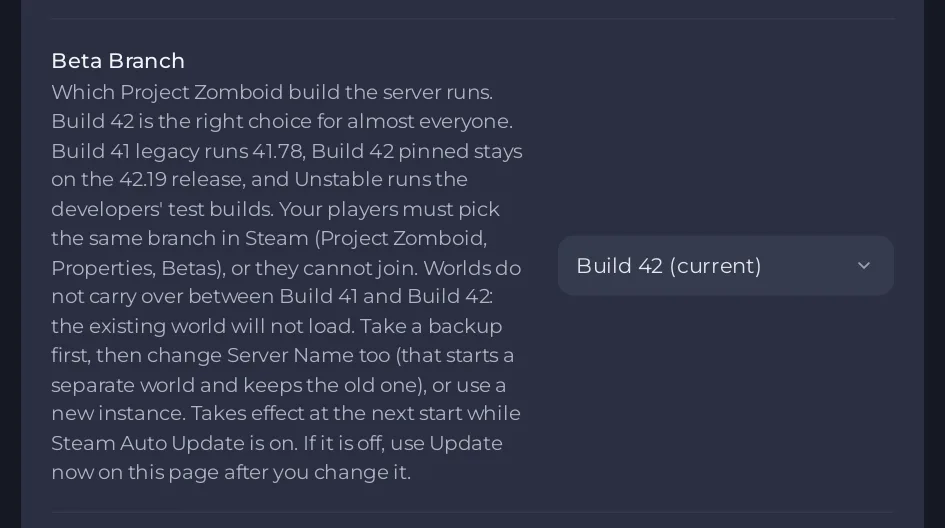
| Seçenek | Ne çalıştırır |
|---|---|
| Build 42 (current) (Build 42, güncel sürüm) | Güncel herkese açık Build 42 sürümü. Hemen herkes için doğru olanıdır ve yeni bir sunucunun kullandığıdır. |
| Build 41 legacy (Build 41, eski sürüm) | Build 41 (41.78). |
| Build 42 pinned (42.19) (Build 42, 42.19'a sabitlenmiş) | 42.19 sürümünde tutulan Build 42. |
| Unstable (kararsız) | Geliştiricilerin test build'leri. Sorun bekleyin. |
Oyuncularınız ne yapmalı
Oyuncular aynı branch'i Steam'de, kendi bilgisayarlarında seçer: Steam kitaplığında oyunun Properties (Özellikler) bölümünü açın, Betas (Betalar) sekmesine gidin ve eşleşen branch'i seçin. Farklı bir build'deki oyuncu katılamaz. Steam oyuncuların oyunlarını kendiliğinden güncelleler, bu yüzden eski bir build'de kalan sunucu, katılmak isteyen insanlarla yavaş yavaş eşleşmemeye başlar.
Build 41 ile Build 42 arasında geçmeden önce yedek alın
Diğer tarafta bir branch seçtiğinizde panel, bir şey kaydetmeden önce Build 41 ile Build 42 arasında geçiş yapılsın mı? diye sorar. Dünyanız silinmez ama sunucu onu diğer build'de açamaz.
- Önce bir yedek oluşturun: Project Zomboid dünyanızı yedekleme ve geri yükleme.
- Aynı ayar listesinde Sunucu Adı değerini değiştirin. Yeni bir ad ayrı bir dünya başlatır ve eskisini diskte tutar, böylece eski adı ve eski branch'i yeniden ayarlayarak daha sonra geri dönebilirsiniz.
- Yeni Beta branch değerini seçin ve Build’i değiştir düğmesini onaylayın.
İki dünyayı aralarında tek tıkla geçerek yan yana tutmak için bir kurulum kullanın: Bir sunucuda Build 41 dünyası ile Build 42 dünyası nasıl birlikte tutulur. Modlarınızın diğer build'de başka sürümlere ihtiyacı olabilir: Project Zomboid modları ve Build 42: bilmeniz gerekenler.
Aynı ailede daha eski bir build'e geçmek
Daha yeni bir sürümün kaydettiği dünya, daha eski bir sürümle açılamaz. Kurulu olandan daha eski bir build çalıştıran bir branch seçerseniz, örneğin güncel sürüm daha yeniyken Build 42 pinned (42.19) seçerseniz, panel Daha eski bir build’e geçilsin mi? diye sorar ve oyunun dünyayı reddedeceği ve sunucunun duracağı konusunda uyarır. Önce yedek alın ya da Sunucu Adı değerini değiştirerek yeni bir dünya başlatın.
Bu zaten olduysa, Oyun ayarları sayfasındaki bir uyarı Sunucu dünyasını yükleyemedi der: Project Zomboid sunucunuz dünyasını yükleyemedi.
Değişiklik ne zaman geçerli olur
- Steam Otomatik Güncelleme açıkken yeni build bir sonraki başlatmada kurulur. Build değişikliğinden sonraki başlatma, indirme sürdüğü için birkaç dakika daha uzun sürer.
- Steam Otomatik Güncelleme kapalıyken sunucu sahip olduğu build'de kalır. Branch'i değiştirdikten sonra sayfa Şimdi güncelle düğmesiyle birlikte Dal değişikliğiniz henüz kurulmadı gösterir: Project Zomboid sunucunuz nasıl güncellenir.
Bilmekte fayda var
- Etiketli Sandbox ayarları düzenleyicisi yalnızca Build 42 dosyalarını okur: Project Zomboid Sandbox ayarları dosyanın farklı bir build'e ait olduğunu söylüyor.
- Bir güncellemeden sonra reddedilen oyuncular: Oyun güncellemesinden sonra oyuncular Project Zomboid sunucunuza katılamıyor.
Çalıştıracak bir sunucu mu arıyorsunuz? Project Zomboid sunucu barındırma sayfasına bakın.





