%7B.s%7Banimation%3Ab%201.5s%20ease-out%20both%7D.d%7Banimation-delay%3A.16s%7D%7D%40keyframes%20b%7B0%25%7Bfill%3A%23F4F6FA%7D18%25%7Bfill%3A%23FFE08A%7D34%25%2C70%25%7Bfill%3A%23FF8A1F%7D80%25%7Bfill%3A%23FFE08A%7D100%25%7Bfill%3A%23FF8A1F%7D%7D%3C%2Fstyle%3E%3Cg%20transform%3D%22translate(143%20428.93)%20scale(3.885906)%22%3E%3Cg%20transform%3D%22translate(0%202)%22%20fill%3D%22%23706EF0%22%3E%3Cpath%20d%3D%22M0%200%20H48%20A40%2040%200%200%201%2048%2080%20V100%20H0%20Z%22%2F%3E%3Cpath%20transform%3D%22translate(91.75%200)%22%20d%3D%22M0%200%20L48%200%20L48%2050%20L76%2050%20L76%20100%20L0%20100%20Z%22%2F%3E%3Cpath%20transform%3D%22translate(173%200)%22%20d%3D%22M0%20100%20L58%20-4%20L116%20100%20Z%22%2F%3E%3Cpath%20transform%3D%22translate(264.25%200)%22%20d%3D%22M0%200%20L104%200%20L76%2050%20L76%20100%20L28%20100%20L28%2050%20Z%22%2F%3E%3Cg%20transform%3D%22translate(375%200)%22%3E%3Cpath%20d%3D%22M0%200%20L50%2038%20L50%200%20L100%200%20L100%20100%20L0%20100%20Z%22%20fill%3D%22%23F4F6FA%22%2F%3E%3Crect%20class%3D%22s%22%20x%3D%2247%22%20y%3D%2263%22%20width%3D%2219%22%20height%3D%2230%22%2F%3E%3Crect%20class%3D%22s%20d%22%20x%3D%2274%22%20y%3D%2263%22%20width%3D%2219%22%20height%3D%2230%22%2F%3E%3C%2Fg%3E%3Cpath%20transform%3D%22translate(484.75%200)%22%20d%3D%22M0%200%20L48%200%20L48%2037%20L52%2037%20L52%200%20L100%200%20L100%20100%20L52%20100%20L52%2063%20L48%2063%20L48%20100%20L0%20100%20Z%22%2F%3E%3Cpath%20transform%3D%22translate(588.5%200)%22%20d%3D%22M0%2050%20A53%2053%200%201%200%20106%2050%20A53%2053%200%201%200%200%2050%20Z%22%2F%3E%3Cpath%20transform%3D%22translate(698.25%200)%22%20d%3D%22M25%200%20H102%20V50%20H77%20A25%2025%200%200%201%2077%20100%20H0%20V50%20H25%20A25%2025%200%200%201%2025%200%20Z%22%2F%3E%3Cpath%20transform%3D%22translate(804%200)%22%20d%3D%22M0%200%20L90%200%20L90%2050%20L69%2050%20L69%20100%20L21%20100%20L21%2050%20L0%2050%20Z%22%2F%3E%3C%2Fg%3E%3C%2Fg%3E%3C%2Fsvg%3E)


Yenilemelerin nasıl ödeneceğini siz seçersiniz: kayıtlı bir ödeme yöntemiyle otomatik olarak ya da her seferinde elle.
Neyle ödeyebilirsiniz
Ödemeleri Stripe işler. Ödeme penceresinde kart ile ve cihazınızın desteklediği yerlerde Apple Pay veya Google Pay ile ödeyebilirsiniz. Ülkenize ve cihazınıza göre ödeme sırasında başka cüzdanlar da sunulabilir. Başka bir ödeme yoluna ihtiyacınız varsa bir talep açın, biz çözelim. Bkz. Destek talebi açma.
Kart bilgileriniz Stripe’ın bir formuna girilir ve doğrudan onlara gider. Sunucularımıza hiç ulaşmaz.
Otomatik yenilemeler
Kayıtlı bir ödeme yöntemi olduğunda faturalar kendiliğinden ödenir, vade gününde ya da birkaç gün öncesinde. Kayıtlı yöntem yoksa her yenileme için geri dönüp elle ödemeniz gerekir.
Faturalama sayfasının sağındaki kart, bir sonraki ödemenin tutarını ve tarihini gösterir. Hangi yöntemin kullanılacağını görmek için Hesap, ardından Ödeme yöntemleri bölümünü açın.
Kart kaydedin
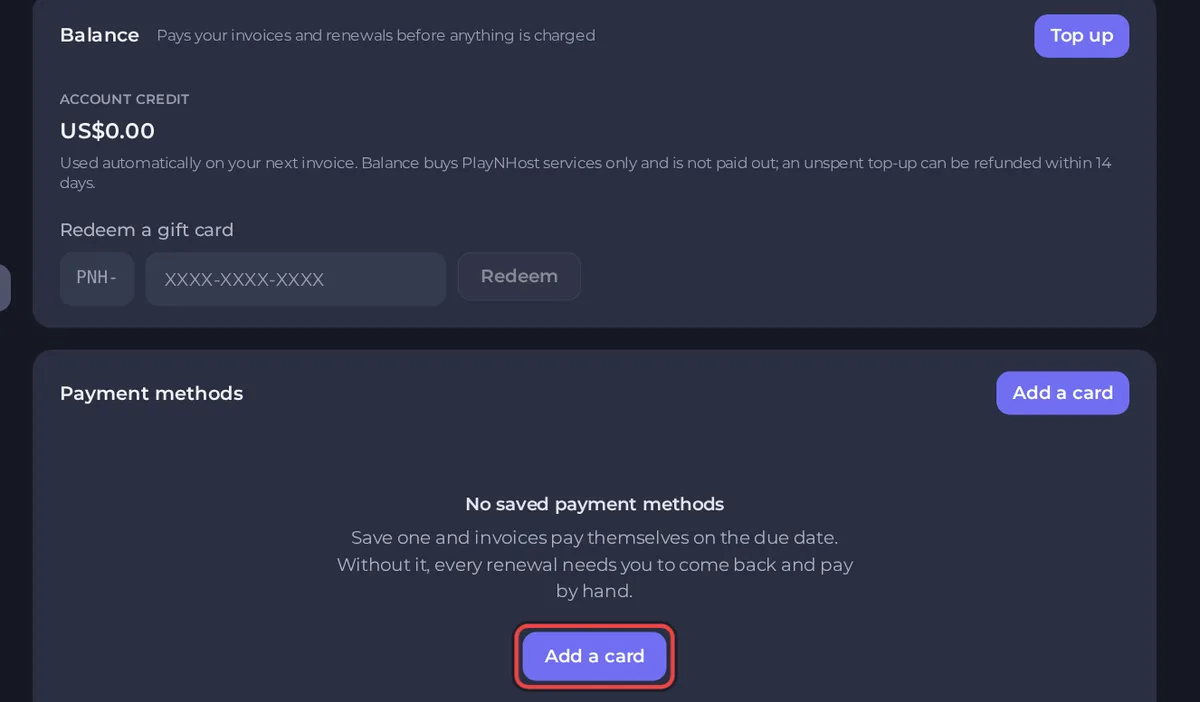
- Paneli açın, Hesap bölümüne, ardından sol menüdeki Ödeme yöntemleri bölümüne tıklayın.
- Ödeme yöntemleri altında Kart ekle düğmesine tıklayın.
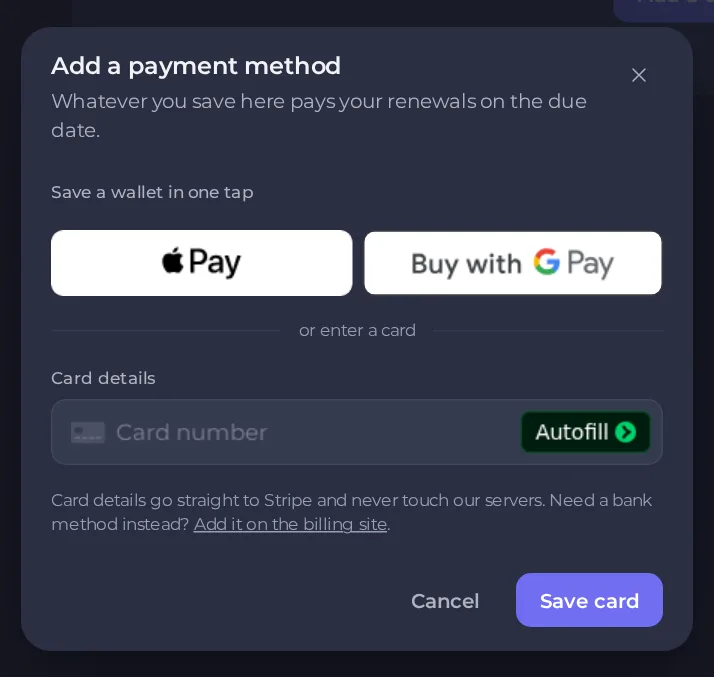
- Ödeme yöntemi ekle penceresinde ya Apple Pay veya Google Pay ile bir cüzdanı tek dokunuşla kaydedin ya da kart bilgilerinizi girip Kartı kaydet düğmesine tıklayın. Bunun yerine bir banka yöntemine ihtiyacınız varsa pencerede bunu faturalama sitesinde eklemek için bir bağlantı vardır.
Panelde bir faturayı ödemek için kullandığınız kart veya cüzdan, yenilemeler için otomatik olarak kaydedilir. Ödeme penceresi bunu söyler; satır "Kart bilgilerinizi vererek, PLAYNHOST LTD şirketinin gelecekteki ödemeler için kartınızdan ücret almasına izin verirsiniz" ifadesiyle başlar. Nelerin kayıtlı olduğunu görmek için bu sayfaya bakın.
Kartı kaldırın veya değiştirin
Her kayıtlı kartın bir eylem menüsü (üç nokta) vardır; menüde Yenilemeler için kullan, Son kullanma tarihini güncelle ve Kartı kaldır seçenekleri bulunur. Kullanımda olanı bir Yenilemeleri öder rozeti işaretler. Kart değiştirmek için yenisini ekleyin ve Yenilemeler için kullan seçeneğini seçin. Bir yenilemeden ücret alınamazsa fatura ödenene kadar açık kalır; bu yüzden Faturalama sayfasından kontrol edin.
Bunun yerine elle ödeyin
Panelde ödeme yapmak yönteminizi kaydeder, böylece yenilemeler otomatik olur. Her seferinde elle ödemeyi tercih ederseniz kayıtlı yöntemleri Ödeme yöntemleri sayfasından kaldırın. Ardından Faturalama bölümünü açın ve vadesi geldiğinde her faturada Öde düğmesine tıklayın. Vade gününü unutmayın, çünkü ödenmemiş bir fatura askıya almaya yol açar. Bkz. Faturanın vadesi geçerse ne olur.
Hesap bakiyesi
Hesap bakiyeniz varsa yenilemeler karttan ücret alınmadan önce otomatik olarak onu kullanır. Diğer faturalar için ödeme penceresinde Bakiyeyi uygula düğmesine tıklayın. Bkz. Hesap bakiyesini kullanma ve hediye kartı kullanma.
Bir ödeme başarısız olursa
- Kart numarasını, son kullanma tarihini ve güvenlik kodunu kontrol edin.
- Bankanızın çevrimiçi ödemelere izin verdiğinden ve kartta para olduğundan emin olun.
- Bir cüzdan veya başka bir kart deneyin.
- Başarısız olmaya devam ederse fatura numarasıyla bir talep açın.





