%7B.s%7Banimation%3Ab%201.5s%20ease-out%20both%7D.d%7Banimation-delay%3A.16s%7D%7D%40keyframes%20b%7B0%25%7Bfill%3A%23F4F6FA%7D18%25%7Bfill%3A%23FFE08A%7D34%25%2C70%25%7Bfill%3A%23FF8A1F%7D80%25%7Bfill%3A%23FFE08A%7D100%25%7Bfill%3A%23FF8A1F%7D%7D%3C%2Fstyle%3E%3Cg%20transform%3D%22translate(143%20428.93)%20scale(3.885906)%22%3E%3Cg%20transform%3D%22translate(0%202)%22%20fill%3D%22%23706EF0%22%3E%3Cpath%20d%3D%22M0%200%20H48%20A40%2040%200%200%201%2048%2080%20V100%20H0%20Z%22%2F%3E%3Cpath%20transform%3D%22translate(91.75%200)%22%20d%3D%22M0%200%20L48%200%20L48%2050%20L76%2050%20L76%20100%20L0%20100%20Z%22%2F%3E%3Cpath%20transform%3D%22translate(173%200)%22%20d%3D%22M0%20100%20L58%20-4%20L116%20100%20Z%22%2F%3E%3Cpath%20transform%3D%22translate(264.25%200)%22%20d%3D%22M0%200%20L104%200%20L76%2050%20L76%20100%20L28%20100%20L28%2050%20Z%22%2F%3E%3Cg%20transform%3D%22translate(375%200)%22%3E%3Cpath%20d%3D%22M0%200%20L50%2038%20L50%200%20L100%200%20L100%20100%20L0%20100%20Z%22%20fill%3D%22%23F4F6FA%22%2F%3E%3Crect%20class%3D%22s%22%20x%3D%2247%22%20y%3D%2263%22%20width%3D%2219%22%20height%3D%2230%22%2F%3E%3Crect%20class%3D%22s%20d%22%20x%3D%2274%22%20y%3D%2263%22%20width%3D%2219%22%20height%3D%2230%22%2F%3E%3C%2Fg%3E%3Cpath%20transform%3D%22translate(484.75%200)%22%20d%3D%22M0%200%20L48%200%20L48%2037%20L52%2037%20L52%200%20L100%200%20L100%20100%20L52%20100%20L52%2063%20L48%2063%20L48%20100%20L0%20100%20Z%22%2F%3E%3Cpath%20transform%3D%22translate(588.5%200)%22%20d%3D%22M0%2050%20A53%2053%200%201%200%20106%2050%20A53%2053%200%201%200%200%2050%20Z%22%2F%3E%3Cpath%20transform%3D%22translate(698.25%200)%22%20d%3D%22M25%200%20H102%20V50%20H77%20A25%2025%200%200%201%2077%20100%20H0%20V50%20H25%20A25%2025%200%200%201%2025%200%20Z%22%2F%3E%3Cpath%20transform%3D%22translate(804%200)%22%20d%3D%22M0%200%20L90%200%20L90%2050%20L69%2050%20L69%20100%20L21%20100%20L21%2050%20L0%2050%20Z%22%2F%3E%3C%2Fg%3E%3C%2Fg%3E%3C%2Fsvg%3E)


Faturalarınız panelin Faturalama sayfasındadır. Sayfa neyin ücretini ödediğinizi, neyin vadesinin geldiğini ve sırada neyin yenileneceğini gösterir.
Faturalama sayfasını açın
- Panele giriş yapın.
- Üst menüde Faturalama bölümüne tıklayın.
Sayfanın üç bölümü vardır: Sunucular ve paketler, Faturalar ve sağdaki Sonraki ödeme.
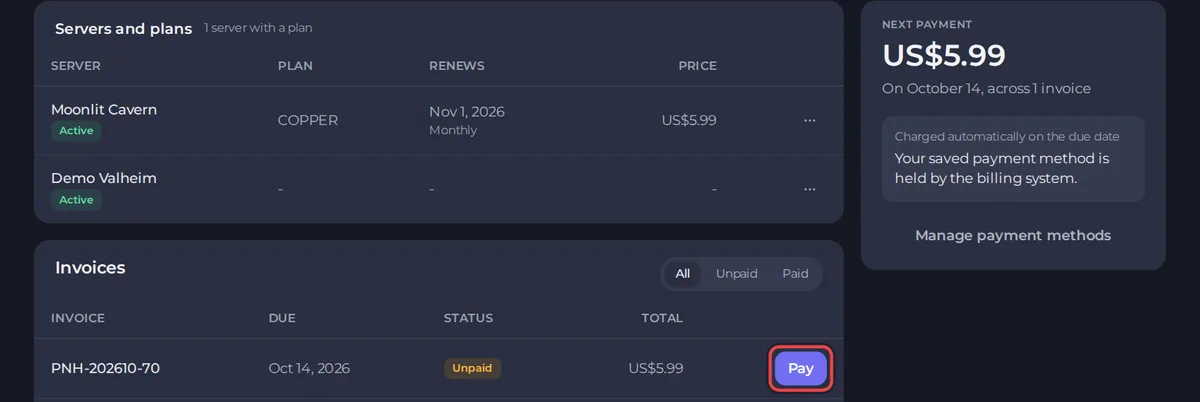
Sunucular ve paketler
Bu tablo her sunucuyu paketiyle, Yenilenme tarihiyle, faturalama dönemiyle ve Fiyatıyla listeler. Bir satırın sonundaki ... menüsü Paketi değiştir ve Bu paketi iptal et seçeneklerini sunar. Bkz. Paketinizi veya faturalama dönemini değiştirme.
Bir fatura bulun
Faturalar altında listeyi filtrelemek için Tümü, Ödenmedi ve Ödendi seçeneklerini kullanın. Her satır fatura numarasını, vade tarihini, bir durum rozetini ve toplamı gösterir. Ödenmemiş faturalarda bir Öde düğmesi vardır. Ödenmişlerde Görüntüle bulunur.
Ödenmemiş bir faturayı ödeyin
- Faturada Öde düğmesine tıklayın.
- Ödeme penceresinde Kayıtlı yöntemleriniz altında kayıtlı bir ödeme yöntemi zaten seçilidir. Başka bir şey kullanmak için Başka bir yöntem kullan düğmesine tıklayın; bu, cihazınızın sunduğu yerlerde Apple Pay ve Google Pay ile kart alanlarını gösterir. Hesap bakiyeniz varsa bir Bakiyeyi uygula düğmesi onu kullanmanıza izin verir.
- Üzerinde tutar yazan Öde düğmesine tıklayın.
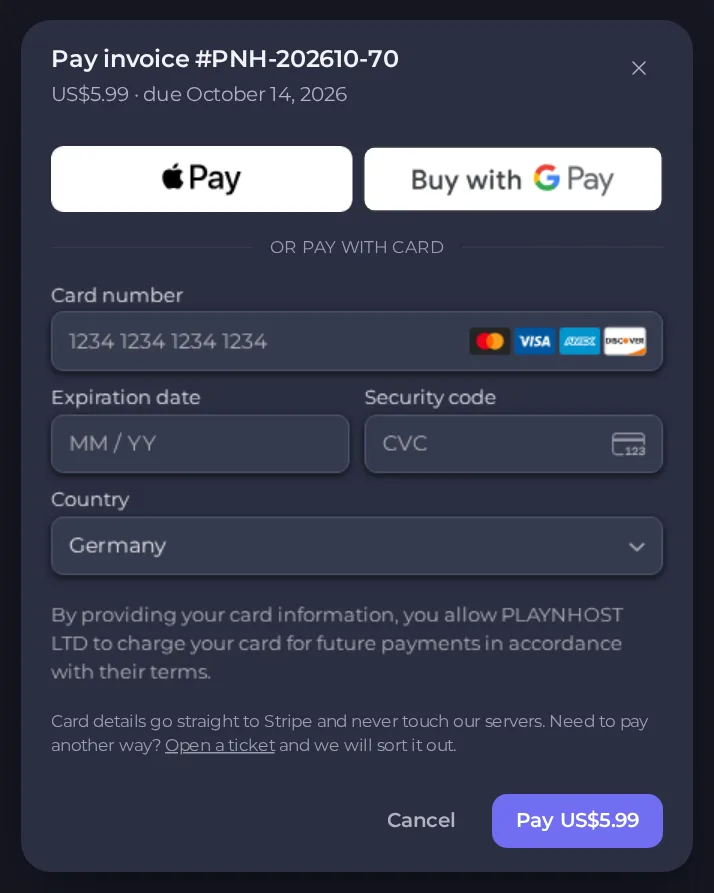
Kart bilgileri doğrudan ödeme sağlayıcımız Stripe’a gider ve sunucularımıza hiç ulaşmaz. Ödeme onaylanır onaylanmaz fatura Ödendi olarak görünür. Birkaç dakika sonra değişmezse sayfayı yenileyin. Başka bir yolla ödemek isterseniz bir talep açın. Bkz. Destek talebi açma.
Zamanında ödeme yapmak sunucunuzu çalışır durumda tutar. Bkz. Faturanın vadesi geçerse ne olur.
Ödenmiş bir faturayı açın veya indirin
- Ödenmiş bir faturada Görüntüle düğmesine tıklayın.
- Pencere fatura numarasını, düzenlenme tarihini, vade tarihini ve ödendiği tarihi gösterir. Altında her seçeneğin listelendiği satın aldıklarınızı, ara toplamı, toplamı ve buna karşı yapılan ödemeleri görürsünüz.
- PDF indir düğmesine tıklayın. Faturayı yeni bir tarayıcı sekmesinde PDF olarak açar; oradan kaydedebilirsiniz. İşiniz bitince Kapat düğmesine tıklayın.
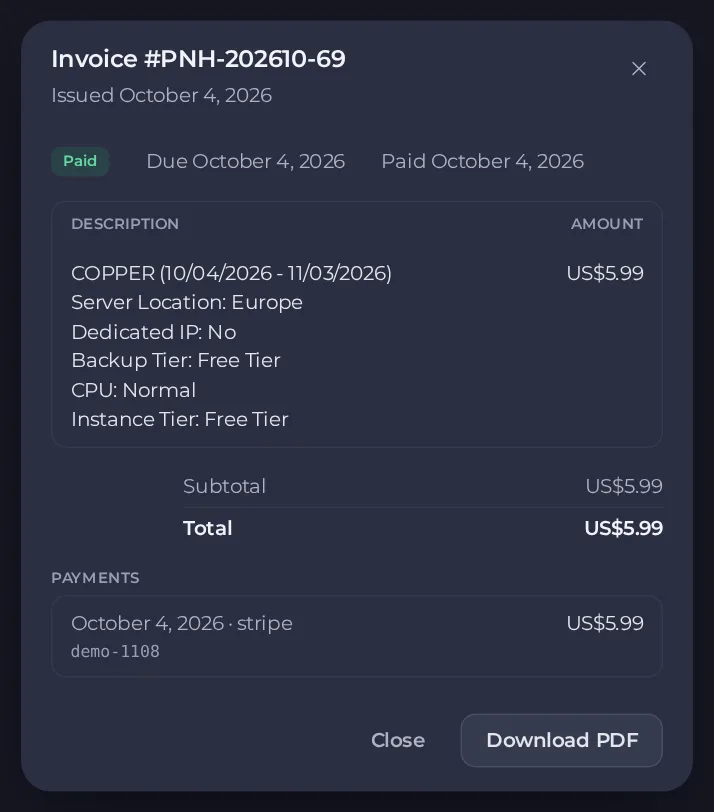
Kayıtlarınız için gerekiyorsa PDF’lerinizi saklayın. Bir faturadaki şirket adı ve adres, faturalama bilgilerinizden gelir. Bkz. Faturalama bilgilerinizi güncelleme.
Sonraki ödeme
Sağdaki kart bir sonraki ücretin tutarını ve tarihini gösterir. Bir şey gecikmişse Gecikmiş yazar. Hangi ödeme yönteminin kullanılacağını görmek için Hesap, ardından Ödeme yöntemleri bölümünü açın. Bkz. Ödeme yöntemleri ve otomatik yenilemeler nasıl işler.
Bilmekte fayda var
- Bir fatura oluşturulduğunda ve bir ödeme ulaştığında size e-posta gönderilir. Panel bildirimlerini kontrol edebilirsiniz ama fatura e-postalarının kendisini edemezsiniz. Bkz. Bildirimleri ve tercihleri yönetme.
- Bir paketin faturalarını yalnızca paketin sahibi görür. Bir sunucuya davet ettiğiniz kişiler göremez.





