

Чтобы перенести сервер Space Station 14 в PlayNHost, скопируйте со старого сервера две вещи: папку data, где лежит база данных с персонажами и временем игры, и ваши настройки из server_config.toml. Заархивируйте папку data, загрузите архив во вкладке Files в PlayNHost, распакуйте его в главной папке, перенесите настройки и запустите сервер.
Официальное руководство по хостингу называет те же две вещи для переноса «saved data such as characters and playtime» (сохранённых данных, например персонажей и времени игры): «the data folder and server_config.toml» (папку data и server_config.toml).
Прежде чем начать
- Только официальная сборка. PlayNHost устанавливает официальную сборку Space Wizards. Если ваш старый сервер работал на форке со своим кодом, его данные могут не совпасть с официальной игрой.
- Только SQLite. Это работает, когда старый сервер хранит данные во встроенном файле SQLite, что стоит по умолчанию (
engine = "sqlite"в разделе[database]). Сервер сpostgresхранит данные в отдельной базе PostgreSQL, а не в папкеdata. - Остановите старый сервер перед копированием, чтобы файл базы данных был целым.
Как перенести папку data?
- Остановите старый сервер и найдите папку
dataрядом сRobust.Server(илиrun_server.batв Windows). - Заархивируйте папку
dataна своём компьютере так, чтобы внутри архива лежала сама папкаdata. - Откройте свой сервер PlayNHost в панели. Нажмите Остановить и дождитесь Офлайн.
- Нажмите вкладку Files. Если папка
dataуже есть, откройте её меню и нажмите Удалить папку, чтобы старые и новые файлы не смешались. - В главной папке нажмите Загрузить и выберите свой архив. Папки напрямую загрузить нельзя: «Загрузка папок пока не поддерживается.»
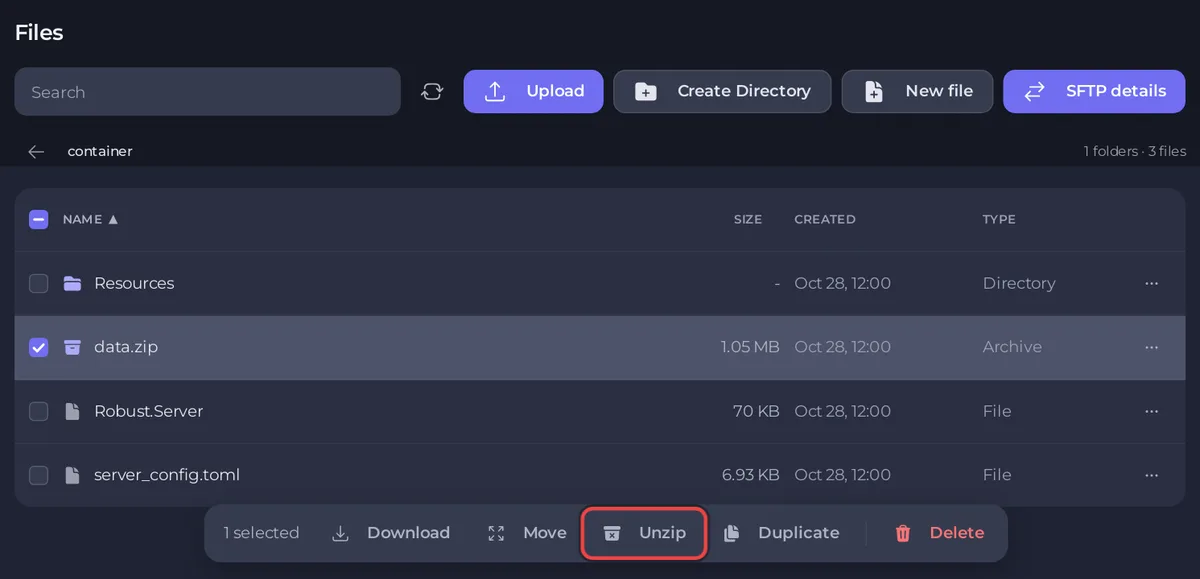
- Отметьте флажок рядом с архивом и нажмите Распаковать. Убедитесь, что папка
dataтеперь лежит рядом сserver_config.tomlи внутри неё естьpreferences.db. - Удалите архив: в его меню нажмите Удалить файл.
Как перенести настройки?
Копируйте только изменённые строки, а не весь файл. В файле PlayNHost есть раздел [auth], нужный панели, и шесть строк, которые панель записывает перед каждым запуском.
- Откройте свой старый
server_config.tomlна компьютере. - В PlayNHost нажмите
server_config.tomlво вкладке Files. - Для каждой строки, которую вы меняли на старом сервере, например
login_host_user,motdили строк[hub], измените ту же строку в файле PlayNHost. - Название, тикрейт и аутентификацию задайте в панели: Настройки, Настройки игры, Название сервера, Тикрейт сервера, Аутентификация. Лимит игроков это Слоты на странице Обзор, и панель записывает его и в
max_connections, и вsoft_max_players. - Нажмите Сохранить содержимое.
- Нажмите Запустить и дождитесь строки
Server Version ... -> Readyв Console.
Каждая строка и место, где она задаётся: Справочник настроек сервера Space Station 14.
Что должны сделать мои игроки?
Дайте им новый Адрес сервера со страницы Обзор: Как пригласить друзей на сервер Space Station 14. Если ваш старый сервер был в публичном хабе, включите объявление снова: Как добавить сервер Space Station 14 в публичный хаб.
О переносе серверов в целом: Как перенести существующий сервер в PlayNHost.


