

Чтобы зайти на сервер Space Station 14 в PlayNHost, скопируйте Адрес сервера на странице Обзор, откройте лаунчер Space Station 14, нажмите Direct connect to server на вкладке Home, вставьте адрес вместе с портом и нажмите Connect. При настройках по умолчанию нужно быть вошедшим в аккаунт Space Station 14.
Как зайти из лаунчера Space Station 14?
- Откройте свой сервер в панели. Если на значке написано Офлайн, нажмите Запустить и дождитесь Онлайн.
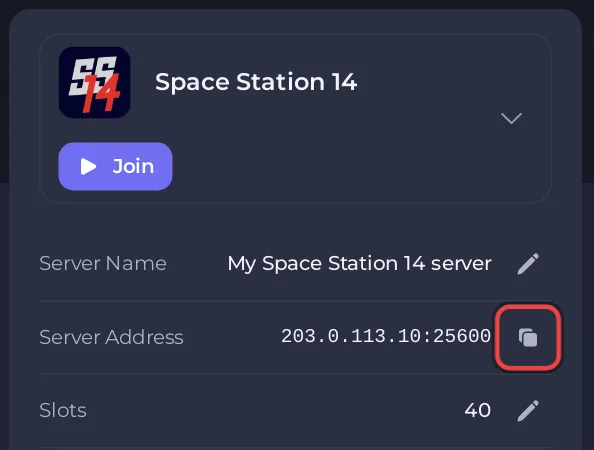
- На странице Обзор нажмите значок копирования рядом с Адрес сервера. Адрес выглядит как
203.0.113.10:25600, но с вашими цифрами. Кнопка Присоединиться вверху карточки копирует тот же адрес. - Откройте лаунчер Space Station 14 и нажмите Log in, чтобы войти в свой аккаунт Space Station 14. Ещё нет аккаунта? Нажмите Don't have an account? Register! на том же экране.
- На вкладке Home нажмите Direct connect to server.
- В окне Direct Connect вставьте адрес целиком, включая часть после двоеточия.
- Нажмите Connect. Лаунчер скачает файлы игры, на которых работает этот сервер, затем запустит игру и перенесёт вас в лобби.
Шаги повторяют кнопки самого лаунчера и официальное руководство по хостингу сервера, где это называется «Direct Connect To Server».
Почему порт должен быть в адресе?
Порт Space Station 14 по умолчанию 1212. У вашего сервера PlayNHost свой порт, он указан после двоеточия в Адрес сервера. Без него лаунчер пробует порт 1212 и не находит ваш сервер. Лаунчер также принимает адрес в виде ss14://203.0.113.10:25600.
Как сохранить сервер, чтобы не вводить адрес заново?
- На вкладке Home лаунчера нажмите Add favorite.
- В окне Add Favorite Server введите любое название в поле Name: и вставьте Адрес сервера в поле Address:.
- Нажмите Add. Теперь сервер показывается в списке Favorite Servers на вкладке Home.
Почему моего сервера нет на вкладке Servers в лаунчере?
На вкладке Servers показаны серверы, которые сами объявляют себя в публичном хабе. Новый сервер этого не делает: в официальном конфиг-файле по умолчанию стоит advertise = false. Direct connect и избранное работают и без этого. Чтобы сервер попал в список, см. Как добавить сервер Space Station 14 в публичный хаб.
Нужны ли игрокам аккаунт и нужная версия игры?
- Аккаунт: при Аутентификация со значением
1, как по умолчанию в PlayNHost, каждому игроку нужен бесплатный аккаунт Space Station 14, созданный в лаунчере или на spacestation14.com. Чтобы пускать гостей, см. Как управлять тем, кто может зайти на сервер Space Station 14. - Версия: подгонять версии вручную никому не нужно. Сервер сообщает лаунчеру, какую сборку игры он запускает, и лаунчер скачивает её перед подключением.
- Платформа: лаунчер работает на Windows, Linux и macOS, а плейтест в Steam это та же игра. Консольной версии нет.
Что делать, если лаунчер пишет Failed to connect to server!?
Проверьте, что на значке написано Онлайн, а в Console есть строка -> Ready, затем проверьте, что вы вставили порт. Другие причины: Проблемы и решения для сервера Space Station 14.


