%7B.s%7Banimation%3Ab%201.5s%20ease-out%20both%7D.d%7Banimation-delay%3A.16s%7D%7D%40keyframes%20b%7B0%25%7Bfill%3A%23F4F6FA%7D18%25%7Bfill%3A%23FFE08A%7D34%25%2C70%25%7Bfill%3A%23FF8A1F%7D80%25%7Bfill%3A%23FFE08A%7D100%25%7Bfill%3A%23FF8A1F%7D%7D%3C%2Fstyle%3E%3Cg%20transform%3D%22translate(143%20428.93)%20scale(3.885906)%22%3E%3Cg%20transform%3D%22translate(0%202)%22%20fill%3D%22%23706EF0%22%3E%3Cpath%20d%3D%22M0%200%20H48%20A40%2040%200%200%201%2048%2080%20V100%20H0%20Z%22%2F%3E%3Cpath%20transform%3D%22translate(91.75%200)%22%20d%3D%22M0%200%20L48%200%20L48%2050%20L76%2050%20L76%20100%20L0%20100%20Z%22%2F%3E%3Cpath%20transform%3D%22translate(173%200)%22%20d%3D%22M0%20100%20L58%20-4%20L116%20100%20Z%22%2F%3E%3Cpath%20transform%3D%22translate(264.25%200)%22%20d%3D%22M0%200%20L104%200%20L76%2050%20L76%20100%20L28%20100%20L28%2050%20Z%22%2F%3E%3Cg%20transform%3D%22translate(375%200)%22%3E%3Cpath%20d%3D%22M0%200%20L50%2038%20L50%200%20L100%200%20L100%20100%20L0%20100%20Z%22%20fill%3D%22%23F4F6FA%22%2F%3E%3Crect%20class%3D%22s%22%20x%3D%2247%22%20y%3D%2263%22%20width%3D%2219%22%20height%3D%2230%22%2F%3E%3Crect%20class%3D%22s%20d%22%20x%3D%2274%22%20y%3D%2263%22%20width%3D%2219%22%20height%3D%2230%22%2F%3E%3C%2Fg%3E%3Cpath%20transform%3D%22translate(484.75%200)%22%20d%3D%22M0%200%20L48%200%20L48%2037%20L52%2037%20L52%200%20L100%200%20L100%20100%20L52%20100%20L52%2063%20L48%2063%20L48%20100%20L0%20100%20Z%22%2F%3E%3Cpath%20transform%3D%22translate(588.5%200)%22%20d%3D%22M0%2050%20A53%2053%200%201%200%20106%2050%20A53%2053%200%201%200%200%2050%20Z%22%2F%3E%3Cpath%20transform%3D%22translate(698.25%200)%22%20d%3D%22M25%200%20H102%20V50%20H77%20A25%2025%200%200%201%2077%20100%20H0%20V50%20H25%20A25%2025%200%200%201%2025%200%20Z%22%2F%3E%3Cpath%20transform%3D%22translate(804%200)%22%20d%3D%22M0%200%20L90%200%20L90%2050%20L69%2050%20L69%20100%20L21%20100%20L21%2050%20L0%2050%20Z%22%2F%3E%3C%2Fg%3E%3C%2Fg%3E%3C%2Fsvg%3E)


Вкладка Files показывает в браузере собственную папку вашего сервера. Здесь лежат миры, моды, плагины и файлы конфигурации, и работать с ними можно, ничего не устанавливая.
Откройте файловый менеджер
- Откройте свой сервер в панели.
- Нажмите на вкладку Files.
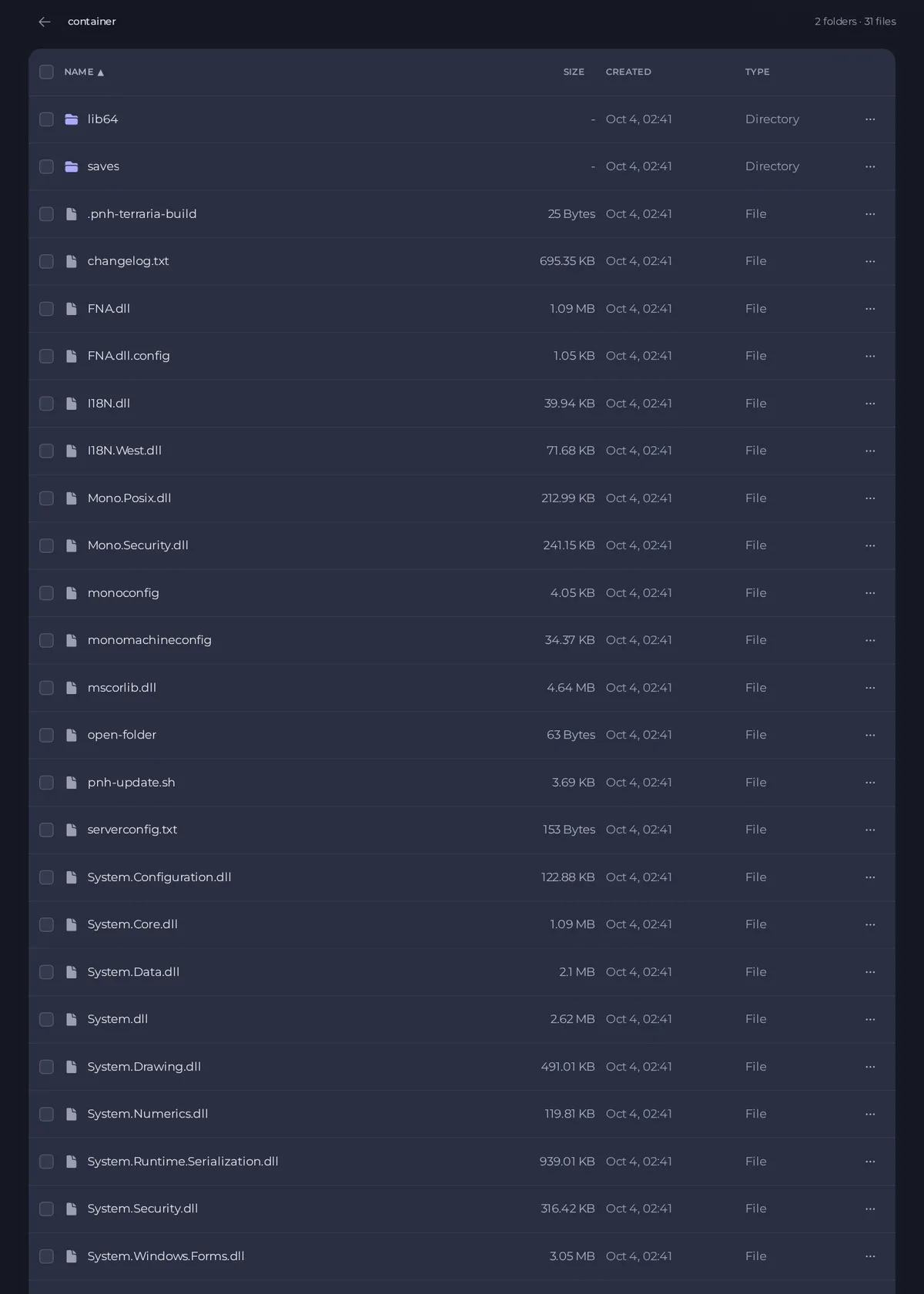
Вверху вы найдёте поле Поиск, кнопку обновления и четыре кнопки: Загрузить, Создать папку, Новый файл и Данные SFTP.

Ниже находится список файлов и папок с их Название, Размер, датой Создан и Тип. Нажмите на папку, чтобы открыть её. Стрелка в левом верхнем углу списка поднимает вас на один уровень вверх.
Загрузите файлы
- Откройте папку, в которую должны попасть файлы.
- Нажмите Загрузить и выберите файлы или перетащите их на страницу.
- Дождитесь окончания загрузки, прежде чем уйти со страницы.
Для одного-двух файлов браузер подходит и работает быстро. Для большого мира, целой папки модов или множества файлов используйте SFTP, он стабильнее. См. Как подключиться к файлам сервера по SFTP.
Остановите сервер перед заменой файлов мира. Работающая игра может перезаписать или повредить загруженные вами файлы.
Создайте папку или файл
- Создать папку запрашивает название и создаёт новую папку в той, где вы находитесь.
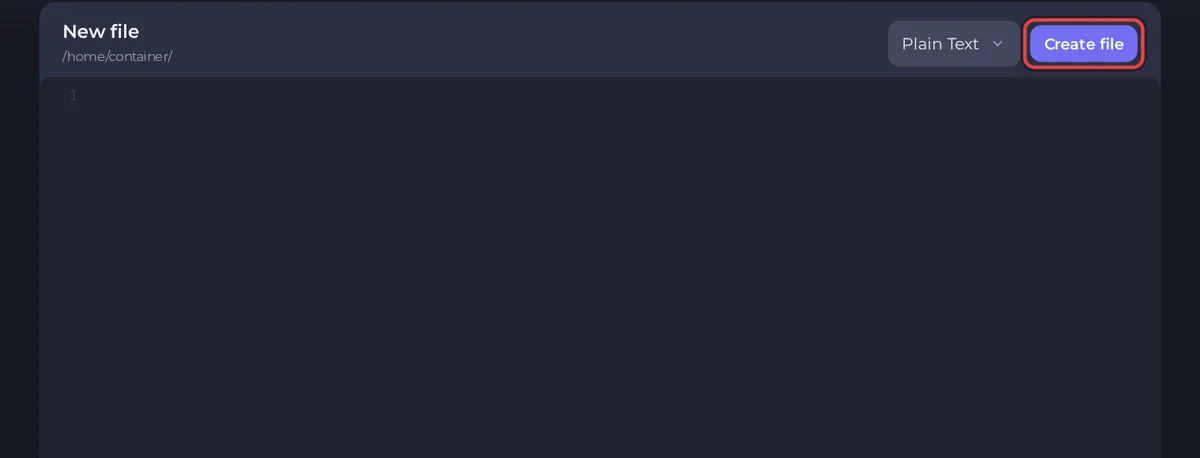
- Новый файл открывает пустой редактор. Введите содержимое, затем нажмите Создать файл и укажите имя и путь.
Отредактируйте файл
- Нажмите на текстовый файл, например файл конфигурации, чтобы открыть его в редакторе. Путь указан в заголовке, а нижняя строка показывает положение курсора, кодировку и размер.
- Внесите изменения. Если вам нужна подсветка для типа файла, воспользуйтесь меню Подсветка синтаксиса вверху.
- Нажмите Сохранить содержимое. Когда сохранять нечего, кнопка называется Сохранено и неактивна.
Многие игры при каждом запуске сервера перезаписывают свои файлы конфигурации на основе ваших Настроек. Если значение, которое вы правите вручную, постоянно возвращается назад, измените его в разделе Настройки. См. Как изменить настройки сервера.
Работа с одним файлом или папкой
Нажмите на меню ... в конце строки.
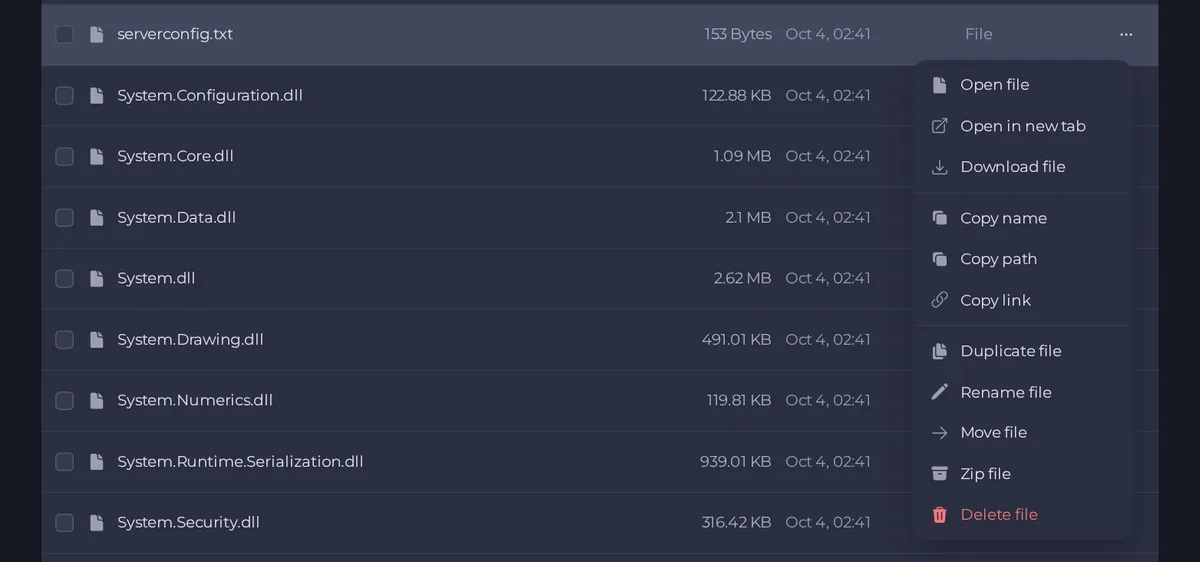
- Открыть файл и Открыть в новой вкладке показывают файл.
- Скачать файл сохраняет копию на ваш компьютер.
- Копировать имя, Копировать путь и Копировать ссылку копируют эту информацию в буфер обмена.
- Дублировать файл создаёт копию рядом с ним.
- Переименовать файл и Переместить файл меняют его имя или папку.
- Архивировать файл упаковывает его в архив. Чтобы распаковать архив, отметьте его флажком и нажмите Распаковать в появившейся панели.
- Удалить файл удаляет его. Вас попросят подтвердить.
Работа сразу с несколькими файлами
Отметьте флажки слева от строк или флажок в заголовке, чтобы выбрать всё в папке. Появится панель с числом выбранных элементов и действиями, которые применяются ко всем сразу: Переместить, Архивировать, Дублировать, Скачать и Удалить. Дублирование и скачивание скрыты, когда выбрана папка, а когда вы выбираете один архив, Архивировать превращается в Распаковать. Удаление вынесено на дальний край, потому что его нельзя отменить.
Безопасные привычки
- Сначала делайте бэкап перед удалением или заменой чего-то важного. См. Как создавать, скачивать и восстанавливать бэкапы.
- Храните исходные файлы на компьютере, пока не убедитесь, что сервер работает.
- Не удаляйте незнакомые файлы в главной папке сервера. Они принадлежат игре.
- Приглашённые вами люди могут пользоваться вкладкой Files, только если это разрешает их роль. См. Как пригласить друзей и дать им доступ.





