%7B.s%7Banimation%3Ab%201.5s%20ease-out%20both%7D.d%7Banimation-delay%3A.16s%7D%7D%40keyframes%20b%7B0%25%7Bfill%3A%23F4F6FA%7D18%25%7Bfill%3A%23FFE08A%7D34%25%2C70%25%7Bfill%3A%23FF8A1F%7D80%25%7Bfill%3A%23FFE08A%7D100%25%7Bfill%3A%23FF8A1F%7D%7D%3C%2Fstyle%3E%3Cg%20transform%3D%22translate(143%20428.93)%20scale(3.885906)%22%3E%3Cg%20transform%3D%22translate(0%202)%22%20fill%3D%22%23706EF0%22%3E%3Cpath%20d%3D%22M0%200%20H48%20A40%2040%200%200%201%2048%2080%20V100%20H0%20Z%22%2F%3E%3Cpath%20transform%3D%22translate(91.75%200)%22%20d%3D%22M0%200%20L48%200%20L48%2050%20L76%2050%20L76%20100%20L0%20100%20Z%22%2F%3E%3Cpath%20transform%3D%22translate(173%200)%22%20d%3D%22M0%20100%20L58%20-4%20L116%20100%20Z%22%2F%3E%3Cpath%20transform%3D%22translate(264.25%200)%22%20d%3D%22M0%200%20L104%200%20L76%2050%20L76%20100%20L28%20100%20L28%2050%20Z%22%2F%3E%3Cg%20transform%3D%22translate(375%200)%22%3E%3Cpath%20d%3D%22M0%200%20L50%2038%20L50%200%20L100%200%20L100%20100%20L0%20100%20Z%22%20fill%3D%22%23F4F6FA%22%2F%3E%3Crect%20class%3D%22s%22%20x%3D%2247%22%20y%3D%2263%22%20width%3D%2219%22%20height%3D%2230%22%2F%3E%3Crect%20class%3D%22s%20d%22%20x%3D%2274%22%20y%3D%2263%22%20width%3D%2219%22%20height%3D%2230%22%2F%3E%3C%2Fg%3E%3Cpath%20transform%3D%22translate(484.75%200)%22%20d%3D%22M0%200%20L48%200%20L48%2037%20L52%2037%20L52%200%20L100%200%20L100%20100%20L52%20100%20L52%2063%20L48%2063%20L48%20100%20L0%20100%20Z%22%2F%3E%3Cpath%20transform%3D%22translate(588.5%200)%22%20d%3D%22M0%2050%20A53%2053%200%201%200%20106%2050%20A53%2053%200%201%200%200%2050%20Z%22%2F%3E%3Cpath%20transform%3D%22translate(698.25%200)%22%20d%3D%22M25%200%20H102%20V50%20H77%20A25%2025%200%200%201%2077%20100%20H0%20V50%20H25%20A25%2025%200%200%201%2025%200%20Z%22%2F%3E%3Cpath%20transform%3D%22translate(804%200)%22%20d%3D%22M0%200%20L90%200%20L90%2050%20L69%2050%20L69%20100%20L21%20100%20L21%2050%20L0%2050%20Z%22%2F%3E%3C%2Fg%3E%3C%2Fg%3E%3C%2Fsvg%3E)


Можно ли добавлять моды и как это делается, зависит от игры. Вкладка Моддинг всегда показывает, что подходит вашему серверу, поэтому начните с неё.
Откройте вкладку «Моддинг»
- Откройте свой сервер в панели.
- Посмотрите на ряд вкладок. Если ваша игра поддерживает дополнения, вы увидите вкладку Моддинг, а для игр со Steam Workshop ещё и вкладку Мастерская. У игр без дополнений может не быть ни той, ни другой.
- Нажмите на вкладку.
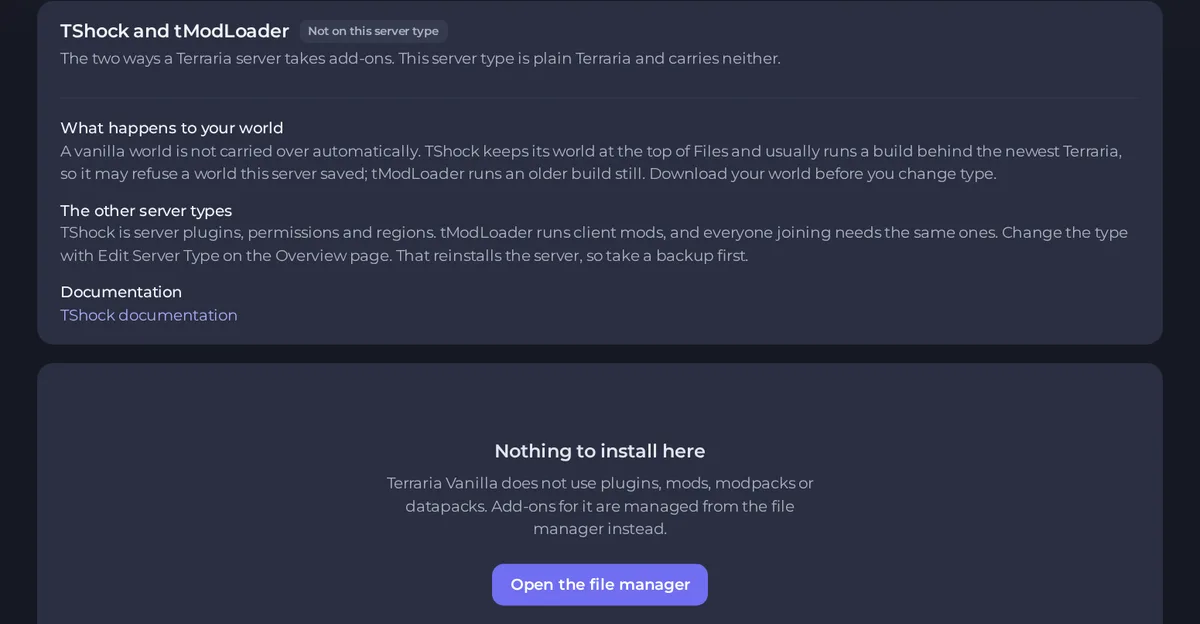
Что вы увидите, зависит от игры и типа сервера. Где-то есть установщики или фреймворки, где-то список Steam Workshop, а где-то написано, что ничего установить нельзя, и вас отправляют в файловый менеджер. В некоторых играх на чистом vanilla-сервере в этой вкладке нечего устанавливать, и об этом сказано прямо. Minecraft устроен иначе: сервер Vanilla не запускает ни плагины, ни моды, но вкладка всё равно предлагает Модпаки, Миры и Датапаки.
Три вида дополнений
1. Фреймворк. Некоторым играм нужен загрузчик, прежде чем смогут работать плагины. Примеры: Oxide или Carbon для Rust, Metamod и SourceMod для игр на Source, таких как Counter-Strike, и BepInEx для многих игр на Unity. Фреймворк нужно включить в первую очередь. Если он не включён, добавленные плагины просто лежат в папке и ничего не делают, без всякой ошибки. Если в игре используется фреймворк, вкладка «Моддинг» называет его и показывает, как его включить.
2. Предметы из Steam Workshop. В играх, которые поддерживают Workshop, вы перечисляете нужные предметы, а сервер их скачивает. Каждая игра ожидает список в своём формате. ARK использует числа через запятую, Project Zomboid использует точки с запятой, DayZ ставит @ перед каждым числом. Вкладка Мастерская записывает список в формате, которого ждёт ваша игра, поэтому пользуйтесь ею, а не вводите настройку вручную.
3. Загружаемые файлы. Плагины и моды, которые поставляются как файлы, кладутся в нужную папку сервера. См. Как загружать, редактировать файлы сервера и управлять ими. Для больших папок с модами используйте SFTP. См. Как подключиться к файлам сервера по SFTP.
Как безопасно добавить мод
- Сначала сделайте бэкап. См. Как создавать, скачивать и восстанавливать бэкапы.
- Проверьте версию. Мод, фреймворк и игра должны совпадать по версии. Мод, собранный для более старой версии игры, чаще всего становится причиной сбоев.
- Добавляйте по одному. Если что-то сломается, вы будете знать, что именно было причиной.
- Перезапустите сервер, чтобы изменение вступило в силу. См. Как запустить, остановить, перезапустить и принудительно остановить сервер.
- Следите за консолью, пока сервер запускается, ищите название вашего мода, а также Ошибки и Предупреждения. См. Как пользоваться консолью и выполнять команды.
Скачан не значит загружен
Мод может лежать на сервере и всё равно не работать. Обычные причины:
- не включён фреймворк, который ему нужен
- мод лежит не в той папке
- список предметов Workshop записан не в том формате
- мод сделан для другой версии игры
- изменение требует переустановки или нового мира: если рядом с настройкой панель пишет Применяется при переустановке, одного перезапуска недостаточно
Загрузившийся мод появляется в консоли при запуске. Если вы не видите его там, он не загрузился.
Игрокам нужны те же моды
Если моды меняют саму игру, они нужны всем, кто заходит. Плагинам, которые работают только на сервере, ничего не нужно на стороне игроков. Какой случай ваш, сказано в инструкции для вашей игры в этой базе знаний.
Переход на тип сервера с модами
В некоторых играх есть отдельные типы серверов для игры с модами, например серверы с плагинами и загрузчики модов. Сменить тип можно кнопкой Изменить тип сервера на странице «Обзор». См. Как сменить тип сервера или версию игры.
Если сервер остановился после добавления мода
Удалите самый новый мод или восстановите бэкап, затем запустите сервер снова. См. Как исправить сервер, который не запускается.





