

Все параметры, которые готовый бот читает при запуске, находятся на странице Бот, в разделе Код, на карточке Настройки. Остальные параметры Bastion и matterbridge находятся в их собственных файлах (settings.yaml, matterbridge.toml) в разделе Files. Измените значение, нажмите Сохранить рядом с ним, затем перезапустите бота. Ключей и паролей там нет: они находятся в разделе Окружение, на карточке Учётные данные.
Как изменить настройку
- Откройте сервер в панели и нажмите страницу Бот.
- В списке разделов нажмите Код. Первая карточка говорит: «Этот бот поставляется со своим кодом. Его файлы лежат в Files.» Под ней находится карточка Настройки.
- Введите новое значение в поле. Рядом с полем сразу после изменения появляется кнопка Сохранить. Нажмите её.
- Если значение недопустимо, причина появится под полем. Исправьте его и снова нажмите Сохранить.
- Перезапустите бота: кнопка Перезапустить в Console. Бот читает свои настройки только при запуске.
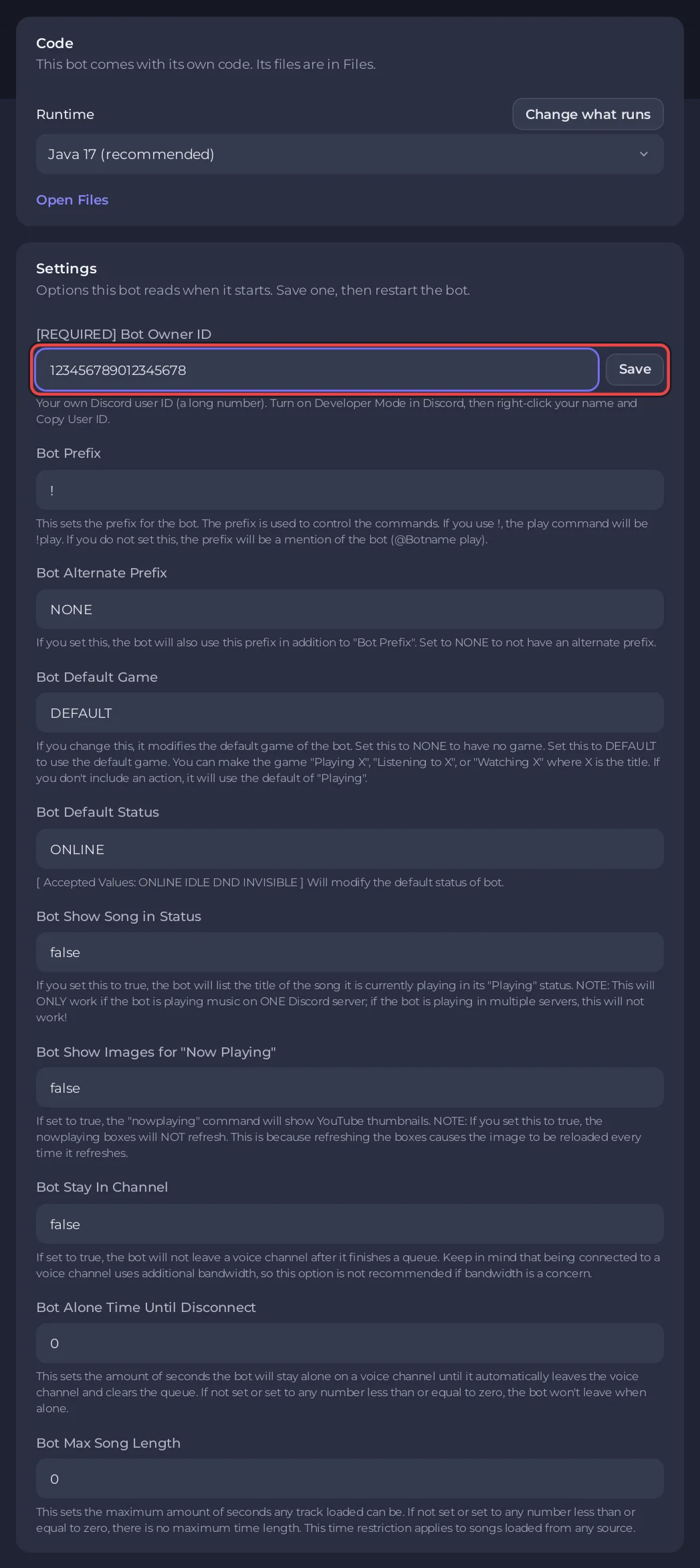
Каждое поле это обычный текст. Если настройка включается и выключается, введите true или false (у Debug log в matterbridge значения 1 или 0).
Настройку, без которой бот не запустится ([ОБЯЗАТЕЛЬНО] ID владельца бота у JMusicBot, Хост базы данных, Название базы данных и Пользователь базы данных у Ree6, Your Discord server ID у Game Server Monitor), спрашивают ещё и в карточке Настройка бота на странице Обзор: её последний шаг говорит «Сначала заполните ... на странице «Бот», раздел «Код», «Настройки»», кнопка Запустить бота остаётся выключенной, а ссылка Открыть настройки ведёт на эту карточку. Ключ, без которого бот не запустится, работает так же (Client Secret у Discord Tickets, Пароль базы данных у Ree6): карточка говорит «Сначала заполните ... на странице «Бот», раздел «Окружение»» и ведёт туда ссылкой Открыть окружение.
Что есть у каждого готового бота
| Бот | Код, Настройки | Окружение, Учётные данные |
|---|---|---|
| Red | Префикс команд (по умолчанию .), Владелец (ID пользователя Discord; пусто означает владельца приложения) | Нет. В Red нет раздела «Окружение». |
| JMusicBot | [ОБЯЗАТЕЛЬНО] ID владельца бота, Префикс бота, Альтернативный префикс бота, Игра бота по умолчанию, Статус бота по умолчанию, Показывать песню в статусе бота, Показывать картинки бота для "Now Playing", Бот остаётся в канале, Время до отключения бота, оставшегося одного, Макс. длина песни бота | Нет. В JMusicBot нет раздела «Окружение». |
| Ree6 | Ваш ID пользователя Discord, Хост базы данных, Порт базы данных, Название базы данных, Пользователь базы данных, Версия | Пароль базы данных (обязательно) |
| Bastion | Bot Client ID (optional), Your Discord user ID (optional), MongoDB address, Публиковать команды при запуске, Музыкальная активность, Пересылать личные сообщения, Unsafe mode | Нет. В Bastion нет раздела «Окружение». |
| Game Server Monitor | Your Discord server ID, Refresh every (seconds), Anyone can use /queryserver, Версия | Нет. В Game Server Monitor нет раздела «Окружение». |
| matterbridge | Debug log | Telegram bot token |
| Discord Tickets | Владельцы бота (необязательно), Адрес дашборда (необязательно), Доверять заголовкам прокси, Публиковать команды при запуске, Версия | Client Secret (обязательно), Database connection string и ENCRYPTION_KEY, который PlayNHost создаёт за вас |
| AI Chat Bot | Модель по умолчанию, Allowed users, Версия | OpenAI API key, Anthropic API key, Google Gemini API key, xAI API key, DeepSeek API key |
Токена бота нет ни в одном из этих мест. Он находится на странице Бот, в разделе Discord, для любого типа бота.
Ключи и пароли: Окружение, Учётные данные
- На странице Бот нажмите Окружение. Карточка Учётные данные перечисляет ключи, которые может использовать этот бот. У ключа, которого ещё нет, написано Не задано, а у обязательного ещё и Обязательно.
- Нажмите Задать (или Заменить для уже сохранённого ключа), вставьте значение и нажмите Сохранить.
- Перезапустите бота.
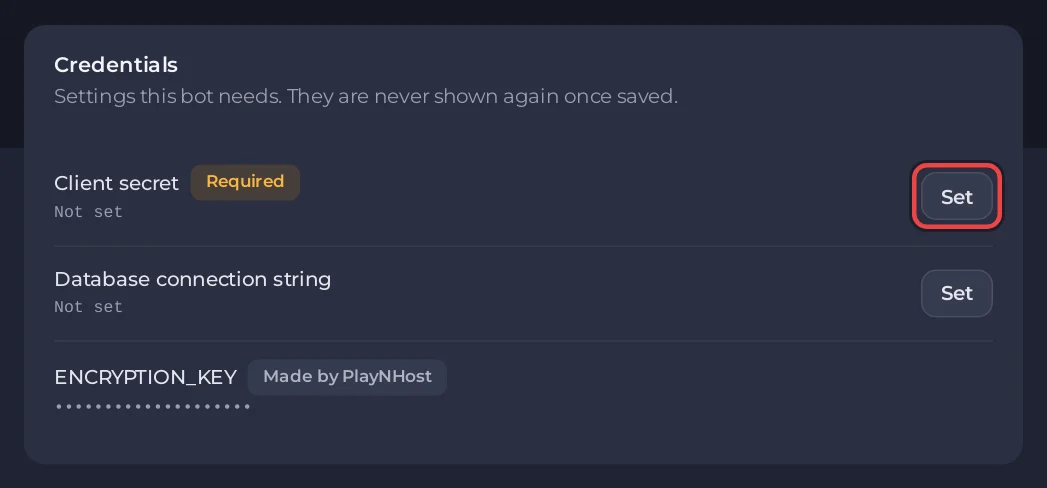
Сохранённый ключ больше не показывается, видны только его последние четыре символа. Чтобы изменить его, нажмите Заменить и вставьте новый.
Смена версии или обновление бота: Переустановить
Версия у Discord Tickets, AI Chat Bot, Ree6 и Game Server Monitor читается только во время установки сервера, а не при запуске бота. Установка также служит способом, которым остальные готовые боты получают свой самый новый релиз; у Bastion (v10.16.0) и matterbridge (1.26.0) версии зафиксированы, и переустановка возвращает ту же версию. И то и другое делается кнопкой Переустановить:
- Если нужен определённый релиз, сначала задайте Версия на карточке Настройки и нажмите Сохранить. Значение
latestберёт самый новый. - Под карточкой Настройки карточка Переустановить говорит: «Скачивает бота заново, в версии, указанной в Настройках, если она там есть, и именно так он получает обновление. Его настройки и данные останутся.» Нажмите Переустановить.
- Подтвердите в окне Переустановить этот сервер?, нажав Переустановить. Пока идёт установка, сервер остановлен.
- Когда она закончится, нажмите Запустить в Console.
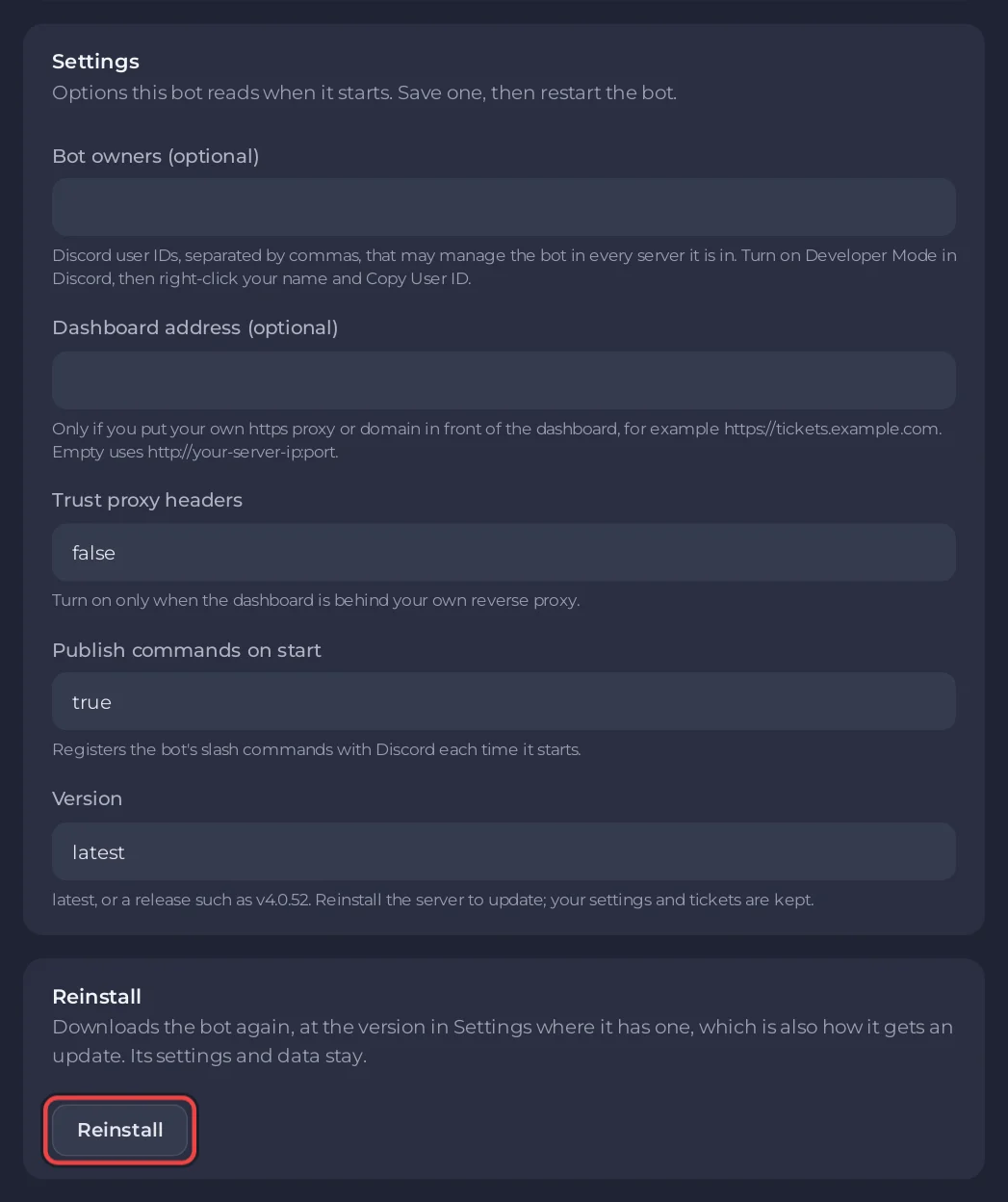
Ваши настройки и данные бота останутся. Если вы меняли файлы, которые записывает установка, сначала сделайте бэкап: Как создавать, скачивать и восстанавливать бэкапы. Карточка Переустановить видна, только если у вас есть право переустанавливать сервер.
Полезно знать
- Чтобы редактировать эти поля, нужно право менять параметры запуска. На сервере, которым с вами поделились, попросите владельца.
- Ваш собственный код (Node.js, Python и другие языки) использует ту же карточку Настройки для дополнительных параметров, она находится под файлом запуска и пакетами.
Руководство для каждого бота: Red, JMusicBot, Discord Tickets, AI Chat Bot, Ree6, Bastion, Game Server Monitor, matterbridge.


