

Game Server Monitor (DiscordGSM) публикует в канале Discord живое сообщение о состоянии каждого вашего игрового сервера: онлайн или офлайн, карта, игроки и список игроков. Сообщения обновляются каждую минуту, а когда сервер падает, приходит оповещение. Боту нужны токен и ID вашего сервера Discord; игровые серверы вы затем добавляете в Discord командой /addserver.
- В Discord Developer Portal создайте бота и скопируйте его токен. Привилегированные интенты не нужны.
- В панели сделайте так, чтобы сервер запускал Game Server Monitor (Изменить, что запускается).
- Вставьте токен в карточку Настройка бота на странице Обзор и пригласите бота.
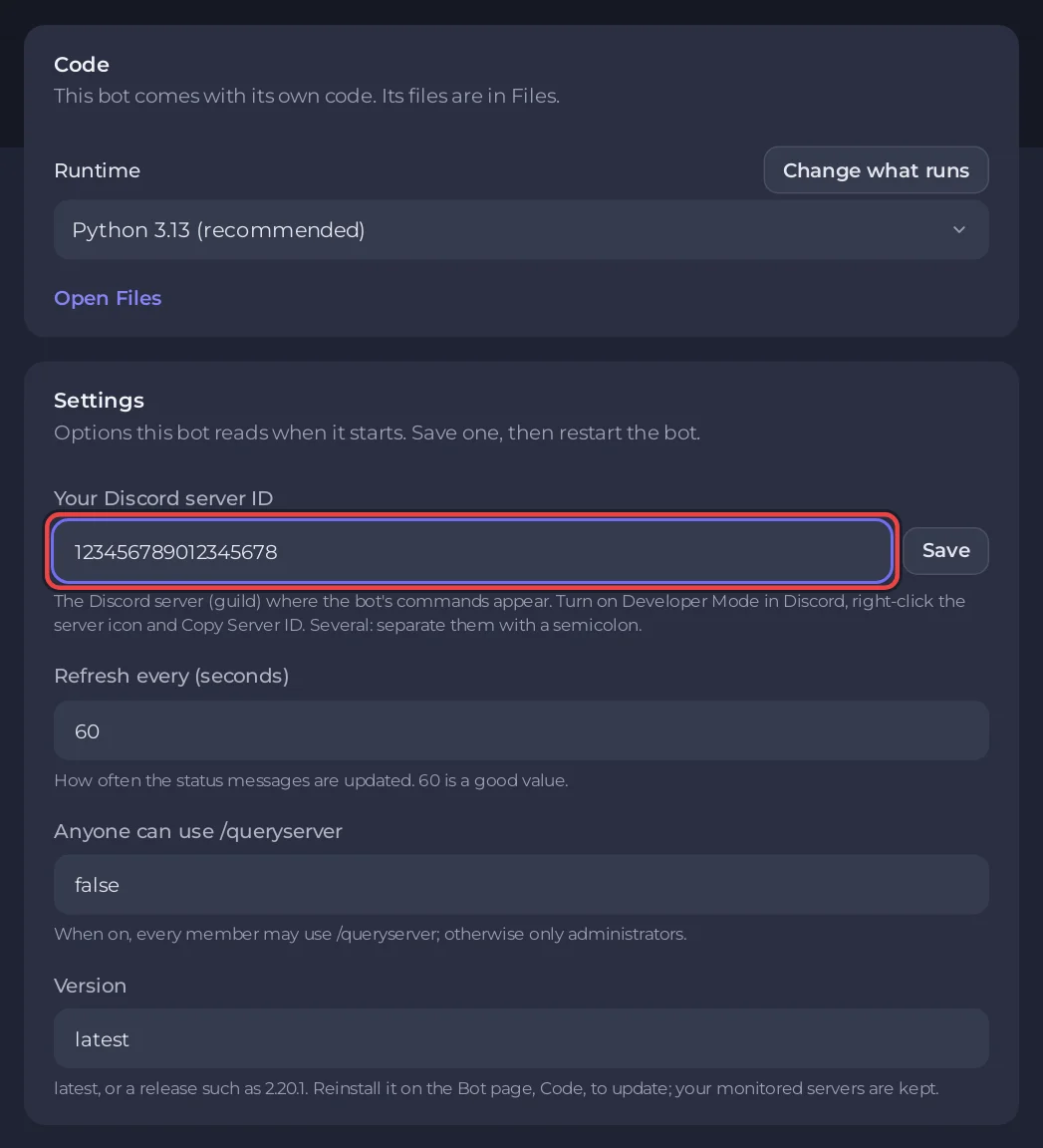
- Впишите ID своего сервера Discord в Бот, Код, Настройки, Your Discord server ID.
- Нажмите Запустить бота, затем используйте
/addserverв том канале, где должно появиться состояние.
Каждый шаг разобран ниже.
1. Настройте сервер на запуск Game Server Monitor
- Создайте бота и скопируйте его токен: Как создать Discord-бота и получить его токен.
- Откройте сервер в панели. На странице Обзор, в карточке Настройка бота, нажмите шаг Что запускается. Если тип уже правильный, там написано «Этот бот запускает Game Server Monitor.»
- Если нет, нажмите Изменить, что запускается, выберите Game Server Monitor, нажмите Дальше, поставьте галочку подтверждения и нажмите Сменить тип сервера.
2. Подключите бота и пригласите его
- Шаг Подключение к Discord: вставьте токен в поле Вставьте токен бота, нажмите Подключить, затем Да, продолжить.
- Шаг Разрешения: в разделе Ссылка-приглашение нажмите Добавить на сервер Discord. Ссылка уже запрашивает то, что использует бот: Управление каналами, Отправлять сообщения, Управлять сообщениями, Встраивать ссылки, Использовать внешние эмодзи, Использовать внешние стикеры и Добавлять реакции.
3. Укажите ID своего сервера Discord
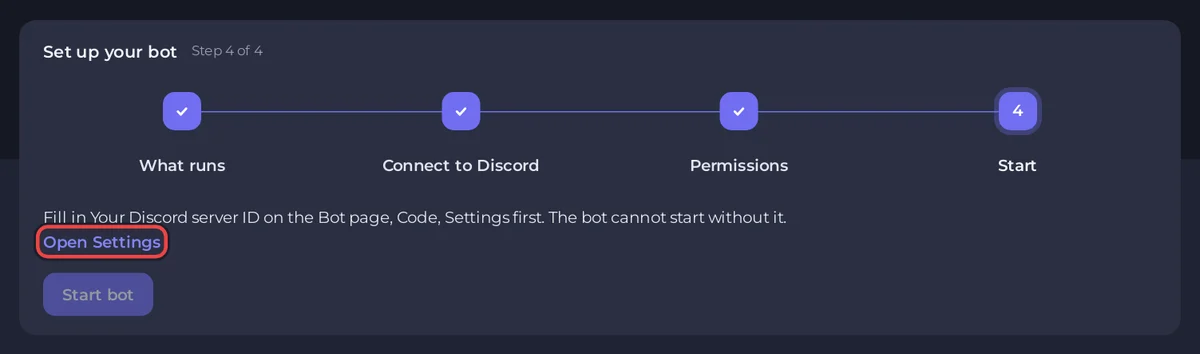
Команды бота появляются только на тех серверах Discord, которые вы укажете. Пока там пусто, последний шаг карточки настройки пишет «Сначала заполните Your Discord server ID на странице «Бот», раздел «Код», «Настройки». Без этого бот не запустится.» и держит кнопку Запустить бота неактивной.
- В Discord откройте Settings, Advanced и включите Developer Mode. Щёлкните значок своего сервера правой кнопкой мыши и выберите Copy Server ID.
- Нажмите Открыть настройки в карточке настройки (или откройте вкладку Бот, Код). На карточке Настройки вставьте ID в поле Your Discord server ID и нажмите Сохранить. Если серверов Discord несколько, разделите ID точкой с запятой.
4. Запустите бота и добавьте игровые серверы
- Нажмите Запустить бота в карточке настройки или Запустить в Console. При первом запуске устанавливаются пакеты Python, это занимает около минуты:
[PlayNHost] Installing Python packages (first start only, about a minute)
[PlayNHost] In your Discord server, use /addserver in a channel to post a live status message for a game server.
[PlayNHost] If the bot stops at once with "Improper token has been passed", the bot token is wrong: replace it on the Bot page.
[PlayNHost] Starting your bot- В Discord откройте текстовый канал, где должно появиться состояние, и введите
/addserver. Выберите игру, затем заполните Address (IP-адрес или домен сервера) и Query Port. Эта команда доступна только администраторам. - Бот публикует сообщение о состоянии и по умолчанию обновляет его каждые 60 секунд (Refresh every (seconds)). Повторите это для каждого игрового сервера.
Query-порт не всегда совпадает с портом, на который заходят игроки: некоторые игры отвечают на запросы состояния через отдельный порт. Проверьте порты своего игрового сервера: Как найти и изменить порты и IP-адрес сервера.
Полезные команды
| Команда | Что она делает |
|---|---|
/addserver | Публикует в этом канале сообщение о состоянии игрового сервера |
/delserver | Удаляет такое сообщение |
/setalert | Настраивает оповещения о падении сервера |
/changestyle | Меняет внешний вид сообщения о состоянии |
/moveup, /movedown | Меняют порядок сообщений о состоянии |
/queryserver | Один раз проверяет любой сервер |
/refresh | Обновляет сообщения прямо сейчас |
Настройки
| Настройка | По умолчанию | Что она делает |
|---|---|---|
| Your Discord server ID | пусто | Серверы Discord, на которых появляются команды. Обязательно. |
| Refresh every (seconds) | 60 | Как часто обновляются сообщения о состоянии: от 30 до 3600. |
| Anyone can use /queryserver | false | true разрешает команду всем участникам; иначе она доступна только администраторам. |
| Версия | latest | Выпуск, который берёт установка, например 2.20.1. Применяется при Переустановить. |
После изменения нажмите Сохранить, затем перезапустите бота.
Строки консоли, которые вы можете увидеть
[PlayNHost] Game Server Monitor is not set up yet: it needs your Discord bot token and your Discord server ID.Не хватает токена (вкладка Бот, Discord) или Your Discord server ID (Код, Настройки).
Improper token has been passed.Discord отклонил токен. Нажмите Reset Token в Portal и вставьте новый через Заменить токен на вкладке Бот, в разделе Discord.
Полезно знать
- Список отслеживаемых серверов хранится в папке
dataв разделе Files. - Обновление: нажмите Переустановить на карточке Переустановить в разделе Код и подтвердите. Отслеживаемые серверы сохранятся.
- Игровой сервер, который не отвечает на запросы состояния, отображается как офлайн. Если
/addserverпишет, что сервер «is not queryable», проверьте адрес, query-порт и то, что игровой сервер запущен.
Все параметры каждого готового бота: Как изменить настройки готового бота.


