

AI Chat Bot приносит ИИ-чат на ваш сервер Discord: OpenAI, Claude, Gemini, Grok или DeepSeek, с вашим собственным ключом API. С ботом общаются командой /chat, а разговор каждого человека сохраняется после перезапусков. За то, что использует бот, вы платите поставщику ИИ напрямую, а ваш тариф PlayNHost только размещает бота. Ему нужны токен вашего бота и ключ API хотя бы одного поставщика.
- В Discord Developer Portal создайте бота и скопируйте его токен, а у своего поставщика ИИ получите ключ API.
- В панели сделайте так, чтобы сервер запускал AI Chat Bot (Изменить, что запускается).
- Вставьте токен в карточку Настройка бота на странице Обзор и пригласите бота.
- Сохраните ключ API в Бот, Окружение, Учётные данные и выберите Модель по умолчанию в Код, Настройки.
- Нажмите Запустить бота и введите в Discord
/chat.
Каждый шаг разобран ниже.
Перед началом
- Создайте бота в Discord Developer Portal и скопируйте его токен: Как создать Discord-бота и получить его токен. Бот работает со слэш-командами, поэтому привилегированные интенты ему не нужны.
- Создайте ключ API у поставщика, которого хотите использовать, на сайте этого поставщика. Задайте там лимит расходов: каждое сообщение стоит вам денег на этом аккаунте.
- Если с ботом должны общаться и друзья, соберите их ID пользователей Discord: в Discord откройте Settings, Advanced, включите Developer Mode, затем щёлкните имя правой кнопкой мыши и выберите Copy User ID. По умолчанию общаться с ботом можете только вы.
1. Настройте сервер на запуск AI Chat Bot
- Откройте сервер в панели. На странице Обзор, в карточке Настройка бота, нажмите шаг Что запускается. Если тип уже правильный, там написано «Этот бот запускает AI Chat Bot.»
- Если нет, нажмите Изменить, что запускается (или название типа бота вверху страницы), выберите AI Chat Bot, нажмите Дальше, поставьте галочку подтверждения и нажмите Сменить тип сервера.
2. Вставьте токен и ключ API
- Карточка настройки, шаг Подключение к Discord: вставьте токен в поле Вставьте токен бота, нажмите Подключить, затем Да, продолжить.
- Шаг Разрешения: в разделе Ссылка-приглашение нажмите Добавить на сервер Discord. Начальные разрешения (Просмотр каналов, Отправлять сообщения, Встраивать ссылки, Прикреплять файлы и ещё несколько) это то, что использует этот бот.
- Откройте страницу Бот и нажмите Окружение. На карточке Учётные данные нажмите Задать рядом с ключом вашего поставщика (OpenAI API key, Anthropic API key, Google Gemini API key, xAI API key или DeepSeek API key), вставьте его и нажмите Сохранить.
- Нажмите Код. На карточке Настройки задайте Модель по умолчанию для поставщика, чей ключ вы добавили, и нажмите Сохранить.
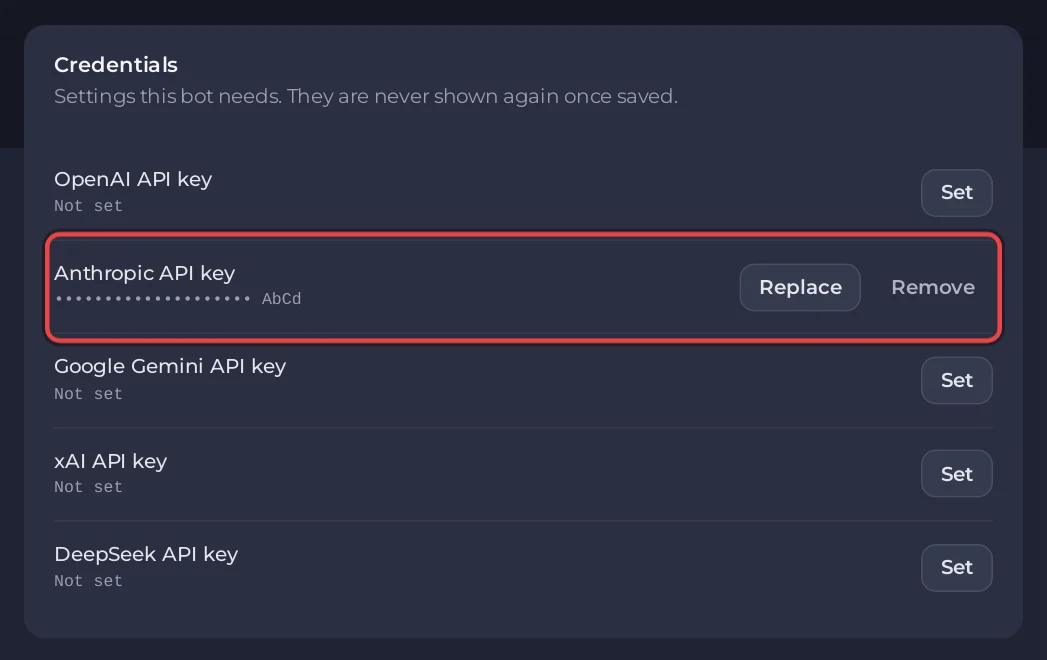
| Ваш ключ | Модель по умолчанию |
|---|---|
| OpenAI API key | openai (по умолчанию) |
| Anthropic API key | claude |
| Google Gemini API key | gemini |
| xAI API key | grok |
| DeepSeek API key | deepseek |
Эти названия это псевдонимы моделей в config.toml. Если оставить Модель по умолчанию пустой, бот использует то, что написано в config.toml. В файле, который идёт с ботом, написано local, то есть сервер моделей на той же машине, а на вашем сервере бота его нет, поэтому оставьте в поле название поставщика, если только сами не редактируете config.toml.
3. Запустите бота
- Откройте Console и нажмите Запустить. Первый запуск создаёт
config.tomlи устанавливает пакеты Python для бота, поэтому занимает чуть больше времени:
[PlayNHost] Created config.toml from the example.
[PlayNHost] Who can chat with the bot: the bot's owner. Change it on the Bot page, Code, Settings (Allowed users).
[PlayNHost] If the bot stops at once with "Bot stopped unexpectedly", the bot token is usually wrong.
[PlayNHost] Starting your bot- В Discord введите
/chatи своё сообщение. Сначала ответы приватные:/publicделает ваши следующие ответы видимыми в канале, а/privateвозвращает приватный режим.
4. Выберите, кто может им пользоваться
Каждый ответ оплачивается с вашего аккаунта ИИ, поэтому по умолчанию общаться с ботом может только владелец приложения Discord (или его Developer Team). При каждом запуске бот спрашивает у Discord, кто это. Чтобы изменить это:
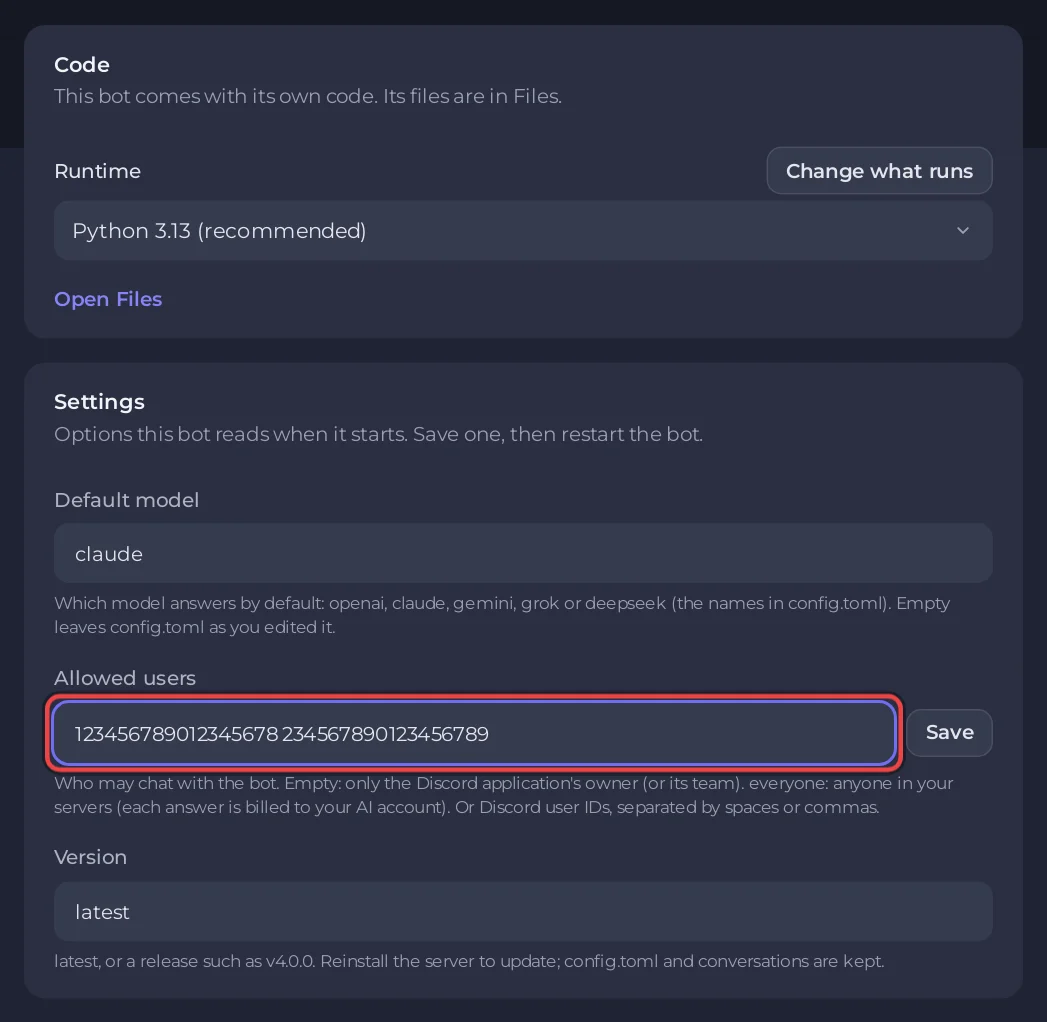
- На странице Бот нажмите Код. На карточке Настройки найдите Allowed users.
- Введите одно из следующего и нажмите Сохранить:
- ничего: только владелец приложения или его команда
everyone: любой участник серверов Discord, где есть бот- ID пользователей Discord через пробел или запятую, например
123456789012345678 234567890123456789. Добавьте и себя.
- Перезапустите бота. Консоль напишет, кто может общаться, например
[PlayNHost] Who can chat with the bot: 2 user(s) from Allowed users.
Вообще нет строки Who can chat with the bot? Стартовый скрипт бота записывается при установке, поэтому бот, настроенный до появления Allowed users, всё ещё запускает старый. Один раз нажмите Переустановить на карточке Переустановить под разделом Код, затем снова запустите бота.
Если поле пустое, а Discord при запуске спросить не удалось, консоль пишет [PlayNHost] Could not ask Discord who owns this bot (...); nobody can chat until you set Allowed users. Впишите свой ID пользователя в Allowed users и перезапустите бота.
Панель при каждом запуске записывает allowed_user_ids и, пока задана Модель по умолчанию, default_model в config.toml, поэтому меняйте их на карточке Настройки, а не в файле. Всё остальное в config.toml вы можете править в разделе Files.
Команды
| Команда | Что она делает |
|---|---|
/chat | Отправляет сообщение в ваш разговор |
/models | Показывает модели, заданные в config.toml |
/provider | Показывает или меняет модель вашего разговора |
/private, /public | Выбирают, кто видит ответы, у каждого режима своя история |
/switchpersona | Меняет характер бота в вашем разговоре |
/reset | Очищает ваш текущий разговор |
/delete | Удаляет вашу приватную и публичную историю в этом канале |
/help | Показывает все команды |
У бота есть также команды для изображений и видео (/draw, /video, /image_search), которые работают только с поставщиками и моделями, которые их поддерживают; /models показывает, что умеет каждая модель. Медиа могут стоить в счёте вашего поставщика гораздо дороже текста.
Строки консоли, которые вы можете увидеть
[PlayNHost] The AI chat bot is not set up yet: it needs your Discord bot token and an API key from one AI provider.Токен бота не сохранён. Вставьте его на странице Бот, в разделе Discord, затем нажмите Запустить.
[PlayNHost] The AI chat bot is not installed. Reinstall it on the Bot page, Code, then press Start.Файлов бота нет. На странице Бот, в разделе Код, нажмите Переустановить и подтвердите, а когда всё закончится, нажмите Запустить.
Bot stopped unexpectedly. Check runtime configuration and permissions.Чаще всего токен бота неверный или был сброшен. Скопируйте новый кнопкой Reset Token в Portal и вставьте его кнопкой Заменить токен.
Default model alias is not configured.В поле Модель по умолчанию указана модель, которой нет в config.toml. Используйте одно из пяти названий из таблицы выше или очистите поле.
Полезно знать
- Разговоры хранятся на вашем сервере в
data/conversations.sqlite3. По умолчанию бот хранит последние 100 реплик и забывает разговор после 30 дней без использования. Бэкапы этого файла считайте приватными. - Чтобы бот отвечал на каждое сообщение в канале без
/chat, добавьте ID каналов вreply_channels, а свой ID пользователя вadmin_user_idsвconfig.tomlи включите Message Content Intent в Portal. - Среда выполнения в разделе Код: Python 3.13 (recommended), Python 3.14 или Python 3.12.
- Версия в карточке Настройки читается только во время установки сервера. Чтобы обновить бота или перейти на релиз из поля Версия, нажмите Переустановить на карточке Переустановить под разделом Код и подтвердите.
config.tomlи ваши разговоры останутся. Когда всё закончится, снова запустите бота.
Все параметры каждого готового бота: Как изменить настройки готового бота.


