

Discord Tickets это готовый бот для тикетов: участники открывают приватные каналы-тикеты, ваш персонал отвечает, берёт их в работу и закрывает, а расшифровки сохраняются. Настраивается он в собственной веб-панели управления. Ему нужны токен вашего бота, Client Secret вашего приложения, все три привилегированных интента и одна ссылка-redirect, добавленная в Developer Portal. Код не нужен.
- В Discord Developer Portal создайте бота, скопируйте его токен и Client Secret и включите все три привилегированных интента.
- В панели сделайте так, чтобы сервер запускал Discord Tickets (Изменить, что запускается).
- Вставьте токен в карточку Настройка бота на странице Обзор, а client secret в Бот, Окружение, Учётные данные.
- Пригласите бота через раздел Ссылка-приглашение.
- Запустите его, добавьте адрес redirect из консоли на страницу OAuth2 в Portal и настройте бота в его панели управления.
Каждый шаг разобран ниже.
Перед началом
- Создайте бота в Discord Developer Portal и скопируйте его токен: Как создать Discord-бота и получить его токен.
- На странице Bot вашего приложения включите Presence Intent, Server Members Intent и Message Content Intent и нажмите Save Changes. Бот запрашивает у Discord все три при входе.
- На странице OAuth2 скопируйте Client Secret (нажмите Reset Secret, если он скрыт). Он нужен для входа в панель управления. Храните его в тайне, как и токен.
1. Настройте сервер на запуск Discord Tickets
- Откройте сервер в панели. На странице Обзор, в карточке Настройка бота, нажмите шаг Что запускается. Если тип уже правильный, там написано «Этот бот запускает Discord Tickets.»
- Если нет, нажмите Изменить, что запускается (или название типа бота вверху страницы), выберите Discord Tickets, нажмите Дальше, поставьте галочку подтверждения и нажмите Сменить тип сервера.
2. Вставьте токен и client secret
- Карточка настройки, шаг Подключение к Discord: вставьте токен в поле Вставьте токен бота, нажмите Подключить, затем Да, продолжить.
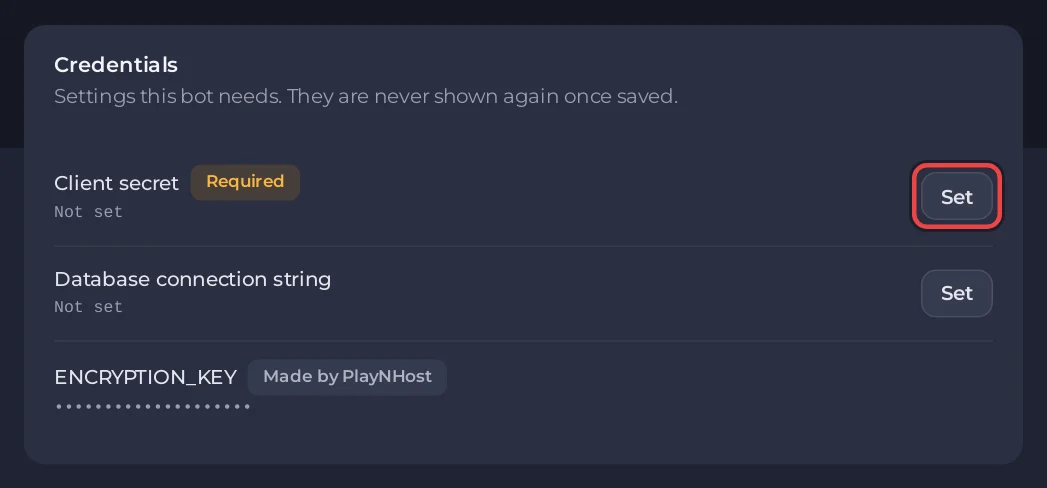
- Откройте страницу Бот и нажмите Окружение (последний шаг карточки настройки тоже ведёт сюда ссылкой Открыть окружение и держит кнопку Запустить бота неактивной, пока секрет не задан). На карточке Учётные данные у Client Secret написано Обязательно. Нажмите Задать, вставьте client secret и нажмите Сохранить.
- Пока оставьте Database connection string пустым: тогда бот хранит тикеты в файле на сервере. ENCRYPTION_KEY с пометкой Создано PlayNHost создаётся за вас и защищает сохранённое содержимое тикетов. Никогда не удаляйте его.
3. Проверьте интенты и пригласите бота
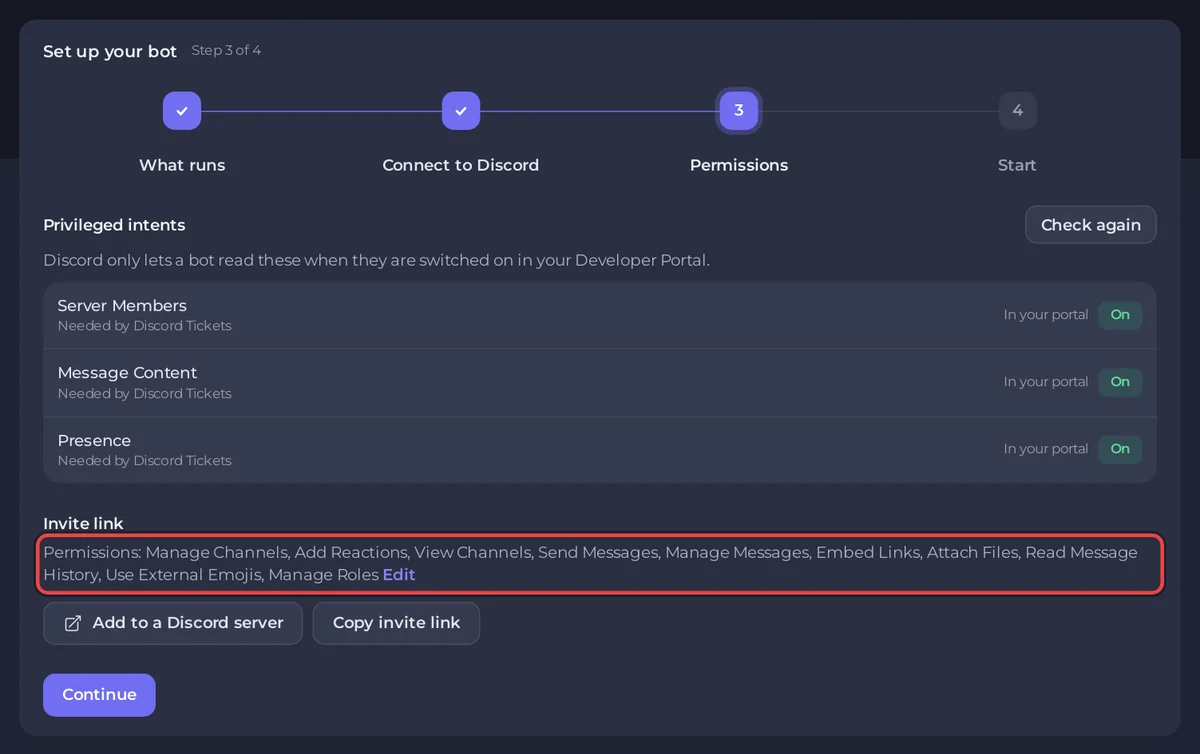
- Карточка настройки, шаг Разрешения: в таблице Привилегированные интенты пункты Server Members, Message Content и Presence отмечены как Нужно для Discord Tickets. Для каждого в столбце В вашем портале должно быть Вкл. После изменений в Portal нажмите Проверить снова.
- В разделе Ссылка-приглашение нажмите Добавить на сервер Discord и выберите свой сервер. Ссылка уже запрашивает то, что нужно боту тикетов, чтобы создавать каналы тикетов и решать, кто их видит: Управление каналами, Управление ролями и Управлять сообщениями, а также Просмотр каналов, Отправлять сообщения, Встраивать ссылки и ещё несколько.
Уже приглашали бота с меньшим набором прав? Нажмите Добавить на сервер Discord ещё раз и выберите тот же сервер: Discord обновит права бота.
4. Запустите бота и добавьте redirect
- Откройте Console и нажмите Запустить. Среди первых строк вы увидите такие, с вашим собственным адресом (шаг с базой данных выводит несколько своих строк после
Preparing the database):
[PlayNHost] Using a SQLite file (user/database.db). To use your plan's MySQL database instead, create one in Databases and paste its Generic URL (Ready-made config) into Database connection string on the Bot page, Environment. Tickets are not copied between the two.
[PlayNHost] Preparing the database
[PlayNHost] Dashboard: http://203.0.113.10:30500/settings
[PlayNHost] In your Discord application, OAuth2 page, add this redirect: http://203.0.113.10:30500/auth/callback
[PlayNHost] Starting your bot- Скопируйте адрес redirect из консоли. В Developer Portal откройте OAuth2, нажмите Add Redirect в разделе Redirects, вставьте его и нажмите Save Changes. Без него вход в панель управления не работает.
- Строка
Warning: The current working directory is not the same as the base directory.на наших серверах ожидаема и безвредна.
5. Настройте бота в панели управления
- Откройте в браузере адрес Dashboard из консоли и войдите через Discord.
- Выберите свой сервер Discord и создайте хотя бы одну категорию тикетов: её название, какие роли персонала видят её тикеты и вопросы, на которые отвечают участники.
- Участники открывают тикет командой
/newили кнопкой на сообщении-панели, которое вы создаёте в панели управления. Персонал использует/claim,/close,/add,/removeи/transcript.
Панель управления работает по обычному http на адресе и порту вашего сервера, поэтому браузер помечает её как небезопасную. Чтобы дать ей домен с https, перед ней нужен ваш собственный прокси: см. Адрес дашборда ниже.
Настройки
На странице Бот, в разделе Код, на карточке Настройки есть следующие параметры. После изменения нажмите Сохранить, затем перезапустите бота.
| Настройка | По умолчанию | Что она делает |
|---|---|---|
| Владельцы бота (необязательно) | пусто | ID пользователей Discord через запятую, которые могут управлять ботом на каждом сервере, где он есть. Впишите сюда свой ID. |
| Адрес дашборда (необязательно) | пусто | Нужен, только если перед панелью управления стоит ваш собственный https-прокси или домен, например https://tickets.example.com. Если пусто, используется http:// с адресом и портом вашего сервера. Измените redirect в Portal так, чтобы он совпадал. |
| Доверять заголовкам прокси | false | true только когда панель управления стоит за вашим собственным обратным прокси. |
| Публиковать команды при запуске | true | Регистрирует слэш-команды бота в Discord при каждом запуске. |
| Версия | latest | Читается только во время установки сервера, поэтому применяется после Переустановить. См. Обновление ниже. |
Используйте базу MySQL вашего тарифа
- Откройте Базы данных в меню сервера, нажмите Новая база данных, затем Создать базу данных.
- Нажмите на новую базу в списке Ваши базы данных. В её карточке Готовый конфиг выберите Generic URL в списке Конфиг для и нажмите Копировать. Строка начинается с
mysql://; вставьте её как есть. - На странице Бот, в разделе Окружение, на карточке Учётные данные нажмите Задать рядом с Database connection string, вставьте строку и нажмите Сохранить.
- Перезапустите бота. Теперь консоль пишет
[PlayNHost] Using your MySQL database.
Если после этого консоль пишет [PlayNHost] The database could not be prepared, на сервере, возможно, остался скрипт запуска от старой установки, который неправильно читает скопированный адрес, когда в пароле есть специальные символы. Один раз нажмите Переустановить на карточке Переустановить в разделе Бот, Код (ваши настройки, тикеты и ключ шифрования останутся), затем снова запустите бота.
Тикеты не копируются между файлом и MySQL, поэтому выберите вариант до того, как участники начнут пользоваться ботом. Подробнее о базах данных: Как пользоваться базами данных на сервере.
Строки консоли, которые вы можете увидеть
[PlayNHost] Discord Tickets is not set up yet: it needs your bot token and your application's client secret.Не хватает токена или client secret. Вставьте токен на странице Бот, в разделе Discord, а секрет на странице Бот, в разделе Окружение, в карточке Учётные данные, затем нажмите Запустить.
[PlayNHost] Discord Tickets is not installed. Reinstall it on the Bot page, Code, then press Start.Файлов бота нет. На странице Бот, в разделе Код, нажмите Переустановить на карточке Переустановить и подтвердите. Когда установка закончится, нажмите Запустить.
[PlayNHost] The database connection string is not valid. Open Databases, open your database, copy Ready-made config, Generic URL into Database connection string on the Bot page, Environment, then press Start.Заново скопируйте Generic URL из карточки Готовый конфиг вашей базы данных и нажмите Заменить рядом с Database connection string в разделе Учётные данные.
[PlayNHost] The encryption key is not ready yet. Press Start again in a minute; if this repeats, contact support.Подождите минуту и снова нажмите Запустить. Если сообщение вернётся, создайте тикет.
Полезно знать
- Discord Tickets не умеет отправлять электронную почту.
- Ваши тикеты, шаблоны и логи лежат в папках
userиlogsв разделе Files. Делайте их бэкап перед крупными изменениями: Как создавать, скачивать и восстанавливать бэкапы. - Обновление: установка скачивает самый новый релиз с GitHub проекта или релиз, указанный в поле Версия, например
v4.0.52. Чтобы обновить, задайте Версия, если нужен определённый релиз, затем на странице Бот, в разделе Код, нажмите Переустановить на карточке Переустановить и подтвердите. Ваши настройки, тикеты и ключ шифрования останутся. Когда всё закончится, снова запустите бота. - Хотите сделать собственного бота? Как сделать тикет-бота для Discord (discord.js).
Все параметры каждого готового бота: Как изменить настройки готового бота.


