%7B.s%7Banimation%3Ab%201.5s%20ease-out%20both%7D.d%7Banimation-delay%3A.16s%7D%7D%40keyframes%20b%7B0%25%7Bfill%3A%23F4F6FA%7D18%25%7Bfill%3A%23FFE08A%7D34%25%2C70%25%7Bfill%3A%23FF8A1F%7D80%25%7Bfill%3A%23FFE08A%7D100%25%7Bfill%3A%23FF8A1F%7D%7D%3C%2Fstyle%3E%3Cg%20transform%3D%22translate(143%20428.93)%20scale(3.885906)%22%3E%3Cg%20transform%3D%22translate(0%202)%22%20fill%3D%22%23706EF0%22%3E%3Cpath%20d%3D%22M0%200%20H48%20A40%2040%200%200%201%2048%2080%20V100%20H0%20Z%22%2F%3E%3Cpath%20transform%3D%22translate(91.75%200)%22%20d%3D%22M0%200%20L48%200%20L48%2050%20L76%2050%20L76%20100%20L0%20100%20Z%22%2F%3E%3Cpath%20transform%3D%22translate(173%200)%22%20d%3D%22M0%20100%20L58%20-4%20L116%20100%20Z%22%2F%3E%3Cpath%20transform%3D%22translate(264.25%200)%22%20d%3D%22M0%200%20L104%200%20L76%2050%20L76%20100%20L28%20100%20L28%2050%20Z%22%2F%3E%3Cg%20transform%3D%22translate(375%200)%22%3E%3Cpath%20d%3D%22M0%200%20L50%2038%20L50%200%20L100%200%20L100%20100%20L0%20100%20Z%22%20fill%3D%22%23F4F6FA%22%2F%3E%3Crect%20class%3D%22s%22%20x%3D%2247%22%20y%3D%2263%22%20width%3D%2219%22%20height%3D%2230%22%2F%3E%3Crect%20class%3D%22s%20d%22%20x%3D%2274%22%20y%3D%2263%22%20width%3D%2219%22%20height%3D%2230%22%2F%3E%3C%2Fg%3E%3Cpath%20transform%3D%22translate(484.75%200)%22%20d%3D%22M0%200%20L48%200%20L48%2037%20L52%2037%20L52%200%20L100%200%20L100%20100%20L52%20100%20L52%2063%20L48%2063%20L48%20100%20L0%20100%20Z%22%2F%3E%3Cpath%20transform%3D%22translate(588.5%200)%22%20d%3D%22M0%2050%20A53%2053%200%201%200%20106%2050%20A53%2053%200%201%200%200%2050%20Z%22%2F%3E%3Cpath%20transform%3D%22translate(698.25%200)%22%20d%3D%22M25%200%20H102%20V50%20H77%20A25%2025%200%200%201%2077%20100%20H0%20V50%20H25%20A25%2025%200%200%201%2025%200%20Z%22%2F%3E%3Cpath%20transform%3D%22translate(804%200)%22%20d%3D%22M0%200%20L90%200%20L90%2050%20L69%2050%20L69%20100%20L21%20100%20L21%2050%20L0%2050%20Z%22%2F%3E%3C%2Fg%3E%3C%2Fg%3E%3C%2Fsvg%3E)


Para copiar um mundo, baixe-o na página Mundos e envie o arquivo de novo, no mesmo servidor com um novo nome ou em outro servidor. Para renomear um mundo, pare o servidor, renomeie a pasta dele em Files e depois troque para ele na página Mundos.
Copie um mundo para outro servidor da PlayNHost
- No primeiro servidor, abra Mundos, abra o menu do mundo e escolha Baixar. Você recebe um
.tar.gzda pasta do mundo. - No segundo servidor, abra Mundos e clique em Enviar um mundo.
- Clique em Escolher arquivos e selecione o
.tar.gzque você baixou. - Defina Nome do mundo neste servidor. O nome vem do arquivo, que inclui o horário do download, então digite o nome que você quer.
- Deixe Tornar o mundo ativo marcado se o segundo servidor deve jogar com ele e clique em Enviar e verificar.

Se o segundo servidor já tem um mundo com esse nome, ele é guardado como uma cópia para a qual você pode voltar, e o envio toma o lugar dele.
Copie um mundo com um novo nome no mesmo servidor
Faça o mesmo em um servidor só: Baixar, depois Enviar um mundo com um novo Nome do mundo neste servidor. Os dois mundos ficam então na lista Seus mundos.
Renomeie um mundo
A página Mundos não tem botão de renomear, então você renomeia a pasta:
- Pare o servidor e espere Offline.
- Clique em Files e abra
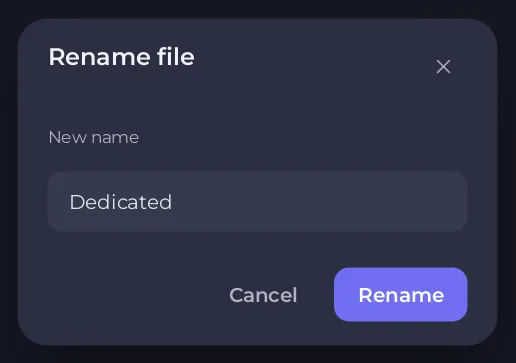
.config/unity3d/IronGate/Valheim/worlds_local/. - Abra o menu da pasta do mundo e escolha Renomear pasta. Digite o novo nome em Novo nome e clique em Renomear. Até 20 caracteres, sem aspas, barra invertida nem barra.
- Clique em Mundos e em Trocar para este no mundo renomeado, para o servidor rodá-lo com o novo nome. Veja Como alternar entre mundos Valheim no seu servidor.
As cópias do jogo para o mundo são pastas separadas com o nome antigo, então ficam na linha do tempo do nome antigo. O jeito de copiar e enviar acima evita isso.
Mude um mundo para outro servidor de vez
Copie como acima, confira se ele carregou no segundo servidor e depois exclua do primeiro: Como excluir um mundo Valheim ou começar do zero.





