

Para enviar um mundo de Rising World para um servidor da PlayNHost, pare o servidor, compacte a pasta do mundo em um zip, envie o zip para a pasta Worlds em Files, extraia-o e digite o nome da pasta em Nome do mundo, em Configurações, Configurações do jogo. O servidor carrega esse mundo no próximo início.
Onde está o mundo que quero enviar?
Cada mundo do Rising World é uma pasta, com o nome do mundo, dentro de uma pasta chamada Worlds.
- Em outro servidor ou host: na pasta
Worldsda pasta principal desse servidor. Pare esse servidor primeiro, para o mundo estar completo no disco. - No seu PC (Steam): na pasta
Worldsda pasta do jogo,Steam/steamapps/common/RisingWorld. As notas do desenvolvedor de 31 de janeiro de 2025 dizem que o jogo moveu todos os mundos "into the main folder" (para a pasta principal) do jogo. Feche o jogo primeiro.
Uma pasta de mundo tem arquivos de banco de dados como World.db e Meta.db, às vezes com arquivos -wal e -shm ao lado deles. Copie a pasta inteira, com todos esses arquivos.
O desenvolvedor não publicou passos para levar um mundo de um jogador para um servidor dedicado, então mantenha o original no seu PC até ter jogado esse mundo no seu servidor.
Como envio o mundo?
- Faça um backup do seu servidor: em Backups, no menu da esquerda, clique em Iniciar backup.
- No seu computador, compacte a pasta do mundo em si, de modo que o zip tenha uma pasta só, com o nome do mundo.
- No painel, clique em Parar e espere aparecer Offline.
- Abra Files, depois a pasta
Worlds. - Clique em Enviar e escolha seu zip. Espere o envio terminar.
- Marque a caixa ao lado do zip e clique em Extrair na barra que aparece.
- Confira se
Worldsagora tem uma pasta com o nome do seu mundo e depois exclua o zip. - Clique na aba Configurações, depois em Configurações do jogo, e digite o nome da pasta em Nome do mundo, exatamente como está escrito, com até 20 caracteres. Pressione Enter.
- Clique em Iniciar e espere
Dedicated server is ready!no Console.
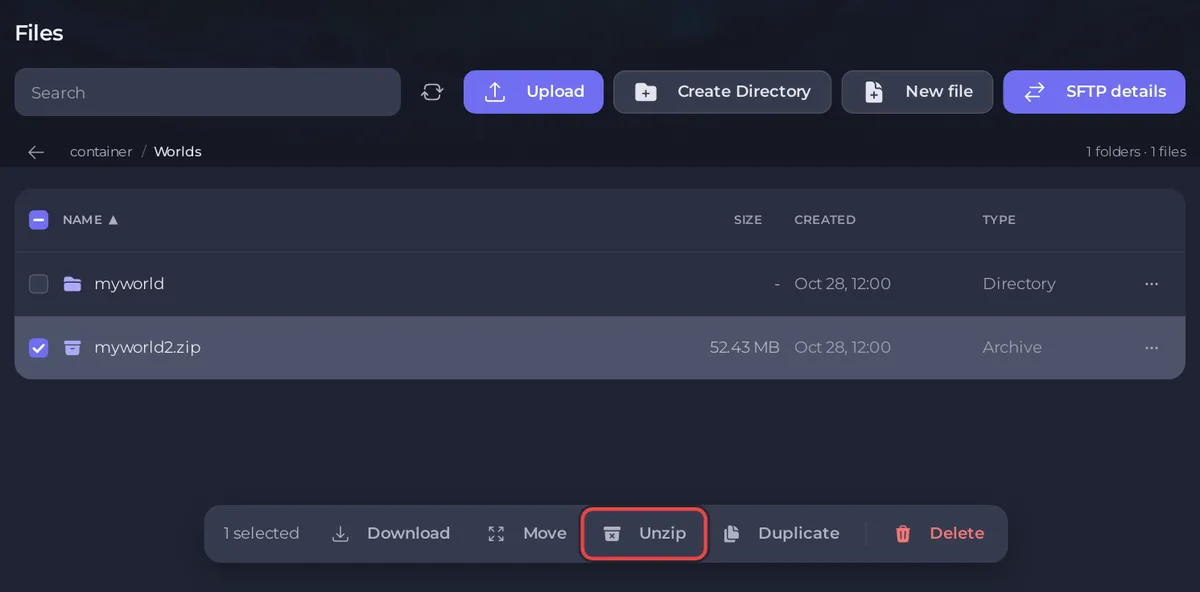
O gerenciador de arquivos do painel não envia pastas, e é por isso que o mundo sobe como zip. Para um mundo grande, o SFTP é mais estável: Como conectar aos arquivos do seu servidor com SFTP.
E se o nome do mundo tiver mais de 20 caracteres?
Nome do mundo aceita até 20 caracteres. Renomeie a pasta em Worlds para um nome mais curto antes: abra o menu ... dela, escolha Renomear pasta e depois digite esse nome em Nome do mundo.
E se o servidor criar um mundo novo em vez de carregar o meu?
Nome do mundo precisa ser igual ao nome da pasta, com as mesmas maiúsculas. Se não for, o Rising World cria um mundo novo com esse nome, e a pasta que você enviou fica intocada. Confira a grafia em Files, Worlds, corrija Nome do mundo e reinicie: Problemas e soluções do servidor de Rising World.
Dá para carregar um mundo antigo?
Desde a atualização 0.9.3 (31 de agosto de 2026), o Rising World converte um mundo na primeira vez que o carrega depois da atualização, e as notas de atualização dizem que o conversor de mundos trata mundos "created or last played after November 2022" (criados ou jogados pela última vez depois de novembro de 2022). O primeiro início com um mundo mais antigo pode demorar mais.
Mundos da antiga versão em Java do Rising World são de outra versão do jogo e não estão cobertos por este guia.
Como baixo meu mundo da PlayNHost?
Abra Files, depois Worlds, abra o menu ... da pasta do mundo e escolha Baixar pasta. Ou baixe um backup inteiro: Como fazer backup e restaurar seu servidor de Rising World.


