

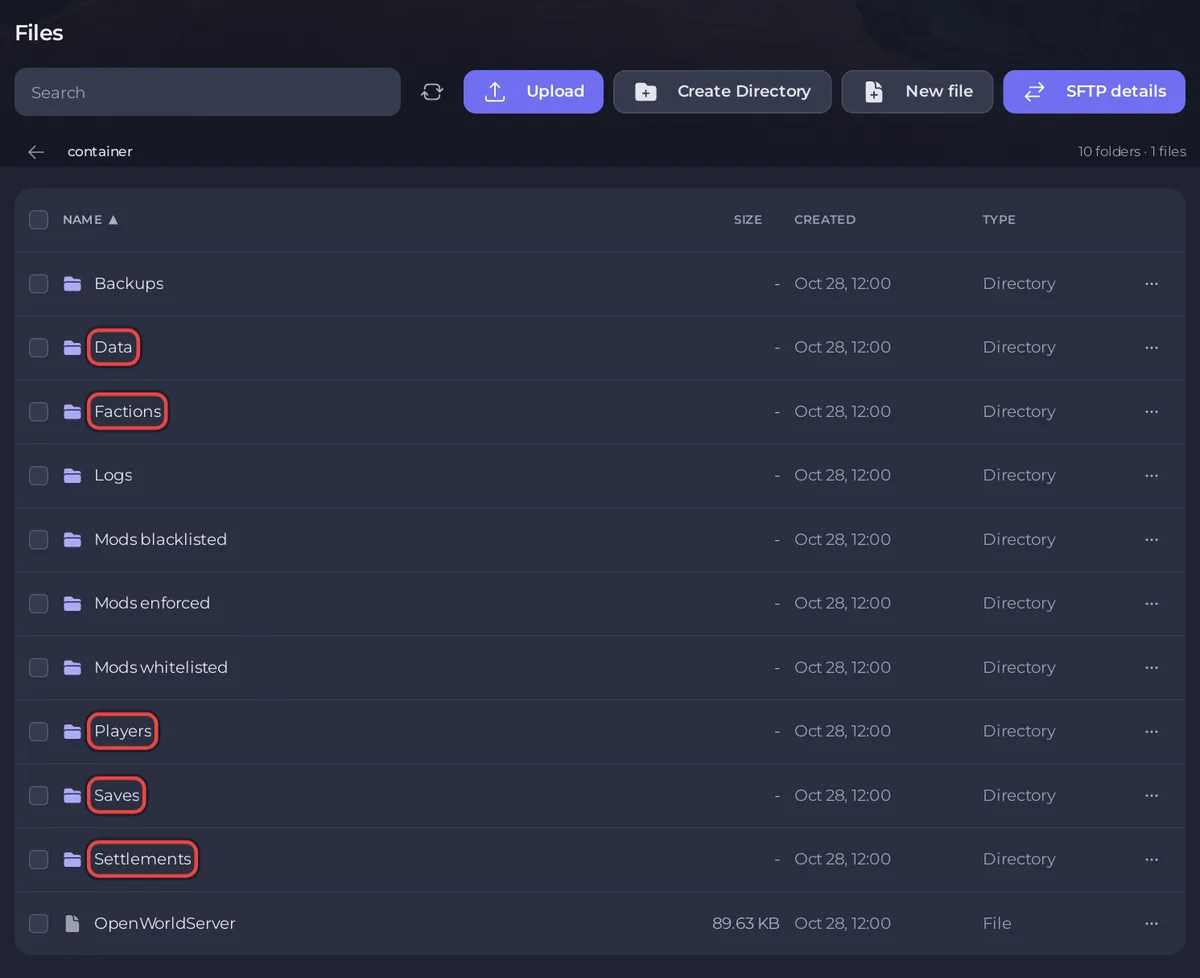
Para mover um servidor RimWorld Open World para a PlayNHost, pare o servidor antigo com shutdown, copie as pastas Players, Saves, Settlements, Factions e Data mais as três pastas de mods, e envie tudo para a pasta principal do seu servidor da PlayNHost enquanto ele está parado. Depois copie suas configurações antigas para Configurações do jogo e inicie. Os jogadores mantêm as contas e as colônias; só precisam do novo IP e da nova porta.
O que copiar do servidor antigo
O Open World guarda tudo em pastas ao lado do programa do servidor. Copie estas:
| Pasta | Guarda |
|---|---|
Players | Contas: nomes de usuário, senhas, estado de admin e de banimento |
Saves | O save da colônia de cada jogador |
Settlements | Onde cada colônia fica no mapa do mundo |
Factions | As facções do Open World |
Data | Arquivos de configuração, whitelist, dificuldade, World.json (as configurações do mundo) e WorldGenData/BaseGame.zipx (o mundo) |
Mods enforced, Mods whitelisted, Mods blacklisted | Suas listas de mods, se você as usava |
Você não precisa do programa do servidor em si, de Logs nem de Backups. A PlayNHost roda o servidor Open World v1.0.4 (5 de maio de 2023), a última versão. Mova a partir de um servidor na mesma versão.
Faça a mudança
- No servidor antigo, digite
shutdownno console dele, para que salve os arquivos dos jogadores antes de parar. Não useexit, que para sem salvar. - Coloque as pastas da tabela em um único arquivo
.zipno seu PC. - No painel, clique em Parar no seu servidor da PlayNHost e espere Offline. Se ele já rodou antes, faça um backup em Backups primeiro.
- Clique na aba Files. Se o servidor já foi iniciado antes, ele já tem as próprias pastas
Players,Saves,Settlements,FactionseData: selecione-as e exclua, para que só as suas antigas fiquem. - Na pasta principal, clique em Enviar e envie o
.zip. Selecione-o e escolha Extrair. - Confirme que
Data/World.jsoneData/WorldGenData/BaseGame.zipxestão lá, e exclua o.zip. - Clique na aba Configurações. Em Configurações do jogo, defina Versão do Player, Exigir mods, Usar lista negra de mods, Usar dificuldade personalizada, Usar whitelist e Permitir cenários personalizados igual ao seu antigo
Data/Config.json. - Clique em Iniciar e espere
Server Launchedno Console.
A etapa 7 importa porque o painel grava essas configurações em Data/Config.json antes de cada início, então os valores do seu Config.json enviado são substituídos. O painel também grava a porta do seu servidor da PlayNHost, então você nunca precisa editá-la.
Com muitos arquivos, o SFTP é mais rápido do que o navegador: Como se conectar aos arquivos do seu servidor com SFTP.
Confira se deu certo
- No Console, digite
inspecte o nome de usuário de um jogador. O Console lista os dados dele, o que significa que as contas vieram. - Conecte pelo RimWorld com o novo IP e a nova porta e entre com seu nome de usuário e senha de sempre. Você deve cair na sua colônia, não na geração do mundo.
Se o RimWorld pedir para gerar um mundo novo, o Data/World.json não veio: veja Problemas e soluções do servidor RimWorld Open World.
Avise seus jogadores
Envie a eles o novo endereço do cartão Detalhes do servidor na Visão geral: a parte antes dos dois-pontos é o Server IP, e o número depois é a Server Port. Os nomes de usuário e as senhas continuam os mesmos. Veja Como convidar amigos para o seu servidor RimWorld Open World.
O guia geral de mudança: Como mover seu servidor existente para a PlayNHost.


