

Tarefas rápidas, no menu da esquerda, é onde você executa uma tarefa agora, a fixa na Visão geral ou a coloca em um horário. Para o Palworld ela tem três tarefas próprias, Salvar mundo, Avisar os jogadores e Resetar mundo, e três agendamentos prontos: Reinício diário (já no seu servidor), Reiniciar a cada 6 horas e Resetar mundo.
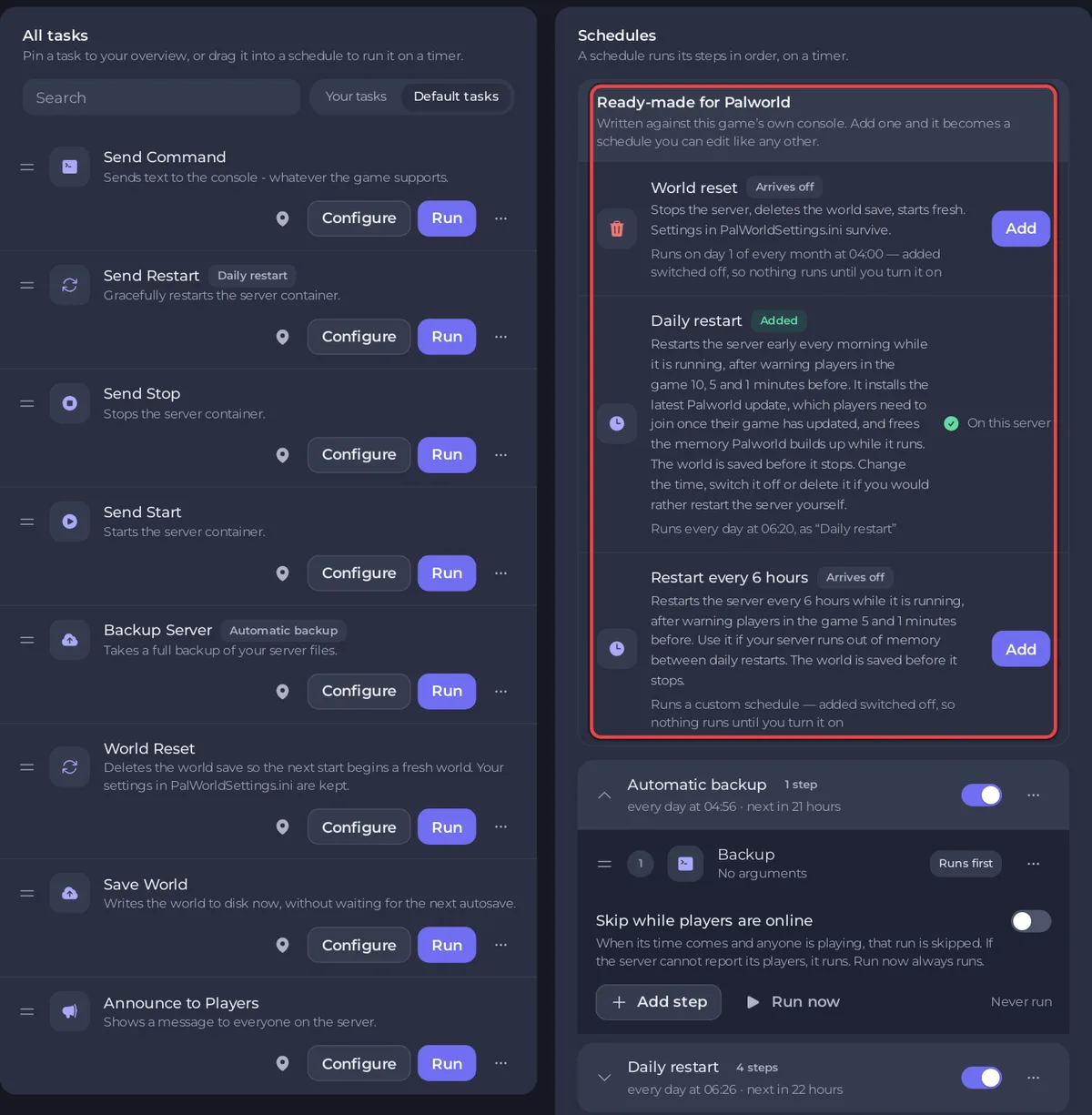
O que tem na página Tarefas rápidas?
- Tarefas fixadas: "Elas aparecem como Tarefas rápidas na visão geral do servidor."
- Todas as tarefas: todas as tarefas, com uma caixa Buscar e os filtros Suas tarefas e Tarefas padrão.
- Agendamentos: os agendamentos do seu servidor, com Prontas para Palworld acima deles.
Quais tarefas um servidor de Palworld tem?
| Tarefa | O que faz |
|---|---|
| Salvar mundo | "Grava o mundo no disco agora, sem esperar o próximo autosave." Envia save. |
| Avisar os jogadores | "Mostra uma mensagem para todos no servidor." Envia broadcast com a sua Mensagem, de até 200 caracteres. |
| Resetar mundo | "Exclui o save do mundo, para o próximo início começar um mundo novo. Suas configurações em PalWorldSettings.ini são mantidas." Para o servidor, exclui todos os mundos e inicia de novo. |
| Enviar comando | Envia texto ao Console, por exemplo info. |
| Enviar reinício, Enviar parada, Enviar início | Reinicia, para ou inicia o servidor. Parar e reiniciar salvam o mundo antes. |
| Backup do servidor | Faz um backup agora. |
Execute, fixe ou agende uma tarefa
- Executar roda a tarefa agora. Uma tarefa que precisa de um valor, como Avisar os jogadores ou Enviar comando, abre Configurar tarefa primeiro. Salvar tarefa ali guarda a sua versão, mostrada no filtro Suas tarefas: não a executa. Mude para Suas tarefas e clique em Executar lá para enviá-la. Executar em Tarefas padrão sempre roda a tarefa como ela vem, então uma tarefa que precisa de um valor pergunta de novo.
- Resetar mundo abre Executar Resetar mundo? primeiro, com Fazer backup do servidor antes: Como resetar seu mundo de Palworld e recomeçar do zero.
- Fixar na visão geral adiciona uma tarefa ao cartão Tarefas rápidas da Visão geral.
- Agendar…, no menu da tarefa, a coloca em um horário: a janela Agendar tarefa pede os Argumentos e depois a hora (Uma vez ou Repete). Em Resetar mundo, ele adiciona o reset pronto (parar, wipe, iniciar) com o nome, o horário e a chave que você escolheu, e o wipe só exclui quando o servidor está Offline.
Os agendamentos prontos
| Agendamento | O que faz | Em um servidor novo |
|---|---|---|
| Reinício diário | Cedo toda manhã, com o servidor rodando: avisa os jogadores 10, 5 e 1 minuto antes, salva, reinicia e instala atualizações | Ligado, já nos seus agendamentos |
| Reiniciar a cada 6 horas | A cada 6 horas a partir da meia-noite, com o servidor rodando: avisa os jogadores 5 e 1 minuto antes, salva, reinicia | Adicione, chega desligado |
| Resetar mundo | No dia 1 de cada mês às 04:00: para, espera ficar Offline, exclui todos os mundos, inicia um novo | Adicione, chega desligado |
Um que já está no seu servidor diz Neste servidor. Detalhes dos reinícios: Como seu servidor de Palworld reinicia, avisa os jogadores e salva.
Gerencie um agendamento
Cada agendamento tem um interruptor para ligar ou desligar, e um menu com Editar agendamento…, Executar agora e Excluir agendamento. Clique em um agendamento para abri-lo: você vê as etapas dele, Adicionar etapa, quando rodou pela última vez e Pular enquanto houver jogadores online.
A primeira etapa diz Roda primeiro. Cada etapa seguinte tem uma etiqueta com a espera real depois da etapa anterior, por exemplo 300s após a anterior na segunda etapa do Reinício diário. O Reinício diário mostra 300s após a anterior, 240s após a anterior e 60s após a anterior.
A página não consegue mudar o horário de um agendamento que já existe. Para outro horário, crie um agendamento novo e desligue o antigo. O horário do Backup automático da noite pode ser mudado na página Backups, com Editar em Backups agendados.
O guia geral: Como agendar tarefas e backups automáticos.


