

Tarefas rápidas, no menu da esquerda, reúne ações de um clique escritas para o seu servidor de Minecraft: Salvar mundo, Avisar os jogadores, Recarregar whitelist, Reiniciar com aviso e Resetar mundo, além de iniciar, parar, reiniciar, fazer backup e qualquer comando do console. Rode uma agora, fixe-a na Visão geral ou coloque-a em um agendamento.
As tarefas do Minecraft
Abra Tarefas rápidas e, em Todas as tarefas, clique em Tarefas padrão:
| Tarefa | O que faz |
|---|---|
| Salvar mundo | Writes the world to disk now, without waiting for the next autosave. Ela envia save-all. |
| Avisar os jogadores | Shows a message to everyone on the server. Ela envia say e a sua Mensagem. |
| Recarregar whitelist | Re-reads whitelist.json so names you added or removed take effect now, without restarting the server. |
| Reiniciar com aviso | Warns players in chat one minute and then ten seconds before, then restarts the server. |
| Resetar mundo | Deletes the world this server loads, with its Nether and End, so the next start generates a fresh one. Plugins, mods, whitelist, ops and server.properties are all kept. |
| Enviar comando | Envia qualquer comando de console que você digitar, por exemplo time set day. |
| Enviar reinício, Enviar parada, Enviar início | Reiniciam, param ou iniciam o servidor, sem aviso. |
| Backup do servidor | Faz um backup completo dos arquivos do seu servidor. |
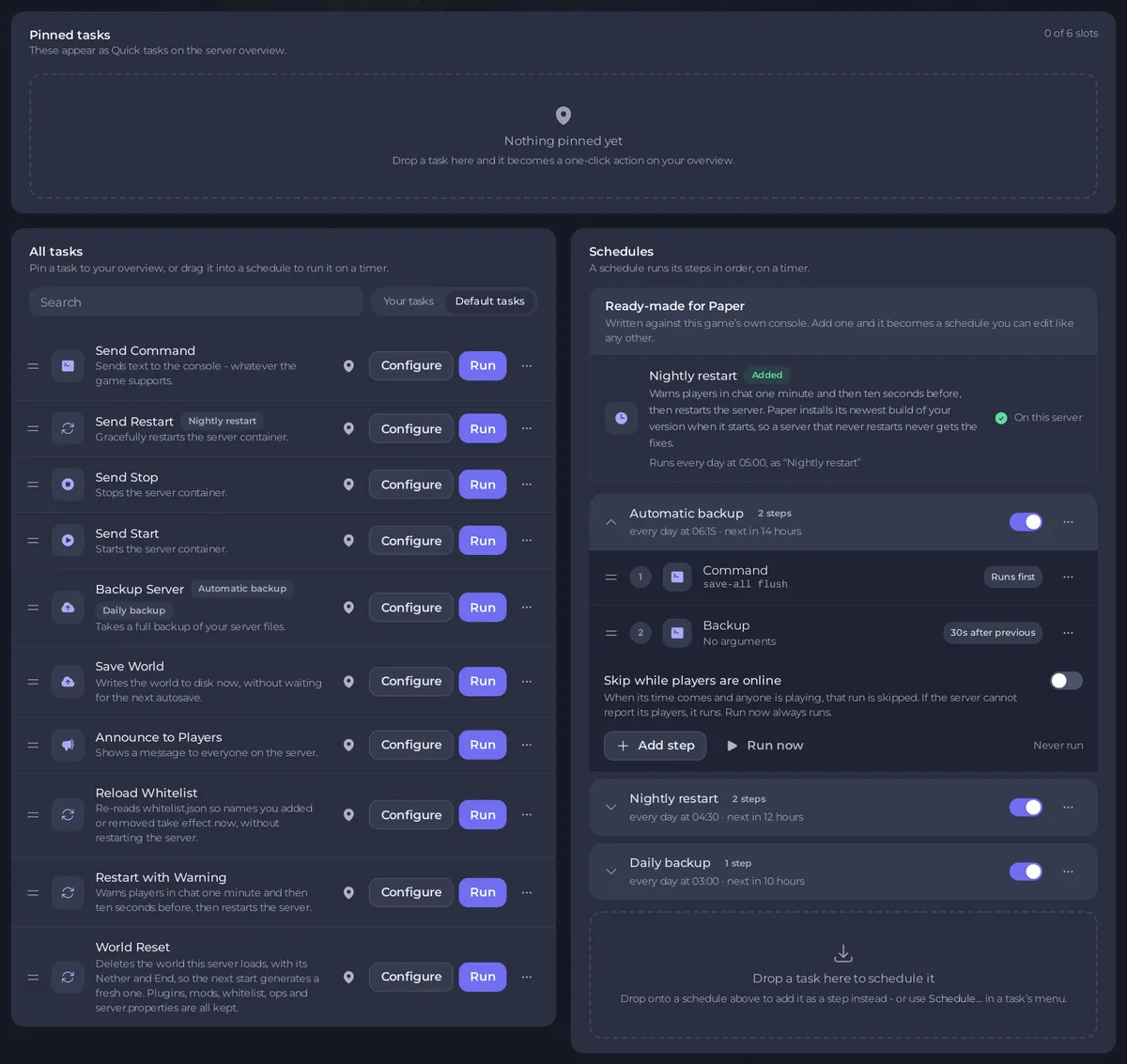
As tarefas do Minecraft existem nos servidores Java: Paper, Purpur, Spigot, Folia, Vanilla, Fabric, Quilt, Forge, NeoForge e servidores de modpack. Um proxy e um servidor Bedrock têm só as gerais.
Rode uma tarefa agora
Clique em Executar na linha dela. Depois:
- Uma tarefa que precisa de um valor, como Avisar os jogadores, abre Configurar tarefa, onde você o digita. Salvar tarefa salva a sua versão em Suas tarefas e não a executa. Clique em Suas tarefas e depois em Executar na sua versão salva.
- Resetar mundo abre primeiro Executar Resetar mundo?, com Fazer backup do servidor antes. Veja Como resetar seu mundo de Minecraft.
- Reiniciar com aviso não roda com o servidor parado: não há ninguém para avisar, e um reinício o iniciaria.
O Console mostra o que cada tarefa envia e a resposta do servidor.
Fixe uma tarefa na Visão geral
Clique no alfinete na linha de uma tarefa, ou escolha Fixar na visão geral no menu dela. Ela então aparece como um botão de um clique em Tarefas fixadas aqui e em Tarefas rápidas na Visão geral do seu servidor. A visão geral tem espaço para algumas: desafixe uma para adicionar outra.
Coloque uma tarefa em um agendamento
- Abra o menu da tarefa (os três pontinhos na linha dela) e escolha Agendar….
- Dê um Nome ao agendamento e preencha o que a tarefa precisa, depois clique em Próxima etapa.
- Escolha Uma vez e uma data e hora, ou Repete com Com que frequência (A cada hora, Todo dia, Toda semana, Todo mês ou Avançado (cron)) e a hora em Às. A janela diz quando ele roda, e que horas são onde você está.
- Deixe Ativado ligado e clique em Agendar.
O agendamento aparece em Agendamentos. Abra para ver os passos dele. O interruptor dele liga ou desliga, e o menu dele tem Executar agora e Excluir agendamento. O horário de um agendamento não pode ser mudado depois de criado: para rodar em outro horário, crie um agendamento novo e exclua ou desligue o antigo.
Um agendamento feito nesta página só roda enquanto o servidor está ligado. Se o servidor está parado quando chega a hora, essa execução é pulada, então um agendamento não consegue iniciar um servidor parado.
Você também pode arrastar uma tarefa da lista para um agendamento para adicioná-la como um passo.
Prontas para o Minecraft
Acima dos seus agendamentos, um quadro Prontas para e o seu tipo de servidor oferece agendamentos escritos para o Minecraft:
- Backup automático: toda noite, salva o mundo e faz backup do servidor. Servidores novos já têm quando o plano inclui backups, então aparece Neste servidor. Veja Como configurar backups automáticos no seu servidor de Minecraft.
- Reinício noturno: avisa os jogadores um minuto e dez segundos antes, depois reinicia, todo dia às 05:00 na hora da Europa Central (o fuso horário do painel), só enquanto o servidor está rodando. Aparece Chega desligada: clique em Adicionar e depois ligue em Agendamentos. Veja Como reiniciar seu servidor de Minecraft em um horário agendado.
Pule uma execução enquanto há gente jogando
Abra um agendamento e ligue Pular enquanto houver jogadores online. Em Quando há jogadores online, escolha Pular essa execução, ou uma espera como Wait up to 2 hours for the server to empty. O painel então olha de novo a cada 5 minutos, roda assim que ninguém está online e roda de qualquer jeito quando a espera acaba. Se o servidor não consegue informar os jogadores dele, o agendamento roda. Executar agora sempre executa.
Bom saber
- Quem pode usar a página: o seu cargo precisa das permissões de agendamento. Veja Como deixar um amigo ajudar a administrar seu servidor de Minecraft.
- Para avisar todo mundo uma vez, veja Como enviar uma mensagem para todos os jogadores do seu servidor de Minecraft.
- A mesma página para todos os jogos: Como agendar tarefas e backups automáticos.


