

O painel já escolhe o Java certo para a sua versão do Minecraft, então a maioria dos servidores nunca precisa disto. Para mudar, abra a aba Configurações, clique em Detalhes de inicialização e escolha um runtime em Imagem Docker, como Java 21. O painel recusa um Java em que a sua versão do Minecraft ou o seu tipo de servidor não consegue rodar.
Qual Java uma versão do Minecraft exige
Os requisitos do próprio Minecraft para o servidor:
- Minecraft 26.1 e mais novos: Java 25.
- 1.20.5 a 1.21.11: Java 21.
- 1.18 a 1.20.4: Java 17.
- Versões mais antigas exigem versões mais antigas do Java.
Alguns servidores de plugins mais antigos não iniciam em um Java novo demais, então o painel também confere o Java mais novo que o seu tipo e a sua versão conseguem usar.
Mude
- Abra seu servidor no painel e clique na aba Configurações.
- Clique em Detalhes de inicialização no card da esquerda.
- Em Imagem Docker (
The runtime this server starts in. Most people never need to change this.), escolha o Java que você quer. - Reinicie o servidor para ele iniciar no novo runtime.
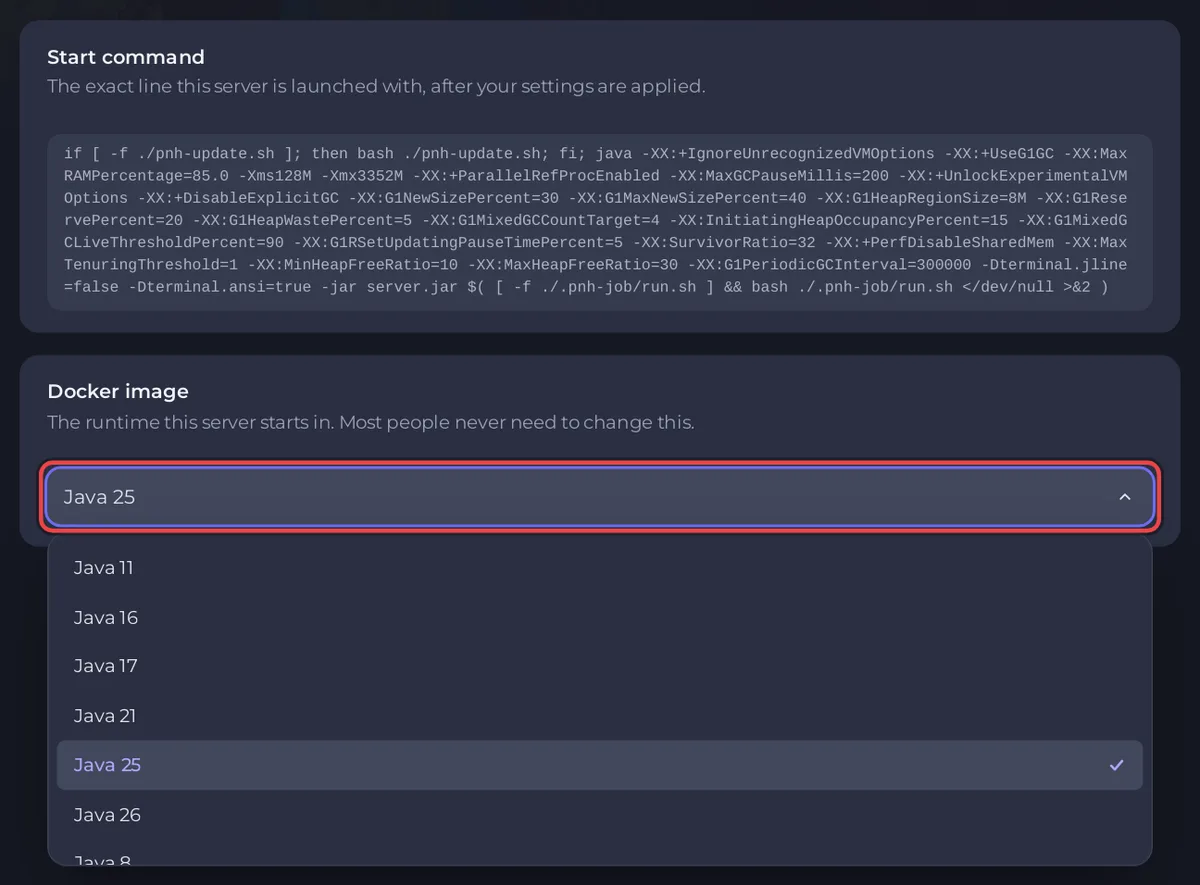
Se a escolha não serve para a sua versão, o painel a recusa com um motivo, por exemplo Minecraft 1.21 needs Java 21 or newer, and the runtime you picked is Java 17. Choose a newer runtime. ou does not start on Java 25. Choose Java 21 or older.
Você precisa da permissão Alterar a imagem do servidor. Se a página disser This server's image was set by an administrator and cannot be changed here., fale com o suporte.
Quando você muda a versão do Minecraft
Editar tipo de servidor escolhe sozinho o Java certo para a nova versão. Em Mostrar opções avançadas você vê o Runtime do Java que ele escolheu, e a janela aconselha deixar como está. A configuração inicial funciona do mesmo jeito: em Opções avançadas dela, um runtime velho demais é marcado com (too old, needs Java e a versão +). Veja Como mudar a versão do Minecraft ou o tipo de servidor.
Um plugin ou mod precisa de um Java mais novo
Se um plugin ou mod se recusa a carregar porque precisa de um Java mais novo, escolha aqui um runtime mais novo, desde que a sua versão do Minecraft permita. O card Por que seu servidor parou do painel percebe isso: Um plugin ou mod de Minecraft precisa de um Java mais novo.
Bom saber
- A memória que o Java pode usar é definida pelo painel a partir do seu plano, não importa qual runtime você escolha.
- Detalhes de inicialização também mostra o Comando de início: a linha exata com que o servidor inicia.
- Suas próprias flags extras do Java ficam em Parâmetros de inicialização: Como adicionar flags de inicialização do Java ao seu servidor de Minecraft.


