%7B.s%7Banimation%3Ab%201.5s%20ease-out%20both%7D.d%7Banimation-delay%3A.16s%7D%7D%40keyframes%20b%7B0%25%7Bfill%3A%23F4F6FA%7D18%25%7Bfill%3A%23FFE08A%7D34%25%2C70%25%7Bfill%3A%23FF8A1F%7D80%25%7Bfill%3A%23FFE08A%7D100%25%7Bfill%3A%23FF8A1F%7D%7D%3C%2Fstyle%3E%3Cg%20transform%3D%22translate(143%20428.93)%20scale(3.885906)%22%3E%3Cg%20transform%3D%22translate(0%202)%22%20fill%3D%22%23706EF0%22%3E%3Cpath%20d%3D%22M0%200%20H48%20A40%2040%200%200%201%2048%2080%20V100%20H0%20Z%22%2F%3E%3Cpath%20transform%3D%22translate(91.75%200)%22%20d%3D%22M0%200%20L48%200%20L48%2050%20L76%2050%20L76%20100%20L0%20100%20Z%22%2F%3E%3Cpath%20transform%3D%22translate(173%200)%22%20d%3D%22M0%20100%20L58%20-4%20L116%20100%20Z%22%2F%3E%3Cpath%20transform%3D%22translate(264.25%200)%22%20d%3D%22M0%200%20L104%200%20L76%2050%20L76%20100%20L28%20100%20L28%2050%20Z%22%2F%3E%3Cg%20transform%3D%22translate(375%200)%22%3E%3Cpath%20d%3D%22M0%200%20L50%2038%20L50%200%20L100%200%20L100%20100%20L0%20100%20Z%22%20fill%3D%22%23F4F6FA%22%2F%3E%3Crect%20class%3D%22s%22%20x%3D%2247%22%20y%3D%2263%22%20width%3D%2219%22%20height%3D%2230%22%2F%3E%3Crect%20class%3D%22s%20d%22%20x%3D%2274%22%20y%3D%2263%22%20width%3D%2219%22%20height%3D%2230%22%2F%3E%3C%2Fg%3E%3Cpath%20transform%3D%22translate(484.75%200)%22%20d%3D%22M0%200%20L48%200%20L48%2037%20L52%2037%20L52%200%20L100%200%20L100%20100%20L52%20100%20L52%2063%20L48%2063%20L48%20100%20L0%20100%20Z%22%2F%3E%3Cpath%20transform%3D%22translate(588.5%200)%22%20d%3D%22M0%2050%20A53%2053%200%201%200%20106%2050%20A53%2053%200%201%200%200%2050%20Z%22%2F%3E%3Cpath%20transform%3D%22translate(698.25%200)%22%20d%3D%22M25%200%20H102%20V50%20H77%20A25%2025%200%200%201%2077%20100%20H0%20V50%20H25%20A25%2025%200%200%201%2025%200%20Z%22%2F%3E%3Cpath%20transform%3D%22translate(804%200)%22%20d%3D%22M0%200%20L90%200%20L90%2050%20L69%2050%20L69%20100%20L21%20100%20L21%2050%20L0%2050%20Z%22%2F%3E%3C%2Fg%3E%3C%2Fg%3E%3C%2Fsvg%3E)


Você pode mostrar o chat do seu jogo de Minecraft em um canal do Discord e mostrar no jogo as mensagens desse canal. O painel precisa de duas coisas de você, um token de bot e um ID de canal, e faz o resto: ele instala a ponte certa para o seu servidor e grava as configurações dela.
A ponte é o DiscordSRV no Paper, Purpur, Spigot e Folia, e o Mc2Discord no Fabric, Quilt, Forge e NeoForge. Os outros tipos de servidor (Vanilla, Sponge, proxies) não são oferecidos.
Crie o bot do Discord
- Abra o Discord Developer Portal, clique em New Application e dê um nome.
- Na página Bot, em Privileged Gateway Intents, ative Server Members Intent e Message Content Intent e depois salve.
- Na mesma página, clique em Reset Token e copie o token. Você vai colá-lo no painel daqui a pouco. Trate-o como uma senha.
- No Discord, ative o Modo desenvolvedor (Configurações de usuário, Avançado), clique com o botão direito no canal de chat que você quer usar e escolha Copiar ID do canal.
Conecte no painel
- Abra seu servidor no painel e clique em Portas e rede no menu à esquerda.
No card Add-ons, encontre Chat do Discord e clique em Conectar. A janela Conectar o chat do Discord abre, com os mesmos passos listados no topo (você pode ocultá-los com Ocultar os passos).
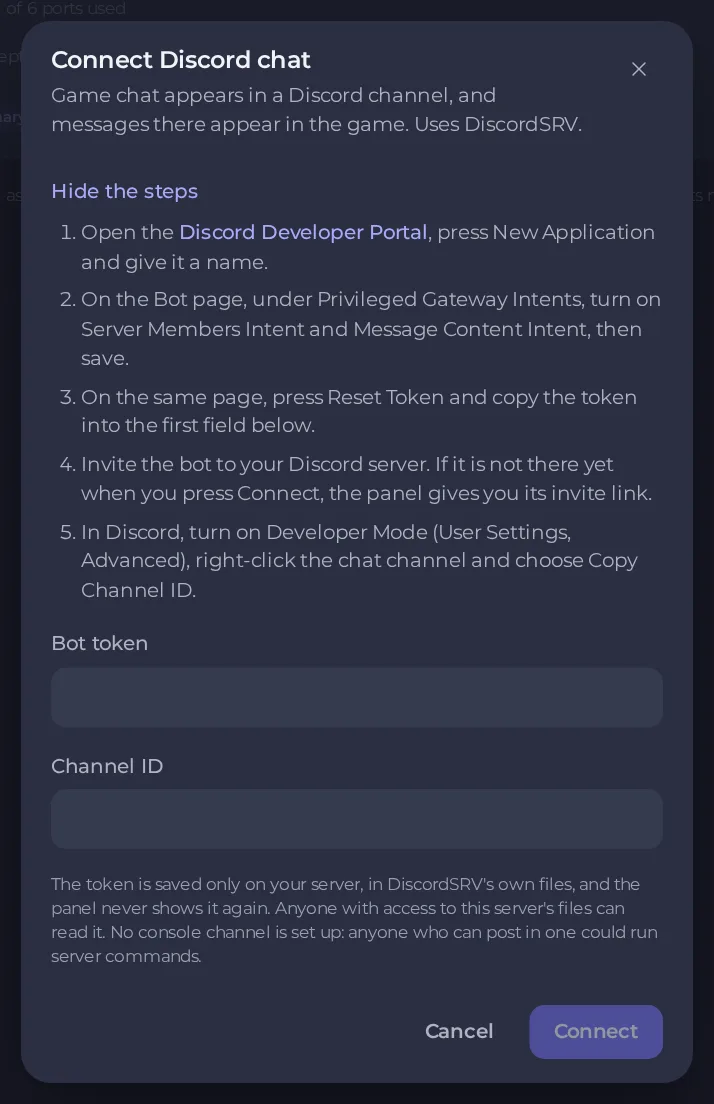
- Cole o Token do bot e o ID do canal e conecte.
- O painel os confere com o Discord primeiro. Se o bot ainda não estiver no seu servidor do Discord, ele mostra um link Convidar o bot para o seu servidor do Discord. Abra, adicione o bot e conecte de novo.
- Quando funciona, a linha diz que você está conectado como o bot ao canal. Se não foi possível acessar o Discord para verificar o token, o painel o salva e avisa que, depois do reinício, o console mostra se ele conectou.
- O painel não reinicia seu servidor sozinho. Use Reiniciar agora quando ele pedir.
O chat do jogo então aparece no seu canal do Discord, e as mensagens de lá aparecem no jogo.
Mantenha o token seguro
O token fica salvo só no seu servidor, nos arquivos da própria ponte, e o painel nunca o mostra de novo. Qualquer pessoa com acesso aos arquivos do seu servidor pode lê-lo, então dê acesso aos arquivos só a quem você confia. Se um token vazar, clique em Reset Token no Developer Portal e conecte de novo com o novo.
Nenhum canal de console é configurado. Qualquer pessoa que pudesse postar em um poderia executar comandos do servidor, então o painel nunca faz isso por você.
Altere ou desconecte
- Alterar deixa você colar um novo token ou escolher outro canal. Um token fica salvo no servidor, então cole-o de novo, ou um novo, para conectar.
- Desconectar desconecta a ponte e remove o token dela do servidor.
Se não conectar
- Confira se os dois intents estão ativados e se o token é o mais novo.
- Confira se o ID do canal é o do canal, não o do servidor do Discord.
- Abra o Console depois do reinício para ver a mensagem da própria ponte.
Veja também Como instalar plugins no Paper, Spigot e Purpur e Como usar o console e executar comandos.
Quer hospedar um servidor de comunidade? Veja Hospedagem de servidor de Minecraft.





