%7B.s%7Banimation%3Ab%201.5s%20ease-out%20both%7D.d%7Banimation-delay%3A.16s%7D%7D%40keyframes%20b%7B0%25%7Bfill%3A%23F4F6FA%7D18%25%7Bfill%3A%23FFE08A%7D34%25%2C70%25%7Bfill%3A%23FF8A1F%7D80%25%7Bfill%3A%23FFE08A%7D100%25%7Bfill%3A%23FF8A1F%7D%7D%3C%2Fstyle%3E%3Cg%20transform%3D%22translate(143%20428.93)%20scale(3.885906)%22%3E%3Cg%20transform%3D%22translate(0%202)%22%20fill%3D%22%23706EF0%22%3E%3Cpath%20d%3D%22M0%200%20H48%20A40%2040%200%200%201%2048%2080%20V100%20H0%20Z%22%2F%3E%3Cpath%20transform%3D%22translate(91.75%200)%22%20d%3D%22M0%200%20L48%200%20L48%2050%20L76%2050%20L76%20100%20L0%20100%20Z%22%2F%3E%3Cpath%20transform%3D%22translate(173%200)%22%20d%3D%22M0%20100%20L58%20-4%20L116%20100%20Z%22%2F%3E%3Cpath%20transform%3D%22translate(264.25%200)%22%20d%3D%22M0%200%20L104%200%20L76%2050%20L76%20100%20L28%20100%20L28%2050%20Z%22%2F%3E%3Cg%20transform%3D%22translate(375%200)%22%3E%3Cpath%20d%3D%22M0%200%20L50%2038%20L50%200%20L100%200%20L100%20100%20L0%20100%20Z%22%20fill%3D%22%23F4F6FA%22%2F%3E%3Crect%20class%3D%22s%22%20x%3D%2247%22%20y%3D%2263%22%20width%3D%2219%22%20height%3D%2230%22%2F%3E%3Crect%20class%3D%22s%20d%22%20x%3D%2274%22%20y%3D%2263%22%20width%3D%2219%22%20height%3D%2230%22%2F%3E%3C%2Fg%3E%3Cpath%20transform%3D%22translate(484.75%200)%22%20d%3D%22M0%200%20L48%200%20L48%2037%20L52%2037%20L52%200%20L100%200%20L100%20100%20L52%20100%20L52%2063%20L48%2063%20L48%20100%20L0%20100%20Z%22%2F%3E%3Cpath%20transform%3D%22translate(588.5%200)%22%20d%3D%22M0%2050%20A53%2053%200%201%200%20106%2050%20A53%2053%200%201%200%200%2050%20Z%22%2F%3E%3Cpath%20transform%3D%22translate(698.25%200)%22%20d%3D%22M25%200%20H102%20V50%20H77%20A25%2025%200%200%201%2077%20100%20H0%20V50%20H25%20A25%2025%200%200%201%2025%200%20Z%22%2F%3E%3Cpath%20transform%3D%22translate(804%200)%22%20d%3D%22M0%200%20L90%200%20L90%2050%20L69%2050%20L69%20100%20L21%20100%20L21%2050%20L0%2050%20Z%22%2F%3E%3C%2Fg%3E%3C%2Fg%3E%3C%2Fsvg%3E)


Um servidor aberto a todos precisa de uma equipe que possa agir sem compartilhar a senha de admin, de proteção contra quem tenta adivinhar senhas, e de espaço para a equipe quando o servidor está cheio. O card Transformar em servidor público na página Mapas configura tudo isso com um clique, e Desfazer tira tudo de novo.
O que ele faz
Abra seu servidor no painel, clique em Mapas no menu da esquerda e encontre o card Transformar em servidor público.

Ele configura:
- Senhas da equipe. Uma senha de Moderador e uma de Ajudante, para você nunca precisar compartilhar a de admin. Os moderadores podem expulsar e banir. Os ajudantes têm o menor número de comandos. As duas ficam em Configurações, como Senha RCON de moderador e Senha RCON de ajudante.
- 5 senhas RCON erradas e 30 minutos de ban. Isso impede que adivinhem suas senhas RCON. Se alguém da equipe se bloquear, um admin pode liberar com
unban. - 2 vagas reservadas para a equipe (1 em um servidor com menos de 8 slots). A equipe sempre consegue entrar quando o servidor está cheio. O navegador de servidores mostra essas vagas livres a menos.
- Listado no navegador de servidores. Os jogadores encontram seu servidor no navegador do DDNet. Se a Lista pública de servidores estava em
0, a configuração a coloca emipv4.
Duas opções são suas para escolher:
- Bloquear chat e votações de endereços proxy conhecidos. Barra a maioria dos bots de spam. O endereço de cada jogador que entra é conferido na lista DroneBL. Quem está na lista pode jogar, mas não pode usar o chat nem votar.
- Gravar demos automaticamente. Guarda uma gravação para conferir denúncias. Uma demo cobre um mapa do início até a troca, cerca de 1 GB por dia mesmo em um servidor tranquilo, então use só se o seu mapa troca com frequência. Passando de 1 GB, a gravação para até a próxima troca de mapa.
O que você mesmo definir no myServerconfig.cfg continua como está. Ao lado dessa linha, o card mostra O seu foi mantido e o seu valor.
Ative
- Na página Mapas, leia o card, escolha suas duas opções e clique em Transformar em servidor público.
- O painel diz Pronto. Reinicie o servidor para aplicar. Clique em Reiniciar agora (mostrado enquanto o servidor está rodando), ou reinicie mais tarde.
- Clique em Atualizar depois, se mudar as opções.
Com a configuração ativada, o botão diz Atualizar e um botão Desfazer aparece ao lado.
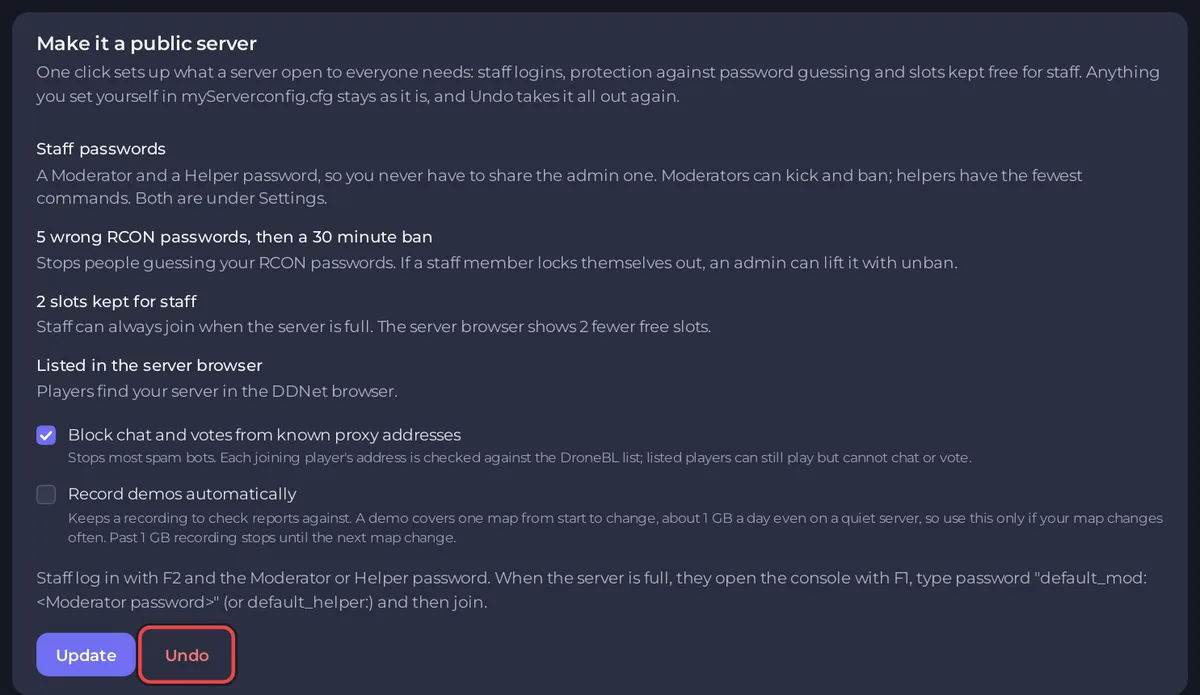
Se seu servidor tiver senha de entrada, o card avisa: o servidor aparece com um cadeado no navegador. Remova a senha para um servidor totalmente público.
Como a equipe faz login
- A equipe pressiona F2 no cliente DDNet para abrir o console remoto.
- Faz login com a senha de Moderador ou de Ajudante.
- Quando o servidor está cheio, a equipe abre o console com F1, digita
password "default_mod:<Moderator password>"(oudefault_helper:e a senha de Ajudante) e depois entra.
Dê a cada membro da equipe só a senha da função dele. Mude uma senha em Configurações se ela vazar.
Desfazendo
Clique em Desfazer e depois em Desfazer de novo na janela Desfazer a configuração de servidor público?. As linhas da configuração saem do myServerconfig.cfg. As senhas da equipe que ela criou são apagadas, a menos que você as tenha mudado, e esses logins ficam desligados. Se a configuração tinha mudado a Lista pública de servidores de 0 para ipv4, ela volta a 0. As suas próprias linhas continuam. Reinicie o servidor para aplicar.
Relacionado
- Expulsar e banir a partir do painel: Como executar comandos de admin e moderar jogadores no seu servidor DDNet.
- Todas as configurações: Como configurar seu servidor DDNet: configurações principais.





