%7B.s%7Banimation%3Ab%201.5s%20ease-out%20both%7D.d%7Banimation-delay%3A.16s%7D%7D%40keyframes%20b%7B0%25%7Bfill%3A%23F4F6FA%7D18%25%7Bfill%3A%23FFE08A%7D34%25%2C70%25%7Bfill%3A%23FF8A1F%7D80%25%7Bfill%3A%23FFE08A%7D100%25%7Bfill%3A%23FF8A1F%7D%7D%3C%2Fstyle%3E%3Cg%20transform%3D%22translate(143%20428.93)%20scale(3.885906)%22%3E%3Cg%20transform%3D%22translate(0%202)%22%20fill%3D%22%23706EF0%22%3E%3Cpath%20d%3D%22M0%200%20H48%20A40%2040%200%200%201%2048%2080%20V100%20H0%20Z%22%2F%3E%3Cpath%20transform%3D%22translate(91.75%200)%22%20d%3D%22M0%200%20L48%200%20L48%2050%20L76%2050%20L76%20100%20L0%20100%20Z%22%2F%3E%3Cpath%20transform%3D%22translate(173%200)%22%20d%3D%22M0%20100%20L58%20-4%20L116%20100%20Z%22%2F%3E%3Cpath%20transform%3D%22translate(264.25%200)%22%20d%3D%22M0%200%20L104%200%20L76%2050%20L76%20100%20L28%20100%20L28%2050%20Z%22%2F%3E%3Cg%20transform%3D%22translate(375%200)%22%3E%3Cpath%20d%3D%22M0%200%20L50%2038%20L50%200%20L100%200%20L100%20100%20L0%20100%20Z%22%20fill%3D%22%23F4F6FA%22%2F%3E%3Crect%20class%3D%22s%22%20x%3D%2247%22%20y%3D%2263%22%20width%3D%2219%22%20height%3D%2230%22%2F%3E%3Crect%20class%3D%22s%20d%22%20x%3D%2274%22%20y%3D%2263%22%20width%3D%2219%22%20height%3D%2230%22%2F%3E%3C%2Fg%3E%3Cpath%20transform%3D%22translate(484.75%200)%22%20d%3D%22M0%200%20L48%200%20L48%2037%20L52%2037%20L52%200%20L100%200%20L100%20100%20L52%20100%20L52%2063%20L48%2063%20L48%20100%20L0%20100%20Z%22%2F%3E%3Cpath%20transform%3D%22translate(588.5%200)%22%20d%3D%22M0%2050%20A53%2053%200%201%200%20106%2050%20A53%2053%200%201%200%200%2050%20Z%22%2F%3E%3Cpath%20transform%3D%22translate(698.25%200)%22%20d%3D%22M25%200%20H102%20V50%20H77%20A25%2025%200%200%201%2077%20100%20H0%20V50%20H25%20A25%2025%200%200%201%2025%200%20Z%22%2F%3E%3Cpath%20transform%3D%22translate(804%200)%22%20d%3D%22M0%200%20L90%200%20L90%2050%20L69%2050%20L69%20100%20L21%20100%20L21%2050%20L0%2050%20Z%22%2F%3E%3C%2Fg%3E%3C%2Fg%3E%3C%2Fsvg%3E)


Twój serwer działa na Build 42, chyba że wybierzesz inaczej. Build ustawia jedna opcja, Gałąź beta, w Ustawienia, Ustawienia gry. Gracze mogą dołączyć tylko do serwera, który działa na tym samym buildzie co ich gra, więc ilekroć go zmienisz, gracze też muszą się przełączyć. Świat zrobiony na jednym buildzie nie otwiera się na drugim.
Cztery wybory
Otwórz serwer w panelu, kliknij zakładkę Ustawienia, potem Ustawienia gry i znajdź Gałąź beta. To lista:
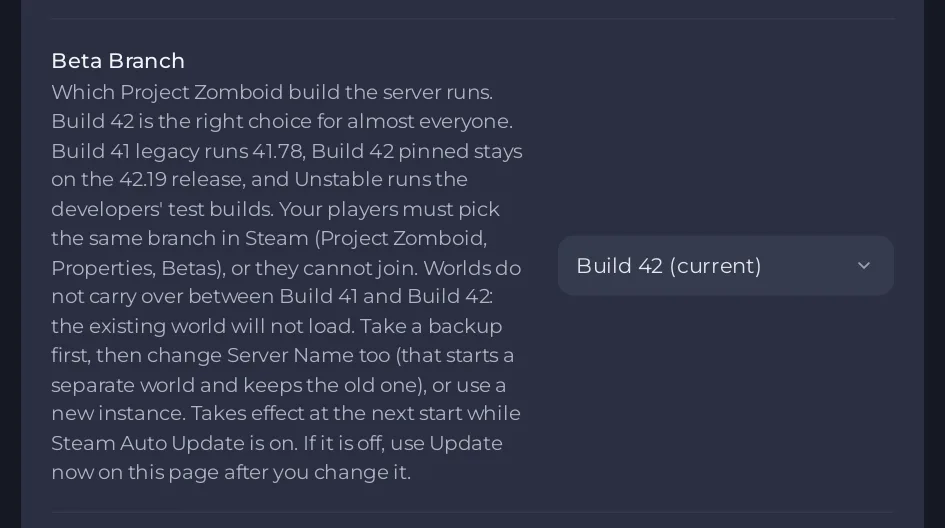
| Wybór | Co uruchamia |
|---|---|
| Build 42 (current) (aktualny) | Aktualne publiczne wydanie Build 42. Dobre dla prawie wszystkich i tego używa nowy serwer. |
| Build 41 legacy (starszy) | Build 41 (41.78). |
| Build 42 pinned (42.19) (przypięty) | Build 42 trzymany na wydaniu 42.19. |
| Unstable (niestabilny) | Testowe buildy twórców. Spodziewaj się problemów. |
Co muszą zrobić twoi gracze
Gracze wybierają tę samą gałąź w Steam, na swoim komputerze: otwórz Properties (Właściwości) gry w bibliotece Steam, przejdź do Betas (Wersje beta) i wybierz pasującą gałąź. Gracz na innym buildzie nie może dołączyć. Steam aktualizuje gry graczy sam, dlatego serwer, który zostaje na starym buildzie, powoli przestaje pasować do ludzi, którzy chcą na niego wejść.
Zrób backup, zanim przełączysz między Build 41 a Build 42
Gdy wybierzesz gałąź po drugiej stronie, panel pyta Przełączyć między Build 41 a Build 42?, zanim cokolwiek zapisze. Twój świat nie jest usuwany, ale serwer nie może go otworzyć na drugim buildzie.
- Najpierw utwórz backup: Jak zrobić backup i przywrócić świat Project Zomboid.
- Zmień Nazwa serwera na tej samej liście ustawień. Nowa nazwa zaczyna osobny świat i zostawia stary na dysku, więc możesz później wrócić, ustawiając starą nazwę i starą gałąź.
- Wybierz nową Gałąź beta i potwierdź Przełącz build.
Żeby trzymać oba światy obok siebie i przełączać się jednym kliknięciem, użyj instancji: Jak trzymać świat Build 41 i świat Build 42 na jednym serwerze. Twoje mody mogą potrzebować innych wersji na drugim buildzie: Mody Project Zomboid i Build 42: co warto wiedzieć.
Przejście na starszy build w tej samej rodzinie
Świata zapisanego przez nowszą wersję nie otworzy starsza. Jeśli wybierzesz gałąź, która uruchamia starszy build niż już zainstalowany, na przykład Build 42 pinned (42.19), gdy aktualne wydanie jest nowsze, panel pyta Przełączyć na starszy build? i ostrzega, że gra odrzuci świat, a serwer się zatrzyma. Najpierw zrób backup albo zacznij nowy świat, zmieniając Nazwa serwera.
Jeśli to już się stało, powiadomienie na stronie Ustawienia gry mówi Serwer nie mógł wczytać swojego świata: Serwer Project Zomboid nie mógł wczytać swojego świata.
Kiedy zmiana zaczyna działać
- Przy włączonej Automatyczna aktualizacja Steam nowy build jest instalowany przy następnym starcie. Start po zmianie buildu trwa o kilka minut dłużej, bo build się pobiera.
- Przy wyłączonej Automatyczna aktualizacja Steam serwer zostaje na buildzie, który ma. Po zmianie gałęzi strona pokazuje Zmiana gałęzi nie jest jeszcze zainstalowana z przyciskiem Aktualizuj teraz: Jak zaktualizować serwer Project Zomboid.
Warto wiedzieć
- Opisany edytor Ustawienia sandboxa czyta tylko pliki Build 42: Ustawienia sandboxa Project Zomboid mówią, że plik jest z innego buildu.
- Gracze odrzucani po aktualizacji: Gracze nie mogą dołączyć do serwera Project Zomboid po aktualizacji gry.
Szukasz serwera, na którym to uruchomisz? Zobacz hosting serwerów Project Zomboid.





