

Każda opcja, którą gotowy bot odczytuje przy starcie, jest na stronie Bot, w sekcji Kod, na karcie Ustawienia. Pozostałe opcje Bastiona i matterbridge są w ich własnych plikach (settings.yaml, matterbridge.toml) w Files. Zmień wartość, naciśnij obok niej Zapisz, a potem zrestartuj bota. Kluczy i haseł tam nie ma: są w Środowisko, Dane uwierzytelniające.
Zmień ustawienie
- Otwórz swój serwer w panelu i kliknij stronę Bot.
- Kliknij Kod na liście sekcji. Pierwsza karta mówi: „Ten bot ma własny kod. Jego pliki są w Files.” Karta Ustawienia jest pod nią.
- Wpisz nową wartość w polu. Obok pola pojawia się przycisk Zapisz, gdy tylko je zmienisz. Naciśnij go.
- Jeśli wartość nie jest dozwolona, powód pokazuje się pod polem. Popraw ją i naciśnij Zapisz ponownie.
- Zrestartuj bota: Restart w Console. Bot odczytuje swoje ustawienia tylko przy starcie.
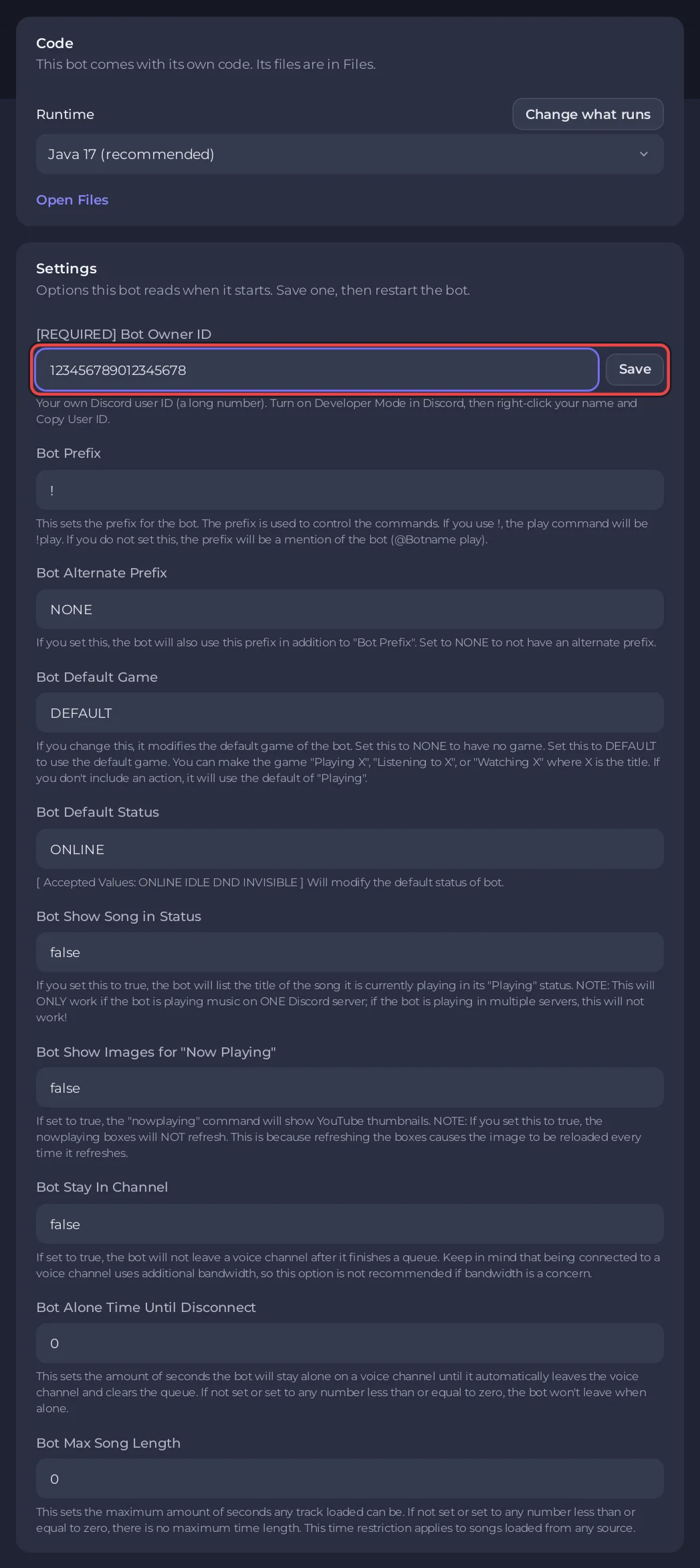
Każde pole to zwykły tekst. Gdy ustawienie jest włączone albo wyłączone, wpisz true lub false (Debug log w matterbridge przyjmuje 1 lub 0).
O ustawienie, bez którego bot nie może wystartować ([WYMAGANE] ID właściciela bota w JMusicBot, Host bazy danych, Nazwa bazy danych i Użytkownik bazy danych w Ree6, Your Discord server ID w Game Server Monitor), pyta też karta Skonfiguruj swojego bota na stronie Przegląd: jej ostatni krok mówi „Najpierw uzupełnij ... na stronie Bot, w sekcji Kod, Ustawienia”, blokuje Uruchom bota i ma link Otwórz Ustawienia do tej karty. Wymagany klucz działa tak samo (Client secret w Discord Tickets, Hasło bazy danych w Ree6): karta mówi „Najpierw uzupełnij ... na stronie Bot, w sekcji Środowisko” i prowadzi do niej linkiem Otwórz Środowisko.
Co ma każdy gotowy bot
| Bot | Kod, Ustawienia | Środowisko, Dane uwierzytelniające |
|---|---|---|
| Red | Prefiks komend (domyślnie .), Właściciel (ID użytkownika Discord; puste oznacza właściciela aplikacji) | Brak. Red nie ma sekcji Środowisko. |
| JMusicBot | [WYMAGANE] ID właściciela bota, Prefiks bota, Alternatywny prefiks bota, Domyślna gra bota, Domyślny status bota, Pokazuj utwór w statusie bota, Pokazuj obrazy dla "Now Playing" bota, Bot zostaje na kanale, Czas samotności bota do rozłączenia, Maks. długość utworu dla bota | Brak. JMusicBot nie ma sekcji Środowisko. |
| Discord Tickets | Właściciele bota (opcjonalnie), Adres dashboardu (opcjonalnie), Ufaj nagłówkom proxy, Publikuj komendy przy starcie, Wersja | Client secret (wymagany), Database connection string i ENCRYPTION_KEY, który PlayNHost tworzy za ciebie |
| AI Chat Bot | Model domyślny, Allowed users, Wersja | Klucz API OpenAI, Klucz API Anthropic, Klucz API Google Gemini, Klucz API xAI, Klucz API DeepSeek |
| Ree6 | Twoje ID użytkownika Discord, Host bazy danych, Port bazy danych, Nazwa bazy danych, Użytkownik bazy danych, Wersja | Hasło bazy danych (wymagane) |
| Bastion | Bot Client ID (optional), Your Discord user ID (optional), MongoDB address, Publikuj komendy przy starcie, Music activity, Relay direct messages, Unsafe mode | Brak. Bastion nie ma sekcji Środowisko. |
| Game Server Monitor | Your Discord server ID, Refresh every (seconds), Anyone can use /queryserver, Wersja | Brak. Game Server Monitor nie ma sekcji Środowisko. |
| matterbridge | Debug log | Telegram bot token |
Token bota nigdy nie jest w żadnym z tych miejsc. Jest na stronie Bot, w sekcji Discord, dla każdego typu bota.
Klucze i hasła: Środowisko, Dane uwierzytelniające
- Na stronie Bot kliknij Środowisko. Karta Dane uwierzytelniające wymienia klucze, których ten bot może używać. Klucz, którego jeszcze brakuje, pokazuje Nie ustawiono, a wymagany pokazuje też Wymagane.
- Naciśnij Ustaw (albo Zastąp przy kluczu, który jest już zapisany), wklej wartość i naciśnij Zapisz.
- Zrestartuj bota.
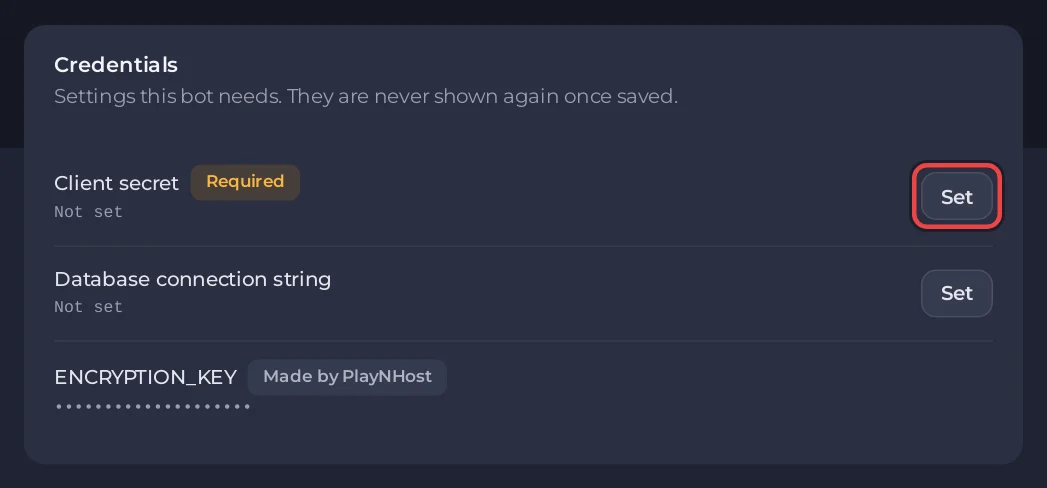
Zapisany klucz nigdy nie jest pokazywany ponownie, tylko jego ostatnie cztery znaki. Aby go zmienić, naciśnij Zastąp i wklej nowy.
Zmiana wersji albo aktualizacja bota: Zainstaluj ponownie
Wersja w Discord Tickets, AI Chat Bot, Ree6 i Game Server Monitor jest odczytywana tylko podczas instalacji serwera, a nie przy starcie bota. Instalacja jest też sposobem, w jaki pozostałe gotowe boty dostają najnowsze wydanie; Bastion (v10.16.0) i matterbridge (1.26.0) mają ustalone wersje, a ponowna instalacja przywraca tę samą wersję. Jedno i drugie dzieje się przez Zainstaluj ponownie:
- Jeśli chcesz konkretne wydanie, najpierw ustaw Wersja na karcie Ustawienia i naciśnij Zapisz.
latestbierze najnowsze. - Pod kartą Ustawienia karta Zainstaluj ponownie mówi: „Pobiera bota ponownie, w wersji z Ustawień, jeśli ją ma, i w ten sposób dostaje też aktualizację. Jego ustawienia i dane zostają.” Naciśnij Zainstaluj ponownie.
- Potwierdź w oknie Zainstalować ponownie ten serwer?, naciskając Zainstaluj ponownie. Serwer zatrzymuje się na czas instalacji.
- Gdy się skończy, naciśnij Uruchom w Console.
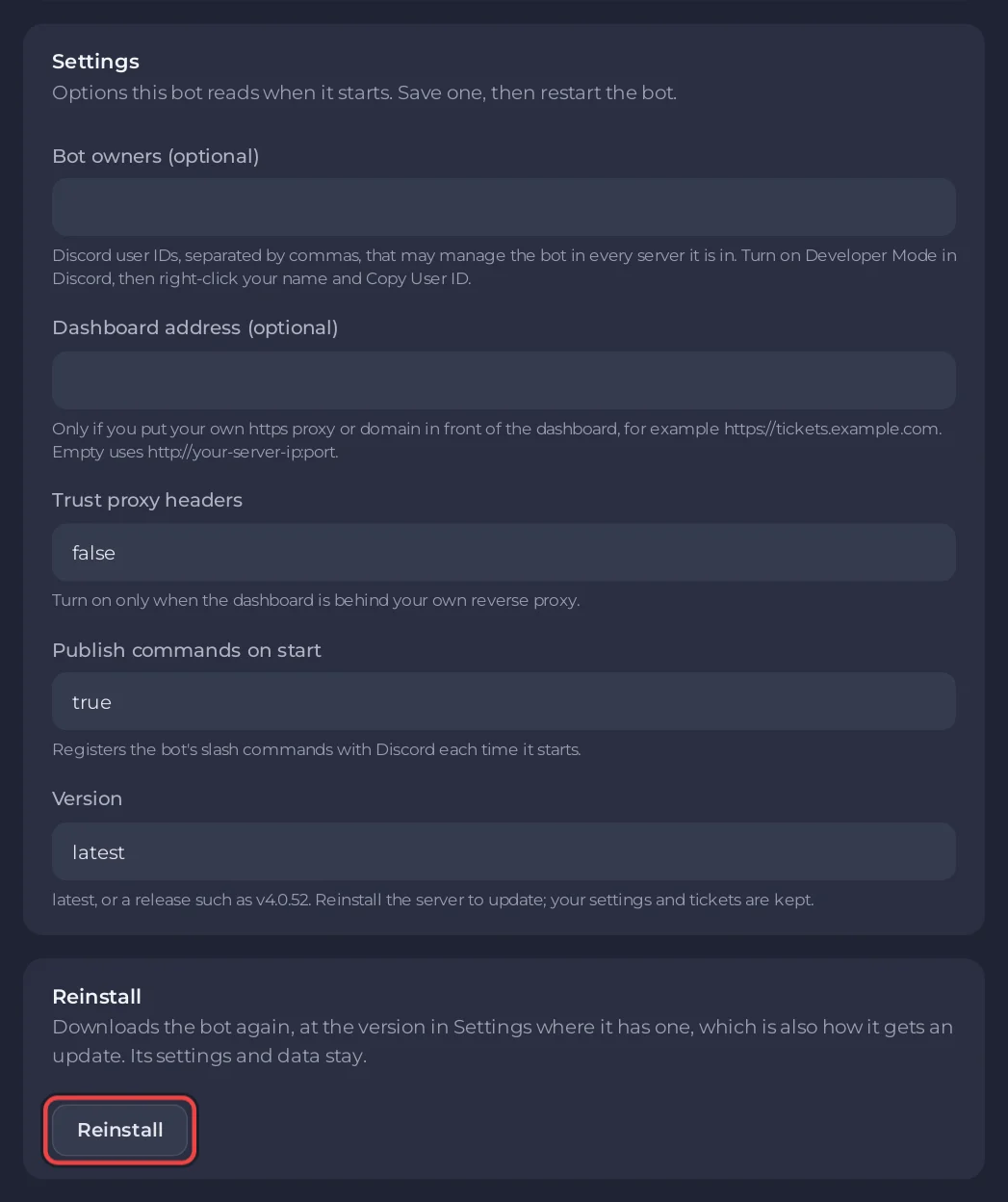
Twoje ustawienia i dane bota zostają. Jeśli zmieniałeś pliki, które zapisuje instalacja, najpierw zrób backup: Jak tworzyć, pobierać i przywracać backupy. Karta Zainstaluj ponownie pokazuje się tylko wtedy, gdy masz uprawnienie do ponownej instalacji serwera.
Warto wiedzieć
- Żeby edytować te pola, potrzebujesz uprawnienia do zmiany uruchamiania. Na serwerze, który ktoś ci udostępnił, poproś właściciela.
- Twój własny kod (Node.js, Python i pozostałe języki) używa tej samej karty Ustawienia dla swoich dodatkowych opcji, pod plikiem startowym i pakietami.
Poradnik każdego bota: Red, JMusicBot, Discord Tickets, AI Chat Bot, Ree6, Bastion, Game Server Monitor, matterbridge.


