

Discord Tickets to gotowy bot ticketowy: członkowie otwierają prywatne kanały ticketów, twój zespół odpowiada, przejmuje je i zamyka, a transkrypty są zachowywane. Konfigurujesz go w jego własnym panelu w przeglądarce. Potrzebuje tokena twojego bota, Client secret twojej aplikacji, wszystkich trzech uprzywilejowanych intentów i jednego linku przekierowania dodanego w Developer Portal. Bez kodu.
- W Discord Developer Portal stwórz bota, skopiuj jego token i jego Client Secret oraz włącz wszystkie trzy uprzywilejowane intenty.
- W panelu ustaw serwer tak, żeby uruchamiał Discord Tickets (Zmień to, co działa).
- Wklej token na karcie Skonfiguruj swojego bota na stronie Przegląd, a client secret w Bot, Środowisko, Dane uwierzytelniające.
- Zaproś bota przez Link zaproszenia.
- Uruchom go, dodaj adres przekierowania z konsoli na stronie OAuth2 w Portalu i skonfiguruj bota w jego dashboardzie.
Każdy krok szczegółowo poniżej.
Zanim zaczniesz
- Stwórz bota w Discord Developer Portal i skopiuj jego token: Jak stworzyć bota Discord i zdobyć jego token.
- Na stronie Bot swojej aplikacji włącz Presence Intent, Server Members Intent i Message Content Intent i naciśnij Save Changes. Bot prosi Discord o wszystkie trzy przy logowaniu.
- Na stronie OAuth2 skopiuj Client Secret (naciśnij Reset Secret, jeśli jest ukryty). Używa go logowanie do dashboardu. Trzymaj go w tajemnicy, tak jak token.
1. Ustaw serwer tak, żeby uruchamiał Discord Tickets
- Otwórz swój serwer w panelu. Na stronie Przegląd, na karcie Skonfiguruj swojego bota, kliknij krok Co działa. Gdy typ jest już dobry, mówi: „Ten bot uruchamia Discord Tickets.”
- Jeśli nie, kliknij Zmień to, co działa (albo nazwę typu bota u góry strony), wybierz Discord Tickets, naciśnij Następny krok, zaznacz potwierdzenie i naciśnij Zmień typ serwera.
2. Wklej token i client secret
- Karta konfiguracji, krok Połącz z Discord: wklej token w Wklej token swojego bota, naciśnij Połącz, a potem Tak, dalej.
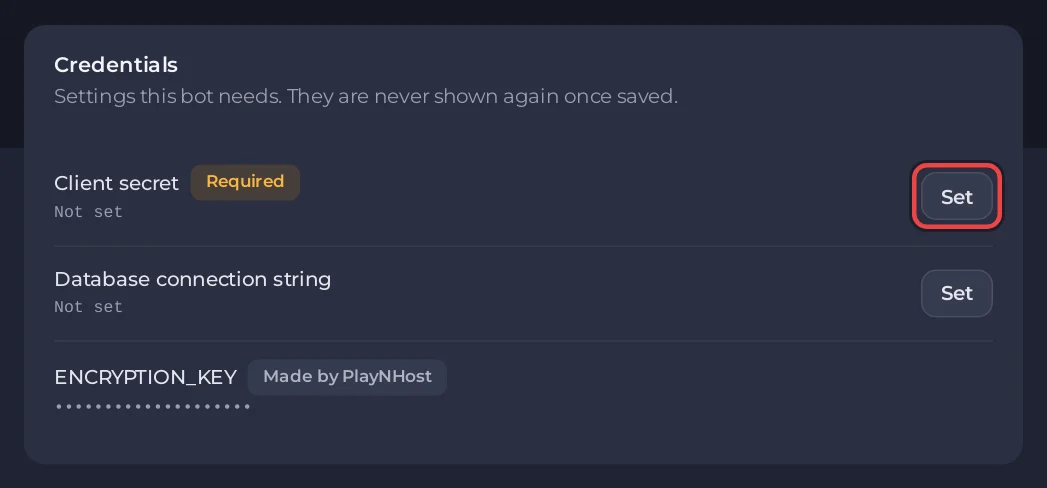
- Otwórz stronę Bot i kliknij Środowisko (ostatni krok karty konfiguracji też prowadzi tutaj linkiem Otwórz Środowisko i trzyma Uruchom bota wyłączony, dopóki sekret nie jest ustawiony). Na karcie Dane uwierzytelniające przy Client secret widać Wymagane. Naciśnij Ustaw, wklej client secret i naciśnij Zapisz.
- Na razie zostaw Database connection string pusty: bot trzyma wtedy tickety w pliku na serwerze. ENCRYPTION_KEY, oznaczony Utworzone przez PlayNHost, tworzy się za ciebie i chroni zapisaną treść ticketów. Nigdy go nie usuwaj.
3. Sprawdź intenty i zaproś bota
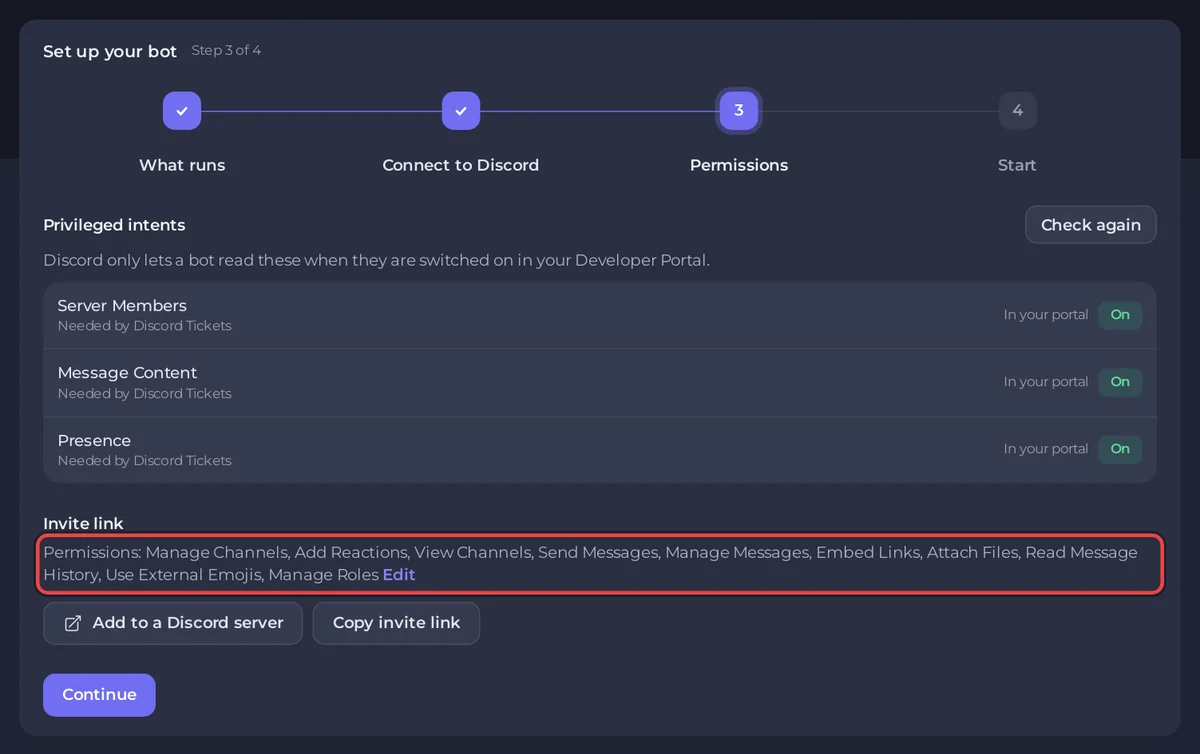
- Karta konfiguracji, krok Uprawnienia: tabela Uprzywilejowane intenty oznacza Server Members, Message Content i Presence jako Wymagane przez Discord Tickets. Każdy musi pokazywać Włączone w kolumnie W twoim portalu. Gdy zmienisz je w Portalu, naciśnij Sprawdź ponownie.
- Pod Link zaproszenia naciśnij Dodaj na serwer Discord i wybierz swój serwer. Link już prosi o to, czego bot ticketowy potrzebuje, żeby tworzyć kanały ticketów i decydować, kto je widzi: Zarządzanie kanałami, Zarządzanie rolami i Zarządzanie wiadomościami, a do tego Wyświetlanie kanałów, Wysyłanie wiadomości, Osadzanie linków i kilka innych.
Bot był już zaproszony z mniejszymi uprawnieniami? Naciśnij ponownie Dodaj na serwer Discord i wybierz ten sam serwer: Discord zaktualizuje uprawnienia bota.
4. Uruchom go i dodaj przekierowanie
- Otwórz Console i naciśnij Uruchom. Wśród pierwszych linii zobaczysz te poniżej, z twoim własnym adresem (krok bazy danych wypisuje kilka własnych linii po
Preparing the database):
[PlayNHost] Using a SQLite file (user/database.db). To use your plan's MySQL database instead, create one in Databases and paste its Generic URL (Ready-made config) into Database connection string on the Bot page, Environment. Tickets are not copied between the two.
[PlayNHost] Preparing the database
[PlayNHost] Dashboard: http://203.0.113.10:30500/settings
[PlayNHost] In your Discord application, OAuth2 page, add this redirect: http://203.0.113.10:30500/auth/callback
[PlayNHost] Starting your bot- Skopiuj adres przekierowania z konsoli. W Developer Portal otwórz OAuth2, naciśnij Add Redirect pod Redirects, wklej go i naciśnij Save Changes. Bez tego logowanie do dashboardu się nie uda.
- Linia
Warning: The current working directory is not the same as the base directory.jest na naszych serwerach oczekiwana i niegroźna.
5. Skonfiguruj go w dashboardzie
- Otwórz w przeglądarce adres Dashboard z konsoli i zaloguj się przez Discord.
- Wybierz swój serwer Discord, a potem utwórz co najmniej jedną kategorię ticketów: jej nazwę, które role zespołu widzą jej tickety i pytania, na które odpowiadają członkowie.
- Członkowie otwierają ticket przez
/newalbo przyciskiem na wiadomości panelu, którą tworzysz w dashboardzie. Zespół używa/claim,/close,/add,/removei/transcript.
Dashboard działa przez zwykłe http na adresie i porcie twojego serwera, więc przeglądarka oznacza go jako niezabezpieczony. Żeby nadać mu domenę z https, potrzebujesz własnego proxy przed nim: zobacz Adres dashboardu niżej.
Ustawienia
Na stronie Bot, w sekcji Kod, karta Ustawienia ma te opcje. Po zmianie naciśnij Zapisz, a potem zrestartuj bota.
| Ustawienie | Domyślnie | Co robi |
|---|---|---|
| Właściciele bota (opcjonalnie) | puste | ID użytkowników Discord, oddzielone przecinkami, którzy mogą zarządzać botem na każdym serwerze, na którym jest. Wpisz tu swoje własne ID. |
| Adres dashboardu (opcjonalnie) | puste | Tylko jeśli przed dashboardem stoi twoje własne proxy https albo domena, na przykład https://tickets.example.com. Puste używa http:// oraz adresu i portu twojego serwera. Zmień przekierowanie w Portalu tak, żeby pasowało. |
| Ufaj nagłówkom proxy | false | true tylko wtedy, gdy dashboard stoi za twoim własnym reverse proxy. |
| Publikuj komendy przy starcie | true | Rejestruje komendy slash bota w Discordzie przy każdym starcie. |
| Wersja | latest | Odczytywana tylko podczas instalacji serwera, więc działa po Zainstaluj ponownie. Zobacz Aktualizacja niżej. |
Użyj zamiast tego bazy MySQL ze swojego planu
- Otwórz Bazy danych w menu serwera, naciśnij Nowa baza danych, a potem Utwórz bazę danych.
- Kliknij nową bazę w Twoje bazy danych. Na jej karcie Gotowa konfiguracja wybierz Generic URL w polu Konfiguracja dla i naciśnij Kopiuj. Zaczyna się od
mysql://; wklej go bez zmian. - Na stronie Bot, Środowisko, Dane uwierzytelniające naciśnij Ustaw obok Database connection string, wklej go i naciśnij Zapisz.
- Zrestartuj bota. Konsola mówi teraz
[PlayNHost] Using your MySQL database.
Jeśli konsola mówi potem [PlayNHost] The database could not be prepared, serwer może mieć jeszcze skrypt startowy ze starszej instalacji, który błędnie odczytuje skopiowany adres, gdy hasło ma znaki specjalne. Naciśnij Zainstaluj ponownie na karcie Zainstaluj ponownie pod Bot, Kod jeden raz (twoje ustawienia, tickety i klucz szyfrowania zostają), a potem uruchom bota ponownie.
Tickety nie są kopiowane między plikiem a MySQL, więc wybierz, zanim twoi członkowie zaczną z niego korzystać. Więcej o bazach danych: Jak używać baz danych z twoim serwerem.
Linie konsoli, które możesz zobaczyć
[PlayNHost] Discord Tickets is not set up yet: it needs your bot token and your application's client secret.Brakuje tokena albo client secret. Wklej token w Bot, Discord, a secret w Bot, Środowisko, Dane uwierzytelniające, a potem naciśnij Uruchom.
[PlayNHost] Discord Tickets is not installed. Reinstall it on the Bot page, Code, then press Start.Brakuje plików bota. Na stronie Bot, Kod naciśnij Zainstaluj ponownie na karcie Zainstaluj ponownie i potwierdź. Gdy instalacja się skończy, naciśnij Uruchom.
[PlayNHost] The database connection string is not valid. Open Databases, open your database, copy Ready-made config, Generic URL into Database connection string on the Bot page, Environment, then press Start.Skopiuj Generic URL ponownie z karty Gotowa konfiguracja bazy danych i naciśnij Zastąp przy Database connection string w Dane uwierzytelniające.
[PlayNHost] The encryption key is not ready yet. Press Start again in a minute; if this repeats, contact support.Poczekaj minutę i naciśnij Uruchom ponownie. Jeśli wróci, otwórz zgłoszenie.
Warto wiedzieć
- Discord Tickets nie potrafi wysyłać e-maili.
- Twoje tickety, szablony i logi są w folderach
userilogsw Files. Zrób ich backup przed większymi zmianami: Jak tworzyć, pobierać i przywracać backupy. - Aktualizacja: instalacja pobiera najnowsze wydanie z GitHub projektu albo wydanie z Wersja, takie jak
v4.0.52. Żeby zaktualizować, ustaw Wersja, jeśli chcesz konkretne wydanie, a potem na stronie Bot, Kod naciśnij Zainstaluj ponownie na karcie Zainstaluj ponownie i potwierdź. Twoje ustawienia, tickety i klucz szyfrowania zostają. Gdy skończy, uruchom bota ponownie. - Wolisz zbudować własnego? Jak zrobić bota ticketowego dla Discorda (discord.js).
Wszystkie opcje wszystkich gotowych botów: Jak zmienić ustawienia gotowego bota.


