

Ree6 to wielofunkcyjny bot Discord: moderacja, poziomy z kartami rankingu, wiadomości powitalne, tickety, sugestie, giveawaye, tymczasowe kanały głosowe i alerty z mediów społecznościowych. Trzyma dane w bazie MySQL twojego planu i potrzebuje planu z co najmniej 1 GB pamięci. Tworzysz bazę, kopiujesz jej dane na stronę Bot, wklejasz token i uruchamiasz go.
- W Discord Developer Portal stwórz bota, skopiuj jego token, a na stronie Bot włącz Server Members Intent i Message Content Intent.
- W panelu ustaw serwer tak, żeby uruchamiał Ree6 (Zmień to, co działa).
- Wklej token na karcie Skonfiguruj swojego bota na stronie Przegląd i zaproś bota.
- Otwórz Bazy danych i utwórz bazę.
- Skopiuj jej Adres hosta, Port, Baza danych i Nazwa użytkownika do Bot, Kod, Ustawienia, a jej Hasło do Bot, Środowisko, Dane uwierzytelniające.
- Naciśnij Uruchom bota.
Każdy krok szczegółowo poniżej.
Zanim zaczniesz
- Stwórz bota i skopiuj jego token: Jak stworzyć bota Discord i zdobyć jego token.
- Na stronie Bot swojej aplikacji włącz Server Members Intent i Message Content Intent i naciśnij Save Changes. Ree6 prosi Discord o oba przy logowaniu.
- Twój plan potrzebuje 1 GB pamięci lub więcej. W mniejszym planie Ree6 nie jest dostępny: przejdź wyżej w Mój plan, Zmień plan.
1. Ustaw serwer tak, żeby uruchamiał Ree6
- Otwórz swój serwer w panelu. Na stronie Przegląd, na karcie Skonfiguruj swojego bota, kliknij krok Co działa. Gdy typ jest już dobry, mówi: „Ten bot uruchamia Ree6.”
- Jeśli nie, kliknij Zmień to, co działa, wybierz Ree6, naciśnij Następny krok, zaznacz potwierdzenie i naciśnij Zmień typ serwera. Instalacja pobiera Ree6 i jego pliki językowe.
2. Połącz go z Discordem
- Krok Połącz z Discord: wklej token w Wklej token swojego bota, naciśnij Połącz, a potem Tak, dalej, jeśli nazwa i obrazek należą do twojego bota.
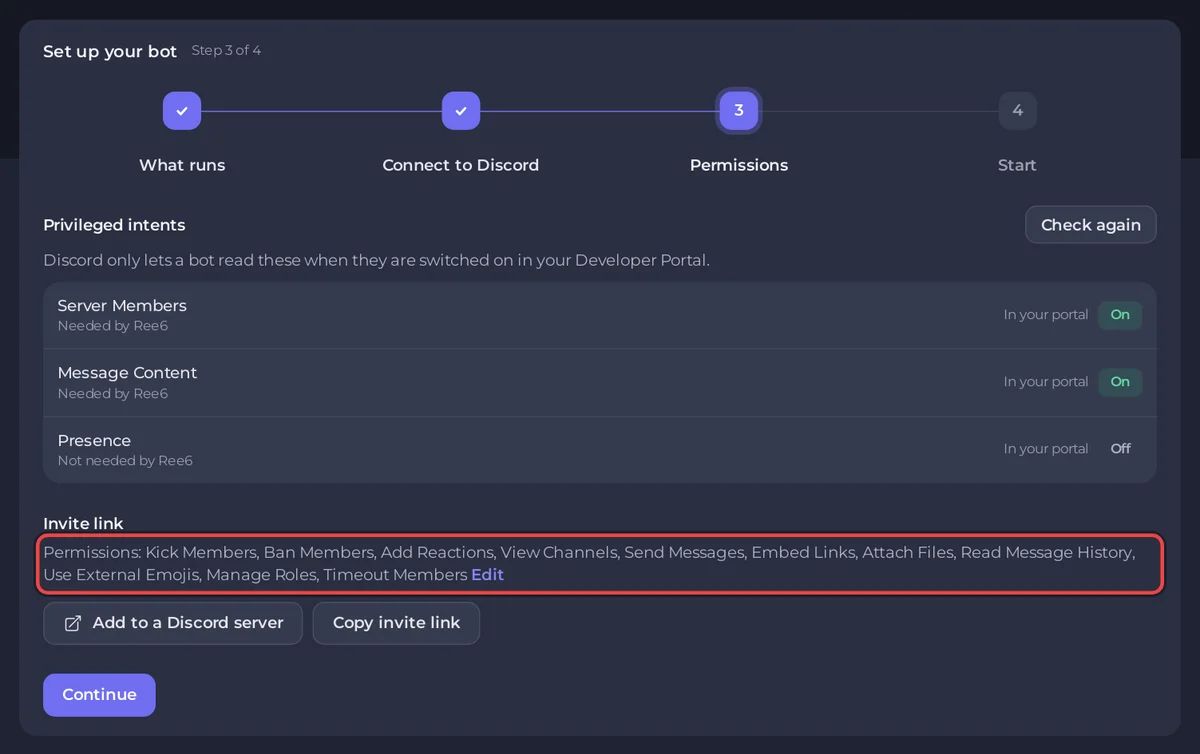
- Krok Uprawnienia: tabela Uprzywilejowane intenty oznacza Server Members i Message Content jako Wymagane przez Ree6. Oba muszą pokazywać Włączone w kolumnie W twoim portalu; bez nich Ree6 się nie połączy. Gdy zmienisz je w Portalu, naciśnij Sprawdź ponownie.
- Pod Link zaproszenia naciśnij Dodaj na serwer Discord. Link już prosi o to, czego używają funkcje moderacji i ról w Ree6: Wyrzucanie członków, Banowanie członków, Czasowe wyciszanie członków i Zarządzanie rolami, oprócz czytania i pisania wiadomości. Zapraszałeś bota wcześniej z mniejszą liczbą uprawnień? Naciśnij go jeszcze raz i wybierz ten sam serwer: Discord zaktualizuje uprawnienia bota.
3. Utwórz bazę danych
- Otwórz Bazy danych w menu serwera i naciśnij Nowa baza danych, a potem Utwórz bazę danych.
- Kliknij nową bazę w Twoje bazy danych. Zostaw tę stronę otwartą: skopiujesz z niej cztery wartości i hasło.
4. Skopiuj dane bazy na stronę Bot
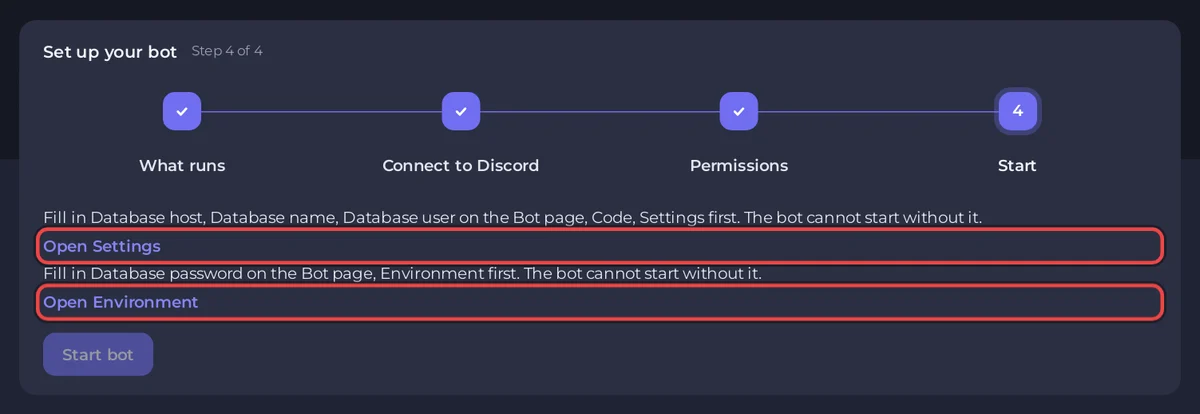
Ostatni krok karty konfiguracji, Start, trzyma Uruchom bota wyłączony, dopóki nie uzupełnisz wszystkiego, czego potrzebuje Ree6. Mówi: „Najpierw uzupełnij Host bazy danych, Nazwa bazy danych, Użytkownik bazy danych na stronie Bot, w sekcji Kod, Ustawienia. Bez tego bot nie może się uruchomić.” z linkiem Otwórz Ustawienia oraz „Najpierw uzupełnij Hasło bazy danych na stronie Bot, w sekcji Środowisko. Bez tego bot nie może się uruchomić.” z linkiem Otwórz Środowisko.
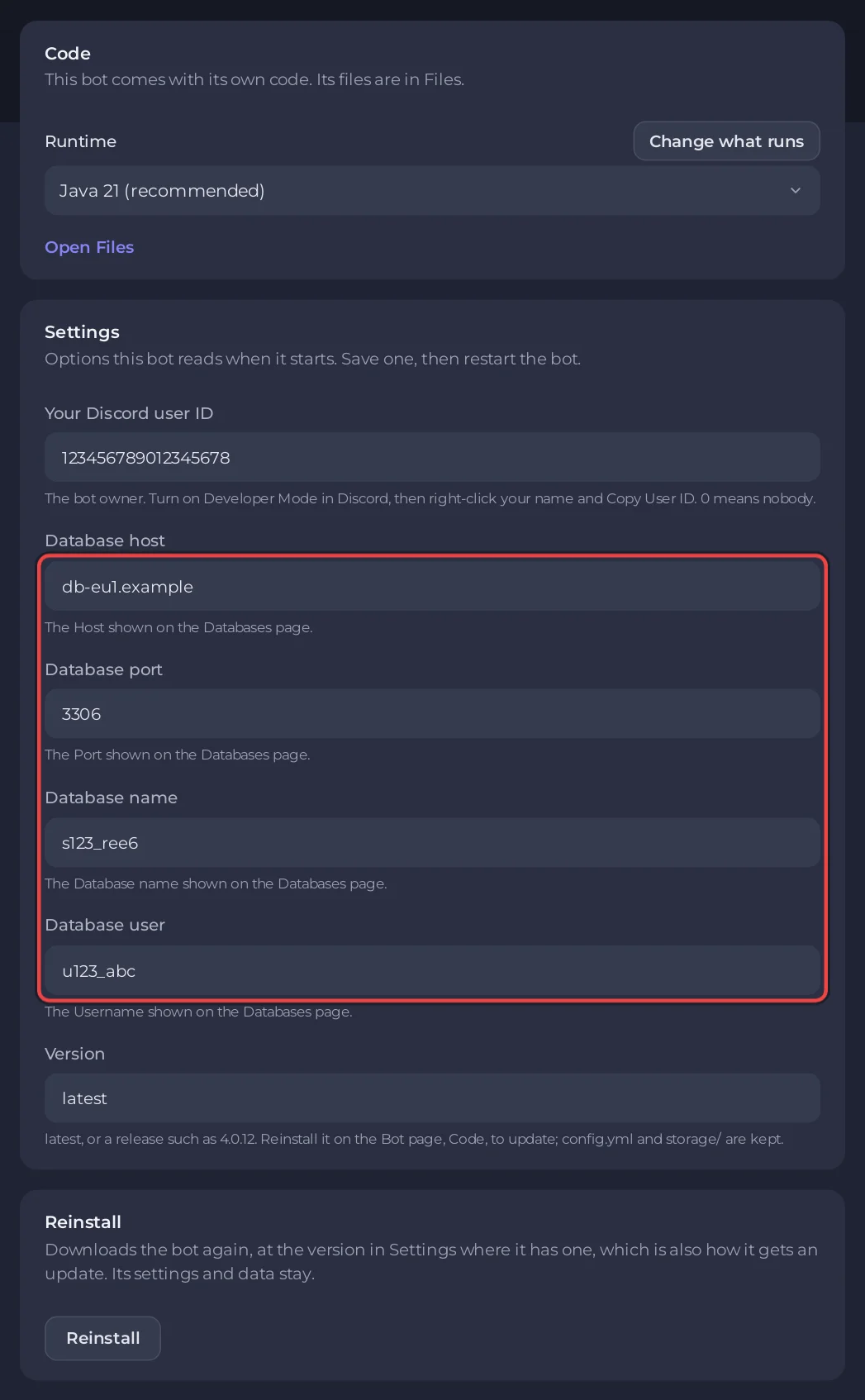
- Na stronie Bot kliknij Kod. Na karcie Ustawienia wypełnij każde pole i naciśnij jego Zapisz:
Pole w Ustawieniach Skopiuj z Baz danych Host bazy danych Adres hosta Port bazy danych Port ( 3306już tam jest; zmień go tylko wtedy, gdy strona pokazuje inny)Nazwa bazy danych Baza danych Użytkownik bazy danych Nazwa użytkownika - Także w Ustawienia wpisz swoje własne ID użytkownika Discord w Twoje ID użytkownika Discord, żeby zostać właścicielem Ree6.
0, czyli wartość domyślna, oznacza nikogo. - Kliknij Środowisko. Na karcie Dane uwierzytelniające przy Hasło bazy danych widać Wymagane. Naciśnij Ustaw, wklej Hasło bazy i naciśnij Zapisz.
Token i hasło bazy nigdy nie leżą w config.yml. Plik zawiera zastępniki, a prawdziwe wartości panel wstawia tylko wtedy, gdy Ree6 działa. Panel zapisuje też pola bazy w config.yml przy każdym starcie, więc zmieniaj je na karcie Ustawienia, a nie w pliku.
5. Uruchom go
- Wróć na stronę Przegląd i naciśnij Uruchom bota na karcie konfiguracji albo Uruchom w Console.
- Pierwszy start tworzy tabele Ree6 w twojej bazie. Konsola pokazuje potem
[PlayNHost] Starting your boti własny log Ree6. - Na swoim serwerze Discord wpisz
/, żeby zobaczyć komendy Ree6./setupustawia wiadomości powitalne, logi i inne funkcje;/helpwypisuje wszystko.
Linie konsoli, które możesz zobaczyć
[PlayNHost] Ree6 keeps its data in MySQL. Open the Databases page and create a database, then copy its Host, Port, Database and Username into the Bot page, Code, Settings, and its Password into the Bot page, Environment, then press Start.Któreś pole bazy albo hasło jest nadal puste. Wykonaj kroki 3 i 4, a potem naciśnij Uruchom.
[PlayNHost] Ree6 is not set up yet: it needs your Discord bot token and a MySQL database.Nie zapisano tokena. Wklej go na stronie Bot, w sekcji Discord.
[PlayNHost] If the log stops after "Creating Instance" with a RejectedExecutionException, Discord refused the bot token: replace it on the Bot page.Wypisywane przy każdym starcie jako wskazówka. Jeśli tak się stanie, naciśnij Reset Token w Portalu i wklej nowy token przez Zastąp token na stronie Bot, w sekcji Discord.
[PlayNHost] config.yml could not be read. Restore it from a backup, or delete it and press Start for a fresh one.Jakaś edycja zepsuła config.yml. Przywróć go z backupu albo usuń go w Files i uruchom ponownie.
Warto wiedzieć
- Runtime w sekcji Kod to Java 21 (recommended) albo Java 25. Sterta Javy jest ograniczona do trzech czwartych pamięci twojego planu.
- Alerty z mediów społecznościowych wymagają kluczy API z tych serwisów. Wpisuje się je w
config.ymlw Files; po edycji zrestartuj Ree6. - Backup serwera nie zawiera bazy danych. Żeby zachować jej kopię, wyeksportuj ją w phpMyAdmin (Otwórz w phpMyAdmin na stronie bazy): Jak używać baz danych z twoim serwerem.
- Aktualizacja: instalacja pobiera najnowsze wydanie Ree6 albo to z Wersja (na przykład
4.0.12). Żeby zaktualizować, naciśnij Zainstaluj ponownie na karcie Zainstaluj ponownie w sekcji Kod i potwierdź.config.ymli folderstoragezostają, a twoje dane są w bazie.
Wszystkie opcje wszystkich gotowych botów: Jak zmienić ustawienia gotowego bota.


