%7B.s%7Banimation%3Ab%201.5s%20ease-out%20both%7D.d%7Banimation-delay%3A.16s%7D%7D%40keyframes%20b%7B0%25%7Bfill%3A%23F4F6FA%7D18%25%7Bfill%3A%23FFE08A%7D34%25%2C70%25%7Bfill%3A%23FF8A1F%7D80%25%7Bfill%3A%23FFE08A%7D100%25%7Bfill%3A%23FF8A1F%7D%7D%3C%2Fstyle%3E%3Cg%20transform%3D%22translate(143%20428.93)%20scale(3.885906)%22%3E%3Cg%20transform%3D%22translate(0%202)%22%20fill%3D%22%23706EF0%22%3E%3Cpath%20d%3D%22M0%200%20H48%20A40%2040%200%200%201%2048%2080%20V100%20H0%20Z%22%2F%3E%3Cpath%20transform%3D%22translate(91.75%200)%22%20d%3D%22M0%200%20L48%200%20L48%2050%20L76%2050%20L76%20100%20L0%20100%20Z%22%2F%3E%3Cpath%20transform%3D%22translate(173%200)%22%20d%3D%22M0%20100%20L58%20-4%20L116%20100%20Z%22%2F%3E%3Cpath%20transform%3D%22translate(264.25%200)%22%20d%3D%22M0%200%20L104%200%20L76%2050%20L76%20100%20L28%20100%20L28%2050%20Z%22%2F%3E%3Cg%20transform%3D%22translate(375%200)%22%3E%3Cpath%20d%3D%22M0%200%20L50%2038%20L50%200%20L100%200%20L100%20100%20L0%20100%20Z%22%20fill%3D%22%23F4F6FA%22%2F%3E%3Crect%20class%3D%22s%22%20x%3D%2247%22%20y%3D%2263%22%20width%3D%2219%22%20height%3D%2230%22%2F%3E%3Crect%20class%3D%22s%20d%22%20x%3D%2274%22%20y%3D%2263%22%20width%3D%2219%22%20height%3D%2230%22%2F%3E%3C%2Fg%3E%3Cpath%20transform%3D%22translate(484.75%200)%22%20d%3D%22M0%200%20L48%200%20L48%2037%20L52%2037%20L52%200%20L100%200%20L100%20100%20L52%20100%20L52%2063%20L48%2063%20L48%20100%20L0%20100%20Z%22%2F%3E%3Cpath%20transform%3D%22translate(588.5%200)%22%20d%3D%22M0%2050%20A53%2053%200%201%200%20106%2050%20A53%2053%200%201%200%200%2050%20Z%22%2F%3E%3Cpath%20transform%3D%22translate(698.25%200)%22%20d%3D%22M25%200%20H102%20V50%20H77%20A25%2025%200%200%201%2077%20100%20H0%20V50%20H25%20A25%2025%200%200%201%2025%200%20Z%22%2F%3E%3Cpath%20transform%3D%22translate(804%200)%22%20d%3D%22M0%200%20L90%200%20L90%2050%20L69%2050%20L69%20100%20L21%20100%20L21%2050%20L0%2050%20Z%22%2F%3E%3C%2Fg%3E%3C%2Fg%3E%3C%2Fsvg%3E)


Backup to zapisana kopia serwera, którą możesz później przywrócić. Zrób go, zanim zainstalujesz mody, zmienisz wersję albo spróbujesz czegokolwiek ryzykownego. Backupy znajdziesz na stronie Backupy w lewym menu.
Ile backupów możesz trzymać
U góry strony Backupy widzisz dwie liczby dla swojego planu: Sloty (ile backupów możesz mieć, na przykład 1/3) i Miejsce (ile przestrzeni mogą zajmować). Gdy skończy się jedno z nich, twórz mniej backupów, usuń stare albo kliknij Zmień na wyższy, żeby zwiększyć limity. Zobacz Jak zmienić plan lub okres rozliczeniowy.
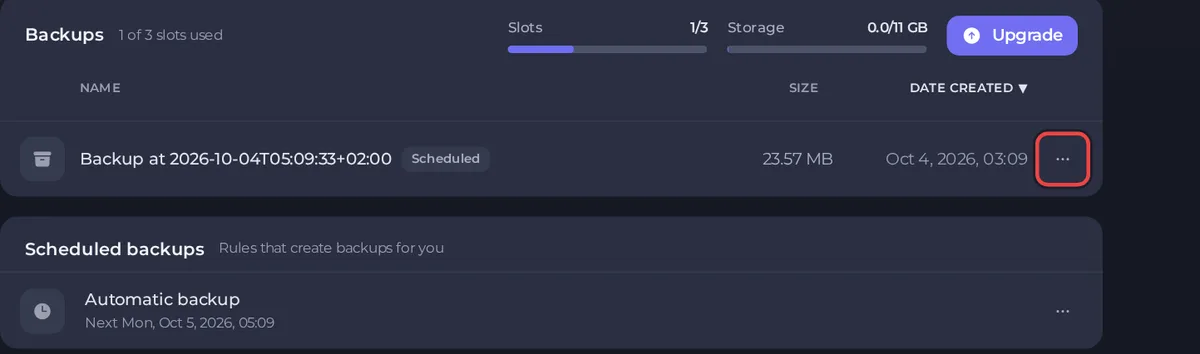
Utwórz backup teraz
- Otwórz serwer w panelu i kliknij Backupy w lewym menu.
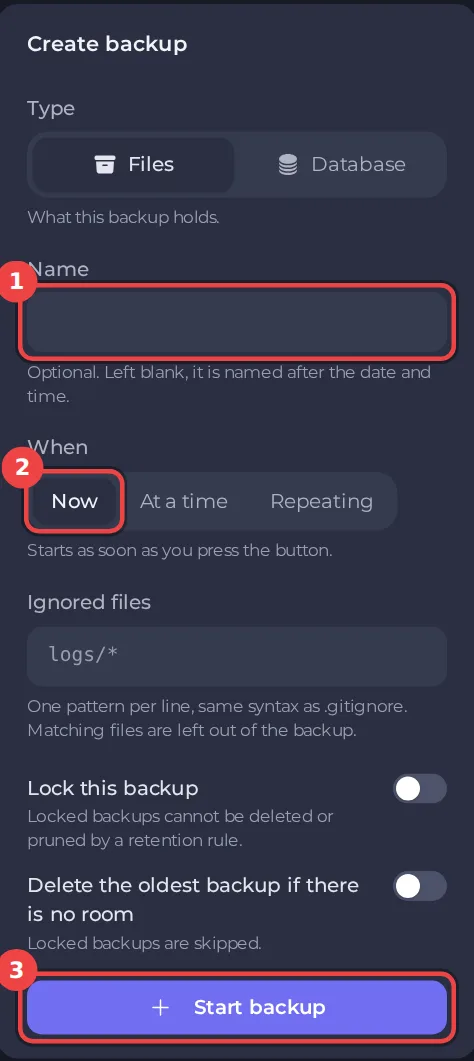
- W sekcji Utwórz backup wybierz Typ: Files zapisuje pliki serwera, Baza danych zapisuje bazę danych, jeśli ją masz.
- Opcjonalnie wpisz Nazwę. Jeśli zostawisz puste, backup dostanie nazwę od daty i godziny.
- Zostaw w polu Kiedy wartość Teraz.
- Opcjonalnie wypisz Ignorowane pliki, jeden wzorzec w wierszu, żeby coś pominąć. Składnia jest taka sama jak w
.gitignore. - Włącz Zablokuj ten backup, jeśli nigdy nie może zostać usunięty przez pomyłkę ani przez regułę przechowywania.
- Włącz Usuń najstarszy backup, gdy zabraknie miejsca, żeby nowy backup zastąpił najstarszy niezablokowany, także wykonany ręcznie, gdy sloty lub miejsce są pełne. Zablokuj backupy, które chcesz zachować.
- Kliknij Uruchom backup. (Jeśli wybrano O określonej porze lub Cyklicznie, przycisk nazywa się Zaplanuj backup.)
Zaplanuj backupy
W polu Kiedy wybierz:
- O określonej porze, żeby uruchomić raz, w wybranym dniu i o wybranej godzinie.
- Cyklicznie, żeby uruchamiać wielokrotnie. Ustawiasz Co, Jednostkę (na przykład dni) i Backupy do zachowania. Starsze automatyczne backupy są usuwane w miarę tworzenia nowych, ale zablokowane backupy i te, które zrobiono ręcznie, nigdy nie są usuwane.
Serwery, których plan zawiera miejsce na backupy, mają też harmonogram Automatyczny backup. Zobacz Jak planować zadania i automatyczne backupy.
Pobierz, zablokuj lub usuń backup
Kliknij menu ... w wierszu backupu.
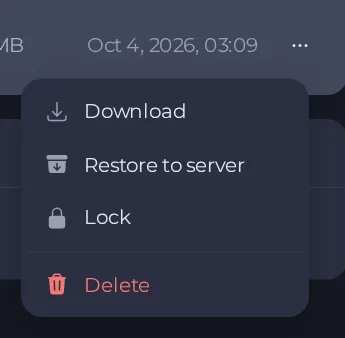
- Pobierz daje kopię do zachowania na własnym komputerze.
- Zablokuj chroni backup przed usunięciem. Wybierz ponownie, żeby odblokować.
- Usuń kasuje backup na zawsze. Żeby potwierdzić, musisz wpisać
delete.
Przywróć backup
Przywrócenie zastępuje pliki serwera plikami z backupu. Wszystko, co zmieniło się od chwili wykonania backupu, w tym świat, zostaje utracone. Jeśli możesz chcieć odzyskać obecny stan, najpierw zrób świeży backup.
- Na stronie Backupy otwórz menu ... wybranego backupu.
- Wybierz Przywróć na serwer.
- Przeczytaj ostrzeżenie. Serwer zatrzymuje się na czas wymiany plików, gracze są rozłączani i do zakończenia nie możesz używać przycisków zasilania ani menedżera plików, ani robić backupów.
- Jeśli okno oferuje Usuń pliki, których nie ma w backupie, zostaw to włączone, chyba że odzyskujesz pojedynczy plik. Wyłączenie może zostawić serwer w stanie częściowo zaktualizowanym. Niektóre backupy pomijają pliki gry, a przywrócenie takiego zachowuje pliki gry, które już są na serwerze.
- Kliknij Przywróć backup, a po zakończeniu uruchom serwer.
Warto wiedzieć
- Nasz Regulamin dopuszcza do 3 aktywnych backupów na usługę. Sloty i miejsce Twojego planu są pokazane na stronie Backupy, a opcja Poziom backupów w planie je zwiększa.
- Backup jest siatką bezpieczeństwa tylko wtedy, gdy istnieje też gdzie indziej. Pobieraj te ważne.
- Jeśli backup się nie uda, dostajesz o tym e-mail niezależnie od ustawień powiadomień. Zobacz Jak zarządzać powiadomieniami i preferencjami.





