

Bastion to wielofunkcyjny bot Discord: moderacja i automoderacja, poziomy, wiadomości powitalne, starboard, giveawaye, ankiety, muzyka, gry i więcej. Jego baza MongoDB działa na twoim serwerze obok bota, więc potrzebujesz planu z co najmniej 2 GB pamięci. Od ciebie wymaga tylko tokena bota i trzech włączonych intentów.
- W Discord Developer Portal stwórz bota, skopiuj jego token, a na stronie Bot włącz Presence Intent, Server Members Intent i Message Content Intent.
- W panelu ustaw serwer tak, żeby uruchamiał Bastion (Zmień to, co działa).
- Wklej token na karcie Skonfiguruj swojego bota na stronie Przegląd i zaproś bota.
- Naciśnij Uruchom bota. Bastion opublikuje swoje komendy slash i będzie online.
Każdy krok szczegółowo poniżej.
Zanim zaczniesz
- Stwórz bota i skopiuj jego token: Jak stworzyć bota Discord i zdobyć jego token.
- Na stronie Bot swojej aplikacji włącz wszystkie trzy uprzywilejowane intenty i naciśnij Save Changes: Bastion prosi Discord o Server Members, Presence i Message Content przy logowaniu.
- Twój plan potrzebuje 2 GB pamięci lub więcej. W mniejszym planie Bastion nie jest dostępny: przejdź wyżej w Mój plan, Zmień plan.
1. Ustaw serwer tak, żeby uruchamiał Bastion
- Otwórz swój serwer w panelu. Na stronie Przegląd, na karcie Skonfiguruj swojego bota, kliknij krok Co działa. Gdy typ jest już dobry, mówi: „Ten bot uruchamia Bastion.”
- Jeśli nie, kliknij Zmień to, co działa, wybierz Bastion, naciśnij Następny krok, zaznacz potwierdzenie i naciśnij Zmień typ serwera. Instalacja buduje Bastion, więc trwa kilka minut.
2. Połącz go z Discordem
- Krok Połącz z Discord: wklej token w Wklej token swojego bota, naciśnij Połącz, a potem Tak, dalej, jeśli nazwa i obrazek należą do twojego bota.
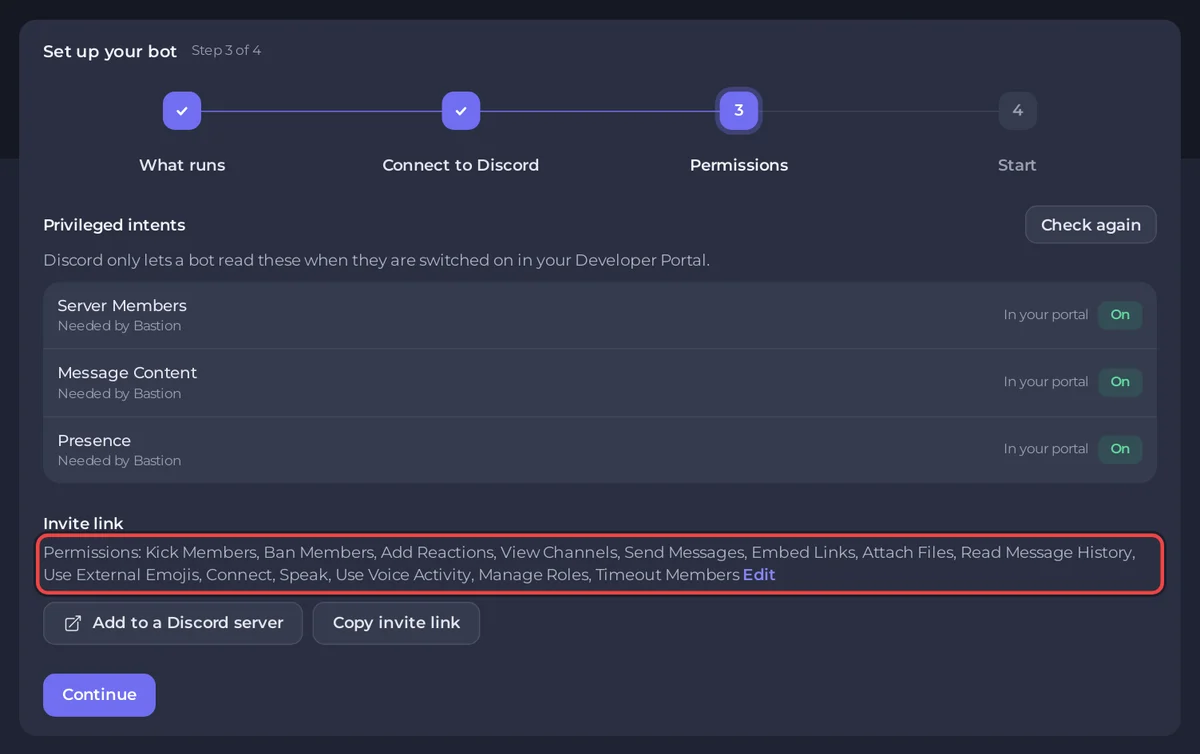
- Krok Uprawnienia: tabela Uprzywilejowane intenty oznacza Server Members, Message Content i Presence jako Wymagane przez Bastion. Każdy musi pokazywać Włączone. Gdy zmienisz je w Portalu, naciśnij Sprawdź ponownie.
- Pod Link zaproszenia naciśnij Dodaj na serwer Discord. Link już prosi o zwykłe uprawnienia do tekstu, do muzyki o Łączenie, Mówienie i Używanie aktywacji głosem, a do moderacji o Wyrzucanie członków, Banowanie członków, Czasowe wyciszanie członków i Zarządzanie rolami. Zapraszałeś bota wcześniej z mniejszą liczbą uprawnień? Naciśnij go jeszcze raz i wybierz ten sam serwer: Discord zaktualizuje uprawnienia bota.
3. Uruchom go
- Naciśnij Uruchom bota na karcie konfiguracji albo Uruchom w Console. Po liniach startu MongoDB konsola pokazuje:
[PlayNHost] Publishing Bastion's slash commands to Discord
[PlayNHost] Slash commands published
[PlayNHost] Starting your bot- Na swoim serwerze Discord wpisz
/, żeby zobaczyć komendy Bastiona, takie jak/polli/giveaway.
Żeby wystartować, nie musisz niczego wypełniać w Kod, Ustawienia: Bot Client ID (optional) jest odczytywany z tokena.
Ustawienia
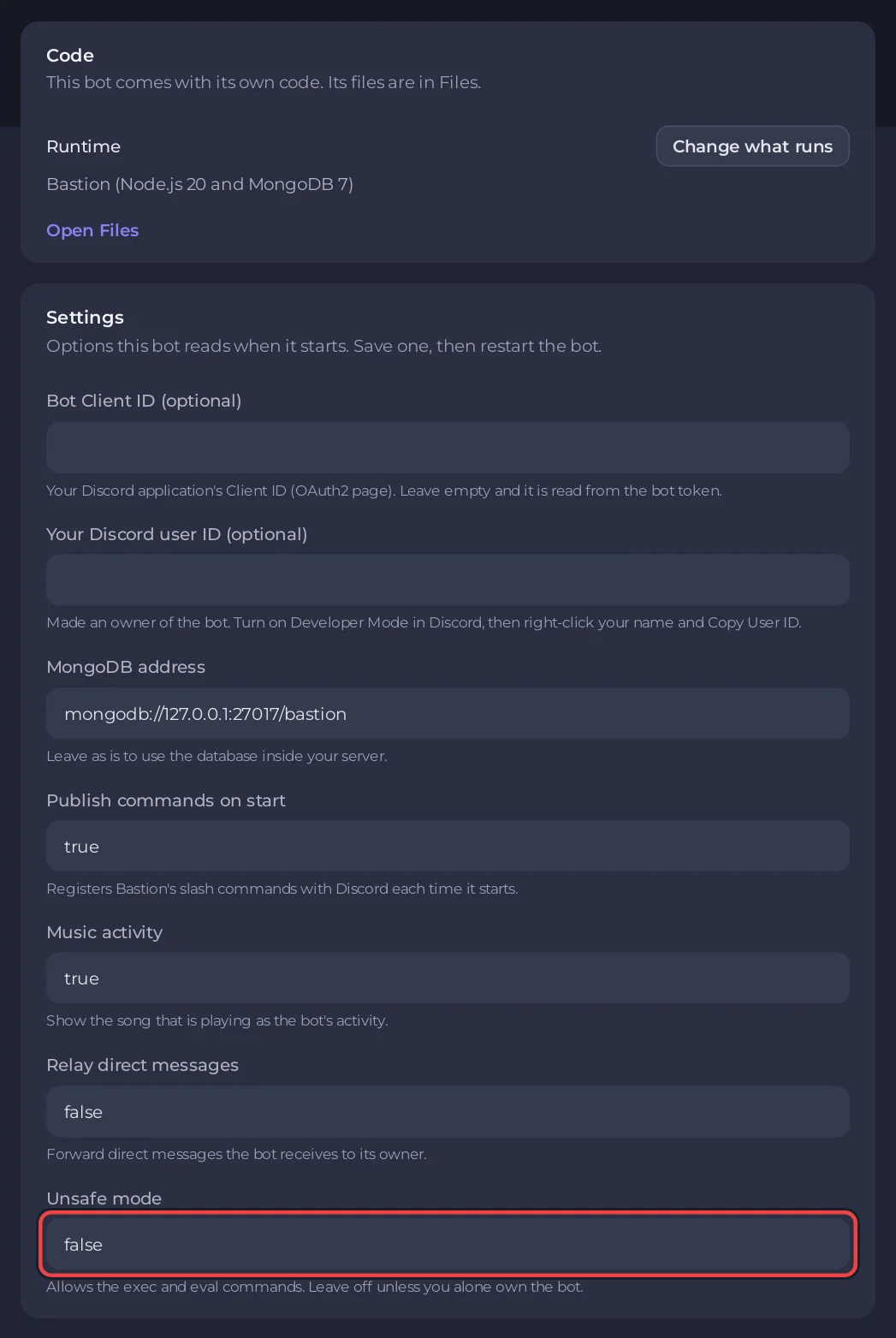
Na stronie Bot, w sekcji Kod, karta Ustawienia ma te opcje. Po zmianie naciśnij Zapisz, a potem zrestartuj bota.
| Ustawienie | Domyślnie | Co robi |
|---|---|---|
| Bot Client ID (optional) | puste | Client ID twojej aplikacji. Puste odczytuje je z tokena. |
| Your Discord user ID (optional) | puste | Robi z ciebie właściciela bota. |
| MongoDB address | mongodb://127.0.0.1:27017/bastion | Zostaw bez zmian, żeby używać bazy na twoim serwerze. |
| Publikuj komendy przy starcie | true | Rejestruje komendy slash Bastiona w Discordzie przy każdym starcie. |
| Music activity | true | Pokazuje odtwarzany utwór jako aktywność bota. |
| Relay direct messages | false | Przekazuje wiadomości prywatne, które dostaje bot, jego właścicielowi. |
| Unsafe mode | false | Pozwala na komendy exec i eval, które uruchamiają kod na twoim serwerze. Zostaw wyłączone, chyba że bot należy tylko do ciebie. |
Wszystko inne, na przykład klucze API do komend wyszukiwania i AI w Bastionie, jest w settings.yaml w Files. Edytuj go przy zatrzymanym bocie, a potem go uruchom.
Linie konsoli, które możesz zobaczyć
[PlayNHost] Bastion is not set up yet: it needs your Discord bot token.Wklej token na stronie Bot, w sekcji Discord, a potem naciśnij Uruchom.
[PlayNHost] The commands could not be published (...). Bastion starts anyway; the full log is .pnh/publish-commands.log.Discord odrzucił listę komend, najczęściej dlatego, że token jest zły. Otwórz .pnh/publish-commands.log w Files, żeby poznać pełny powód. Przy problemie z tokenem naciśnij Reset Token w Portalu i wklej nowy przez Zastąp token.
[PlayNHost] Bastion is not installed. Reinstall it on the Bot page, Code, then press Start.Brakuje plików bota. Naciśnij Zainstaluj ponownie na karcie Zainstaluj ponownie w sekcji Kod, potwierdź, a gdy instalacja się skończy, naciśnij Uruchom.
Warto wiedzieć
- Pamięć: MongoDB i Bastion dzielą pamięć planu, więc pamięć JavaScript Bastiona jest ograniczona do połowy twojego planu, żeby zostało miejsce na bazę. Obserwuj kartę Użycie na stronie Przegląd: Ile RAM potrzebuje bot Discord?
- Baza leży w folderze
mongodbw Files, więc backup serwera ją zawiera: Jak tworzyć, pobierać i przywracać backupy. - Wersja jest ustalona na Bastion v10.16.0, najnowsze wydanie, które działa na Node.js 20 z serwera. Zainstaluj ponownie w sekcji Kod buduje go jeszcze raz i zachowuje
settings.yamloraz bazę. - To, co może odtwarzać muzyka Bastiona, zależy od tego, na co pozwala każda strona: Bot muzyczny Discord nie gra: poprawki.
Wszystkie opcje wszystkich gotowych botów: Jak zmienić ustawienia gotowego bota.


