

Game Server Monitor (DiscordGSM) publikuje na kanale Discord wiadomość ze statusem na żywo dla każdego z twoich serwerów gier: online lub offline, mapa, gracze i lista graczy, odświeżane co minutę, z alertami, gdy serwer przestaje działać. Potrzebuje tokena twojego bota i ID twojego serwera Discord, a potem dodajesz serwery gier przez /addserver w Discordzie.
- W Discord Developer Portal stwórz bota i skopiuj jego token. Żaden uprzywilejowany intent nie jest potrzebny.
- W panelu ustaw serwer tak, żeby uruchamiał Game Server Monitor (Zmień to, co działa).
- Wklej token na karcie Skonfiguruj swojego bota na stronie Przegląd i zaproś bota.
- Wpisz ID swojego serwera Discord w Bot, Kod, Ustawienia, Your Discord server ID.
- Naciśnij Uruchom bota, a potem użyj
/addserverna kanale, na którym ma się pojawić status.
Każdy krok szczegółowo poniżej.
1. Ustaw serwer tak, żeby uruchamiał Game Server Monitor
- Stwórz bota i skopiuj jego token: Jak stworzyć bota Discord i zdobyć jego token.
- Otwórz swój serwer w panelu. Na stronie Przegląd, na karcie Skonfiguruj swojego bota, kliknij krok Co działa. Gdy typ jest już dobry, mówi: „Ten bot uruchamia Game Server Monitor.”
- Jeśli nie, kliknij Zmień to, co działa, wybierz Game Server Monitor, naciśnij Następny krok, zaznacz potwierdzenie i naciśnij Zmień typ serwera.
2. Połącz go i zaproś
- Krok Połącz z Discord: wklej token w Wklej token swojego bota, naciśnij Połącz, a potem Tak, dalej.
- Krok Uprawnienia: pod Link zaproszenia naciśnij Dodaj na serwer Discord. Link już prosi o to, czego bot używa: Zarządzanie kanałami, Wysyłanie wiadomości, Zarządzanie wiadomościami, Osadzanie linków, Używanie zewnętrznych emoji, Używanie zewnętrznych naklejek i Dodawanie reakcji.
3. Podaj mu ID swojego serwera Discord
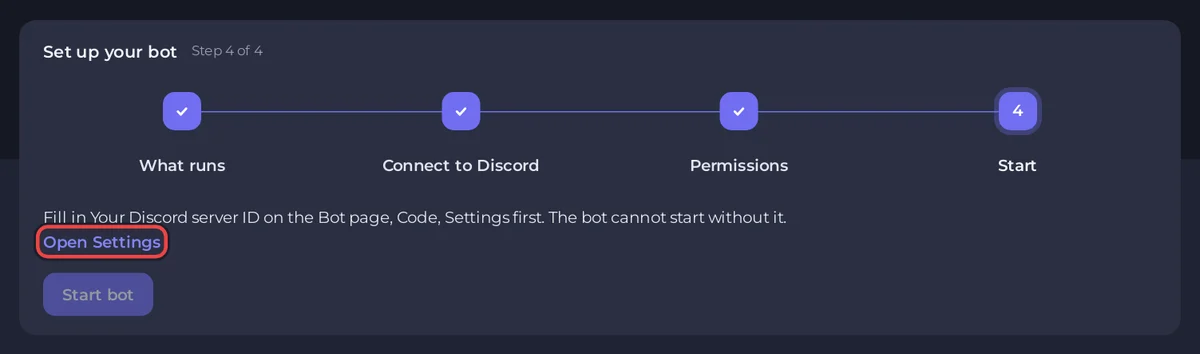
Komendy bota pojawiają się tylko na serwerach Discord, które wypiszesz. Dopóki żadnego nie ma, ostatni krok karty konfiguracji mówi: „Najpierw uzupełnij Your Discord server ID na stronie Bot, w sekcji Kod, Ustawienia. Bez tego bot nie może się uruchomić.” i trzyma Uruchom bota wyłączony.
- W Discordzie otwórz Settings, Advanced i włącz Developer Mode. Kliknij prawym przyciskiem ikonę swojego serwera i wybierz Copy Server ID.
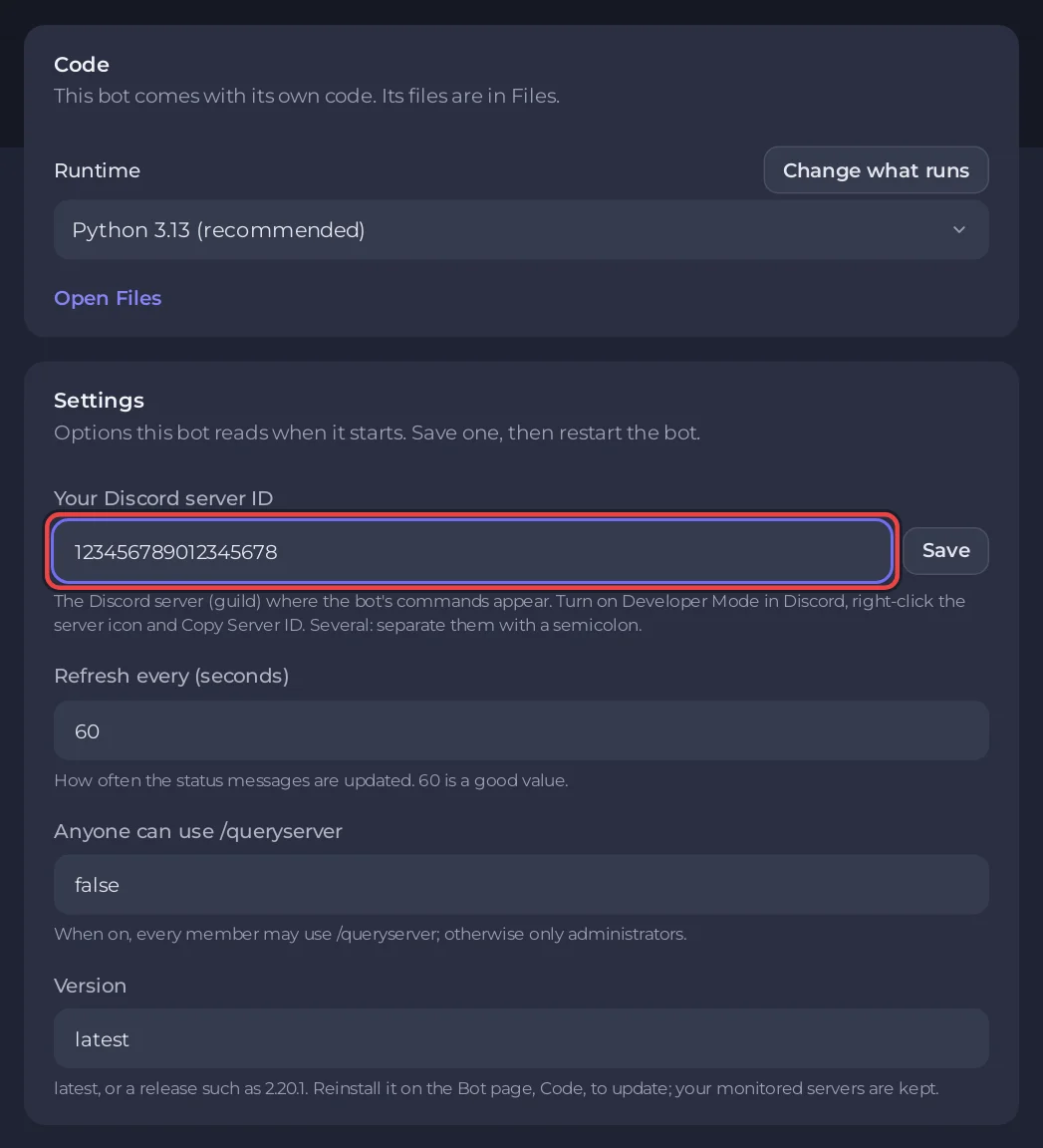
- Naciśnij Otwórz Ustawienia na karcie konfiguracji (albo otwórz stronę Bot, Kod). Na karcie Ustawienia wklej ID w Your Discord server ID i naciśnij Zapisz. Przy kilku serwerach Discord oddziel ID średnikami.
4. Uruchom go i dodaj swoje serwery gier
- Naciśnij Uruchom bota na karcie konfiguracji albo Uruchom w Console. Pierwszy start instaluje jego pakiety Pythona, mniej więcej minutę:
[PlayNHost] Installing Python packages (first start only, about a minute)
[PlayNHost] In your Discord server, use /addserver in a channel to post a live status message for a game server.
[PlayNHost] If the bot stops at once with "Improper token has been passed", the bot token is wrong: replace it on the Bot page.
[PlayNHost] Starting your bot- W Discordzie wejdź na kanał tekstowy, na którym ma się pojawić status, i wpisz
/addserver. Wybierz grę, a potem wypełnij Address (adres IP albo domenę serwera) i Query Port. Mogą jej używać tylko administratorzy. - Bot publikuje wiadomość ze statusem i domyślnie aktualizuje ją co 60 sekund (Refresh every (seconds)). Powtórz to dla każdego serwera gier.
Port zapytań nie zawsze jest portem, na którym gracze dołączają: niektóre gry odpowiadają na zapytania o status na osobnym porcie. Sprawdź porty swojego serwera gier: Jak znaleźć porty i adres IP serwera.
Przydatne komendy
| Komenda | Co robi |
|---|---|
/addserver | Publikuje na tym kanale wiadomość ze statusem serwera gry |
/delserver | Usuwa jedną z nich |
/setalert | Ustawia alerty o tym, że serwer przestał działać |
/changestyle | Zmienia wygląd wiadomości ze statusem |
/moveup, /movedown | Zmieniają kolejność wiadomości ze statusem |
/queryserver | Sprawdza jednorazowo dowolny serwer |
/refresh | Aktualizuje wiadomości od razu |
Ustawienia
| Ustawienie | Domyślnie | Co robi |
|---|---|---|
| Your Discord server ID | puste | Serwery Discord, na których pojawiają się komendy. Wymagane. |
| Refresh every (seconds) | 60 | Jak często aktualizują się wiadomości ze statusem, od 30 do 3600. |
| Anyone can use /queryserver | false | true pozwala używać go każdemu członkowi; w przeciwnym razie tylko administratorom. |
| Wersja | latest | Wydanie, które pobiera instalacja, na przykład 2.20.1. Działa po Zainstaluj ponownie. |
Po zmianie naciśnij Zapisz, a potem zrestartuj bota.
Linie konsoli, które możesz zobaczyć
[PlayNHost] Game Server Monitor is not set up yet: it needs your Discord bot token and your Discord server ID.Brakuje tokena (strona Bot, sekcja Discord) albo Your Discord server ID (Kod, Ustawienia).
Improper token has been passed.Discord odrzucił token. Naciśnij Reset Token w Portalu i wklej nowy przez Zastąp token na stronie Bot, w sekcji Discord.
Warto wiedzieć
- Lista monitorowanych serwerów jest w folderze
dataw Files. - Aktualizacja: naciśnij Zainstaluj ponownie na karcie Zainstaluj ponownie w sekcji Kod i potwierdź. Twoje monitorowane serwery zostają.
- Serwer gry, który nie odpowiada na zapytania o status, jest pokazywany jako offline. Jeśli
/addservermówi, że serwer „is not queryable”, sprawdź adres, port zapytań i czy serwer gry działa.
Wszystkie opcje wszystkich gotowych botów: Jak zmienić ustawienia gotowego bota.


