

AI Chat Bot wprowadza czat z AI na twój serwer Discord: OpenAI, Claude, Gemini, Grok lub DeepSeek, z twoim własnym kluczem API. Ludzie rozmawiają z nim przez /chat, a rozmowa każdej osoby jest zachowywana między restartami. Za to, z czego korzysta bot, płacisz bezpośrednio dostawcy AI; twój plan PlayNHost tylko hostuje bota. Potrzebuje tokena twojego bota i klucza API od co najmniej jednego dostawcy.
- W Discord Developer Portal stwórz bota i skopiuj jego token, a u swojego dostawcy AI zdobądź klucz API.
- W panelu ustaw serwer tak, żeby uruchamiał AI Chat Bot (Zmień to, co działa).
- Wklej token na karcie Skonfiguruj swojego bota na stronie Przegląd i zaproś bota.
- Zapisz klucz API w Bot, Środowisko, Dane uwierzytelniające i wybierz Model domyślny w Kod, Ustawienia.
- Naciśnij Uruchom bota i wpisz na Discordzie
/chat.
Każdy krok szczegółowo poniżej.
Zanim zaczniesz
- Stwórz bota w Discord Developer Portal i skopiuj jego token: Jak stworzyć bota Discord i zdobyć jego token. Działa na komendach slash, więc nie potrzebuje uprzywilejowanego intentu.
- Utwórz klucz API u dostawcy, którego chcesz użyć, na stronie samego dostawcy. Ustaw tam limit wydatków: każda wiadomość kosztuje cię pieniądze na tym koncie.
- Jeśli znajomi też mają móc z nim rozmawiać, zbierz ich ID użytkowników Discord: w Discordzie otwórz Settings, Advanced, włącz Developer Mode, potem kliknij nazwę prawym przyciskiem i wybierz Copy User ID. Domyślnie rozmawiać z nim możesz tylko ty.
1. Ustaw serwer tak, żeby uruchamiał AI Chat Bot
- Otwórz swój serwer w panelu. Na stronie Przegląd, na karcie Skonfiguruj swojego bota, kliknij krok Co działa. Gdy typ jest już dobry, mówi: „Ten bot uruchamia AI Chat Bot.”
- Jeśli nie, kliknij Zmień to, co działa (albo nazwę typu bota u góry strony), wybierz AI Chat Bot, naciśnij Następny krok, zaznacz potwierdzenie i naciśnij Zmień typ serwera.
2. Wklej token i swój klucz API
- Karta konfiguracji, krok Połącz z Discord: wklej token w Wklej token swojego bota, naciśnij Połącz, a potem Tak, dalej.
- Krok Uprawnienia: pod Link zaproszenia naciśnij Dodaj na serwer Discord. Początkowe uprawnienia (Wyświetlanie kanałów, Wysyłanie wiadomości, Osadzanie linków, Załączanie plików i kilka innych) to te, z których korzysta ten bot.
- Otwórz stronę Bot i kliknij Środowisko. Na karcie Dane uwierzytelniające naciśnij Ustaw obok klucza swojego dostawcy (Klucz API OpenAI, Klucz API Anthropic, Klucz API Google Gemini, Klucz API xAI albo Klucz API DeepSeek), wklej go i naciśnij Zapisz.
- Kliknij Kod. Na karcie Ustawienia ustaw Model domyślny na dostawcę, dla którego podałeś klucz, i naciśnij Zapisz.
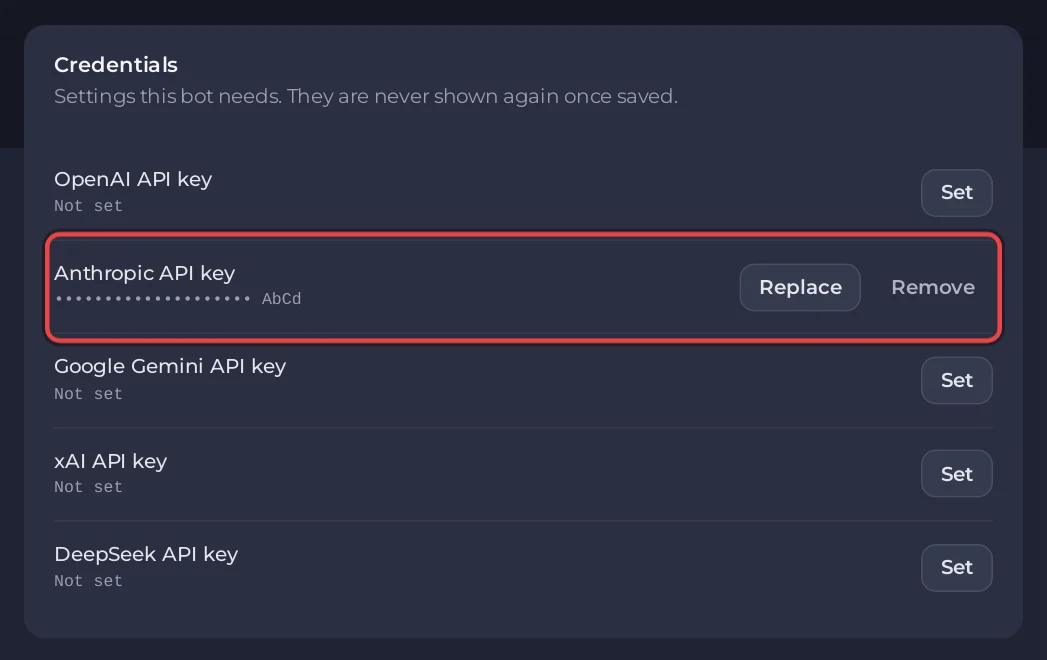
| Twój klucz | Model domyślny |
|---|---|
| Klucz API OpenAI | openai (domyślny) |
| Klucz API Anthropic | claude |
| Klucz API Google Gemini | gemini |
| Klucz API xAI | grok |
| Klucz API DeepSeek | deepseek |
Te nazwy to aliasy modeli w config.toml. Jeśli zostawisz Model domyślny pusty, bot użyje tego, co mówi config.toml. Plik dostarczany z botem mówi local, czyli serwer modeli na tej samej maszynie, którego twój serwer dla botów nie ma, więc trzymaj w polu nazwę dostawcy, chyba że sam edytujesz config.toml.
3. Uruchom go
- Otwórz Console i naciśnij Uruchom. Pierwszy start tworzy
config.tomli instaluje pakiety Pythona bota, więc trwa trochę dłużej:
[PlayNHost] Created config.toml from the example.
[PlayNHost] Who can chat with the bot: the bot's owner. Change it on the Bot page, Code, Settings (Allowed users).
[PlayNHost] If the bot stops at once with "Bot stopped unexpectedly", the bot token is usually wrong.
[PlayNHost] Starting your bot- W Discordzie wpisz
/chati swoją wiadomość. Odpowiedzi są najpierw prywatne;/publicsprawia, że twoje następne odpowiedzi są widoczne na kanale, a/privatewraca do poprzedniego trybu.
4. Wybierz, kto może z niego korzystać
Każda odpowiedź jest rozliczana na twoje konto AI, więc domyślnie z botem może rozmawiać tylko właściciel aplikacji Discord (albo jej Developer Team). Przy każdym starcie bot pyta Discord, kto to jest. Żeby to zmienić:
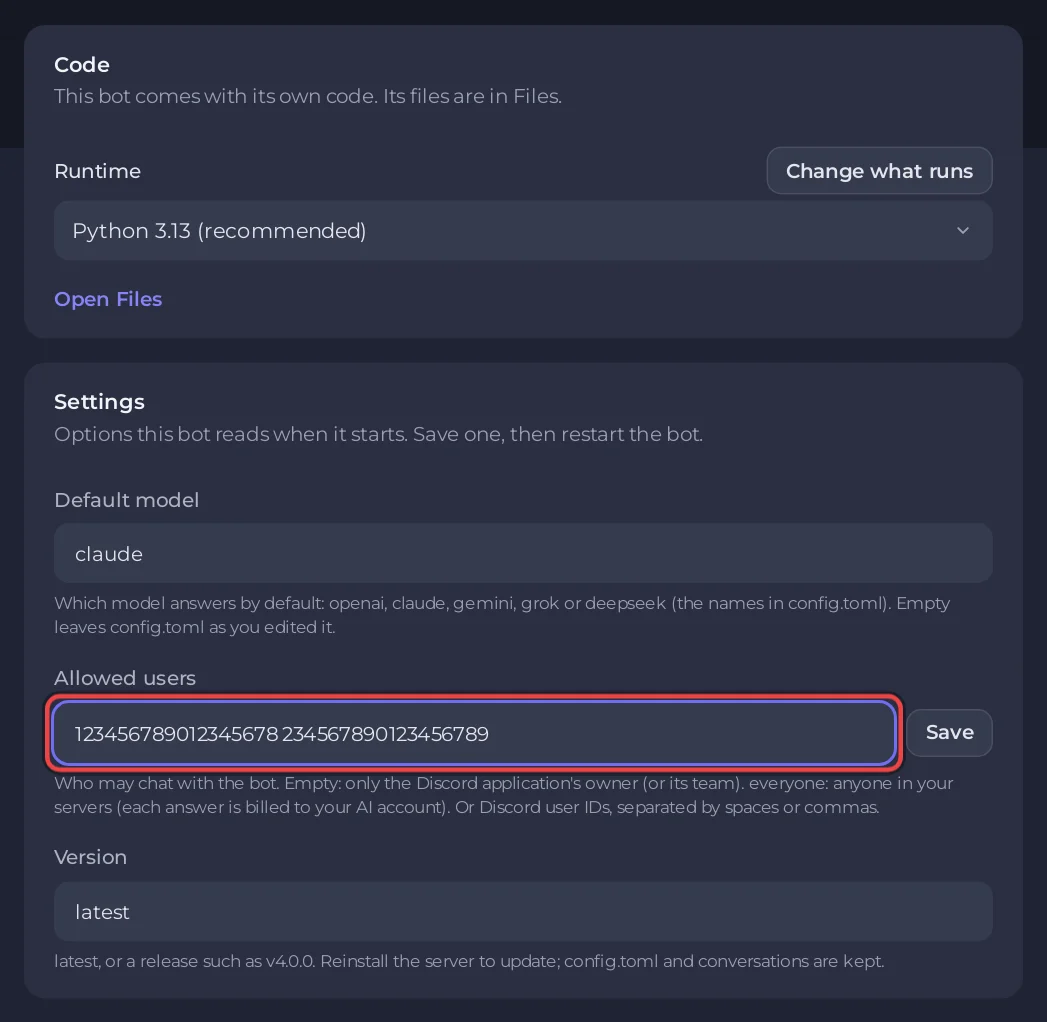
- Na stronie Bot kliknij Kod. Na karcie Ustawienia znajdź Allowed users.
- Wpisz jedną z tych rzeczy i naciśnij Zapisz:
- nic: tylko właściciel aplikacji albo jej zespół
everyone: każdy na serwerach Discord, na których jest bot- ID użytkowników Discord, oddzielone spacjami lub przecinkami, na przykład
123456789012345678 234567890123456789. Wpisz też siebie.
- Zrestartuj bota. Konsola mówi, kto może rozmawiać, na przykład
[PlayNHost] Who can chat with the bot: 2 user(s) from Allowed users.
W ogóle nie ma linii Who can chat with the bot? Skrypt startowy bota jest zapisywany przez instalację, więc bot skonfigurowany, zanim pojawiło się pole Allowed users, nadal uruchamia stary. Naciśnij raz Zainstaluj ponownie na karcie Zainstaluj ponownie pod Kod, a potem uruchom bota ponownie.
Jeśli pole jest puste, a Discorda nie da się zapytać przy starcie, konsola mówi [PlayNHost] Could not ask Discord who owns this bot (...); nobody can chat until you set Allowed users. Wpisz swoje własne ID użytkownika w Allowed users i zrestartuj.
Panel przy każdym starcie zapisuje allowed_user_ids i, gdy ustawiony jest Model domyślny, także default_model w config.toml, więc zmieniaj je na karcie Ustawienia, a nie w pliku. Wszystko inne w config.toml możesz edytować w Files.
Komendy
| Komenda | Co robi |
|---|---|
/chat | Wysyła wiadomość w twojej rozmowie |
/models | Wypisuje modele ustawione w config.toml |
/provider | Pokazuje albo zmienia model twojej rozmowy |
/private, /public | Wybierają, kto widzi odpowiedzi, każda z własną historią |
/switchpersona | Zmienia osobowość bota w twojej rozmowie |
/reset | Czyści twoją bieżącą rozmowę |
/delete | Usuwa twoją prywatną i publiczną historię na tym kanale |
/help | Pokazuje wszystkie komendy |
Bot ma też komendy do obrazów i wideo (/draw, /video, /image_search), które działają tylko z dostawcami i modelami, które je wspierają; /models pokazuje, co potrafi każdy model. Multimedia mogą kosztować znacznie więcej niż tekst na rachunku twojego dostawcy.
Linie konsoli, które możesz zobaczyć
[PlayNHost] The AI chat bot is not set up yet: it needs your Discord bot token and an API key from one AI provider.Nie zapisano tokena bota. Wklej go na stronie Bot, w sekcji Discord, a potem naciśnij Uruchom.
[PlayNHost] The AI chat bot is not installed. Reinstall it on the Bot page, Code, then press Start.Brakuje plików bota. Na stronie Bot, Kod naciśnij Zainstaluj ponownie i potwierdź, a gdy się skończy, naciśnij Uruchom.
Bot stopped unexpectedly. Check runtime configuration and permissions.Najczęściej token bota jest błędny albo został zresetowany. Skopiuj świeży przez Reset Token w Portalu i wklej go przyciskiem Zastąp token.
Default model alias is not configured.Model domyślny wskazuje model, którego nie ma w config.toml. Użyj jednej z pięciu nazw z tabeli powyżej albo opróżnij pole.
Warto wiedzieć
- Rozmowy są przechowywane na twoim serwerze w
data/conversations.sqlite3. Domyślnie bot zachowuje ostatnie 100 tur i zapomina rozmowę po 30 dniach bez użycia. Traktuj jej backupy jako prywatne. - Żeby odpowiadać na każdą wiadomość na kanale bez
/chat, dodaj ID kanałów doreply_channelsi swoje ID użytkownika doadmin_user_idswconfig.toml, a w Portalu włącz Message Content Intent. - Runtime w Kod to Python 3.13 (recommended), Python 3.14 lub Python 3.12.
- Wersja w Ustawienia jest odczytywana tylko podczas instalacji serwera. Żeby zaktualizować bota albo przejść na wydanie z Wersja, naciśnij Zainstaluj ponownie na karcie Zainstaluj ponownie pod Kod i potwierdź.
config.tomli twoje rozmowy zostają. Gdy skończy, uruchom bota ponownie.
Wszystkie opcje wszystkich gotowych botów: Jak zmienić ustawienia gotowego bota.


