%7B.s%7Banimation%3Ab%201.5s%20ease-out%20both%7D.d%7Banimation-delay%3A.16s%7D%7D%40keyframes%20b%7B0%25%7Bfill%3A%23F4F6FA%7D18%25%7Bfill%3A%23FFE08A%7D34%25%2C70%25%7Bfill%3A%23FF8A1F%7D80%25%7Bfill%3A%23FFE08A%7D100%25%7Bfill%3A%23FF8A1F%7D%7D%3C%2Fstyle%3E%3Cg%20transform%3D%22translate(143%20428.93)%20scale(3.885906)%22%3E%3Cg%20transform%3D%22translate(0%202)%22%20fill%3D%22%23706EF0%22%3E%3Cpath%20d%3D%22M0%200%20H48%20A40%2040%200%200%201%2048%2080%20V100%20H0%20Z%22%2F%3E%3Cpath%20transform%3D%22translate(91.75%200)%22%20d%3D%22M0%200%20L48%200%20L48%2050%20L76%2050%20L76%20100%20L0%20100%20Z%22%2F%3E%3Cpath%20transform%3D%22translate(173%200)%22%20d%3D%22M0%20100%20L58%20-4%20L116%20100%20Z%22%2F%3E%3Cpath%20transform%3D%22translate(264.25%200)%22%20d%3D%22M0%200%20L104%200%20L76%2050%20L76%20100%20L28%20100%20L28%2050%20Z%22%2F%3E%3Cg%20transform%3D%22translate(375%200)%22%3E%3Cpath%20d%3D%22M0%200%20L50%2038%20L50%200%20L100%200%20L100%20100%20L0%20100%20Z%22%20fill%3D%22%23F4F6FA%22%2F%3E%3Crect%20class%3D%22s%22%20x%3D%2247%22%20y%3D%2263%22%20width%3D%2219%22%20height%3D%2230%22%2F%3E%3Crect%20class%3D%22s%20d%22%20x%3D%2274%22%20y%3D%2263%22%20width%3D%2219%22%20height%3D%2230%22%2F%3E%3C%2Fg%3E%3Cpath%20transform%3D%22translate(484.75%200)%22%20d%3D%22M0%200%20L48%200%20L48%2037%20L52%2037%20L52%200%20L100%200%20L100%20100%20L52%20100%20L52%2063%20L48%2063%20L48%20100%20L0%20100%20Z%22%2F%3E%3Cpath%20transform%3D%22translate(588.5%200)%22%20d%3D%22M0%2050%20A53%2053%200%201%200%20106%2050%20A53%2053%200%201%200%200%2050%20Z%22%2F%3E%3Cpath%20transform%3D%22translate(698.25%200)%22%20d%3D%22M25%200%20H102%20V50%20H77%20A25%2025%200%200%201%2077%20100%20H0%20V50%20H25%20A25%2025%200%200%201%2025%200%20Z%22%2F%3E%3Cpath%20transform%3D%22translate(804%200)%22%20d%3D%22M0%200%20L90%200%20L90%2050%20L69%2050%20L69%20100%20L21%20100%20L21%2050%20L0%2050%20Z%22%2F%3E%3C%2Fg%3E%3C%2Fg%3E%3C%2Fsvg%3E)


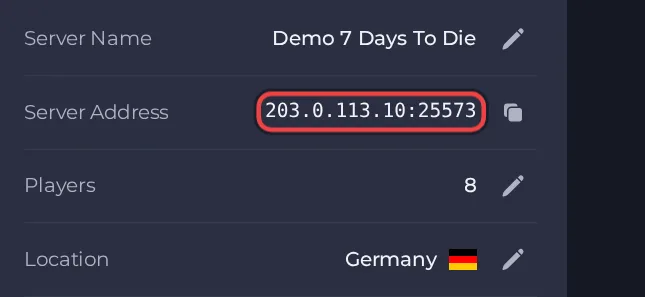
Twoi gracze dołączają do serwera 7 Days to Die przez jego Adres serwera, pokazany na stronie Przegląd serwera w panelu. 7 Days to Die to gra survivalowa z zombie, craftingiem i budową baz, w którą możesz grać ze znajomymi online, a dedykowany serwer na hostingu utrzymuje twój świat całą dobę, więc gracze mogą dołączać, bez tego że ktoś hostuje z własnego komputera.
Dołącz w kilku krokach
- Otwórz serwer w panelu. Jeśli plakietka statusu pokazuje Offline, kliknij Uruchom i poczekaj, aż pokaże Działa. Zobacz Jak uruchomić, zatrzymać, zrestartować i wymusić zatrzymanie serwera.
- Na stronie Przegląd kliknij ikonę kopiowania obok Adres serwera. Wygląda jak
address:port.
- Uruchom 7 Days to Die w tej samej wersji gry co serwer.
- Z menu głównego wybierz JOIN A GAME.
- Wybierz CONNECT TO IP...
- Wpisz adres z Adres serwera ze strony Przegląd w polu IP, a numer portu w polu portu (to dwa osobne pola, więc nie wklejaj dwukropka i portu do pierwszego).
- Jeśli ustawiono Hasło serwera, wpisz je w polu Password. Zostaw puste, jeśli serwer nie ma hasła.
- Kliknij CONNECT. Przy następnym uruchomieniu gry CONTINUE w menu głównym łączy cię z ostatnią sesją.
- Jeśli wolisz przeglądać, ten sam ekran JOIN A GAME ma listę serwerów. Serwer pojawia się tam tylko wtedy, gdy Lista serwerów jest ustawiona na Publiczny (albo Tylko znajomi, dla znajomych), a lista może długo pokazywać nowy serwer, więc dołączanie przez IP jest niezawodną drogą.
Porty
Gracze używają tylko portu z Adres serwera na stronie Przegląd. Zdalna konsola gry (telnet) działa na wewnętrznym porcie, który nie jest dla graczy i domyślnie nie jest osiągalny z zewnątrz.
Wersja gry
Wersja gry na komputerze każdego gracza musi zgadzać się z serwerem, a mody też muszą się zgadzać, inaczej gracze dostają błąd niezgodnej wersji. Przy włączonej Automatycznej aktualizacji (domyślnie) serwer przy każdym starcie sprawdza nowy build gry, więc gdy deweloperzy wydadzą łatkę, zrestartuj serwer, żeby go zaktualizować, a gracze aktualizują się przez Steam jak zwykle. Wyłączenie Automatycznej aktualizacji trzyma serwer na obecnym buildzie, co ma sens tylko wtedy, gdy mod jeszcze nie nadążył. Jeśli wpiszesz build testowy w Gałąź beta, każdy gracz też musi być na tym samym buildzie testowym. Zmiana Gałąź beta działa dopiero po ponownej instalacji, więc poproś support, żeby zrobił ją za ciebie, po backupie.
Jeśli nie możesz dołączyć
- Serwer musi działać (Działa). Sprawdź plakietkę u góry strony.
- Skopiuj adres ponownie z panelu. Brakujący lub błędnie wpisany port to najczęstsza przyczyna.
- Upewnij się, że każdy gracz ma zgodną wersję gry i te same mody.
- Sprawdź hasło, jeśli jest ustawione. Zobacz Jak skonfigurować serwer 7 Days to Die.
- Więcej sprawdzeń: Jak dołączyć do serwera i Problemy z serwerem 7 Days to Die i poprawki.





