%7B.s%7Banimation%3Ab%201.5s%20ease-out%20both%7D.d%7Banimation-delay%3A.16s%7D%7D%40keyframes%20b%7B0%25%7Bfill%3A%23F4F6FA%7D18%25%7Bfill%3A%23FFE08A%7D34%25%2C70%25%7Bfill%3A%23FF8A1F%7D80%25%7Bfill%3A%23FFE08A%7D100%25%7Bfill%3A%23FF8A1F%7D%7D%3C%2Fstyle%3E%3Cg%20transform%3D%22translate(143%20428.93)%20scale(3.885906)%22%3E%3Cg%20transform%3D%22translate(0%202)%22%20fill%3D%22%23706EF0%22%3E%3Cpath%20d%3D%22M0%200%20H48%20A40%2040%200%200%201%2048%2080%20V100%20H0%20Z%22%2F%3E%3Cpath%20transform%3D%22translate(91.75%200)%22%20d%3D%22M0%200%20L48%200%20L48%2050%20L76%2050%20L76%20100%20L0%20100%20Z%22%2F%3E%3Cpath%20transform%3D%22translate(173%200)%22%20d%3D%22M0%20100%20L58%20-4%20L116%20100%20Z%22%2F%3E%3Cpath%20transform%3D%22translate(264.25%200)%22%20d%3D%22M0%200%20L104%200%20L76%2050%20L76%20100%20L28%20100%20L28%2050%20Z%22%2F%3E%3Cg%20transform%3D%22translate(375%200)%22%3E%3Cpath%20d%3D%22M0%200%20L50%2038%20L50%200%20L100%200%20L100%20100%20L0%20100%20Z%22%20fill%3D%22%23F4F6FA%22%2F%3E%3Crect%20class%3D%22s%22%20x%3D%2247%22%20y%3D%2263%22%20width%3D%2219%22%20height%3D%2230%22%2F%3E%3Crect%20class%3D%22s%20d%22%20x%3D%2274%22%20y%3D%2263%22%20width%3D%2219%22%20height%3D%2230%22%2F%3E%3C%2Fg%3E%3Cpath%20transform%3D%22translate(484.75%200)%22%20d%3D%22M0%200%20L48%200%20L48%2037%20L52%2037%20L52%200%20L100%200%20L100%20100%20L52%20100%20L52%2063%20L48%2063%20L48%20100%20L0%20100%20Z%22%2F%3E%3Cpath%20transform%3D%22translate(588.5%200)%22%20d%3D%22M0%2050%20A53%2053%200%201%200%20106%2050%20A53%2053%200%201%200%200%2050%20Z%22%2F%3E%3Cpath%20transform%3D%22translate(698.25%200)%22%20d%3D%22M25%200%20H102%20V50%20H77%20A25%2025%200%200%201%2077%20100%20H0%20V50%20H25%20A25%2025%200%200%201%2025%200%20Z%22%2F%3E%3Cpath%20transform%3D%22translate(804%200)%22%20d%3D%22M0%200%20L90%200%20L90%2050%20L69%2050%20L69%20100%20L21%20100%20L21%2050%20L0%2050%20Z%22%2F%3E%3C%2Fg%3E%3C%2Fg%3E%3C%2Fsvg%3E)


Gracze dołączają do Twojego serwera za pomocą jego Adresu serwera. Widać go na stronie Przegląd serwera w panelu i wygląda tak: 203.0.113.10:25565, czyli adres IP, dwukropek i numer portu. Nie musisz przekierowywać żadnych portów ani zmieniać ustawień routera. Adres jest publiczny od chwili, gdy serwer działa.
Znajdź i skopiuj adres
- Otwórz panel.playnhost.com i kliknij swój serwer.
- Upewnij się, że znaczek statusu u góry pokazuje Działa. Jeśli pokazuje Offline, kliknij Uruchom i poczekaj, aż konsola pokaże, że serwer skończył się ładować.
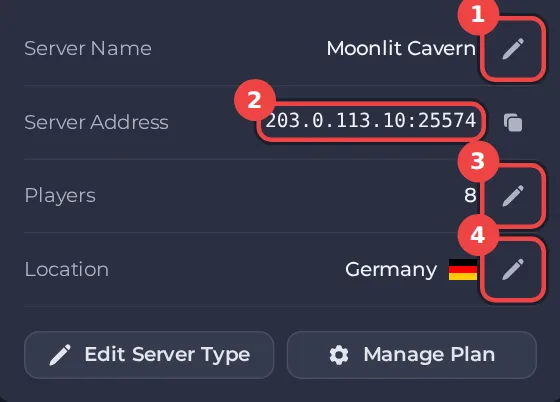
- Na stronie Przegląd znajdź Adres serwera i kliknij ikonę kopiowania obok niego. Adres na poniższym obrazku to przykład.
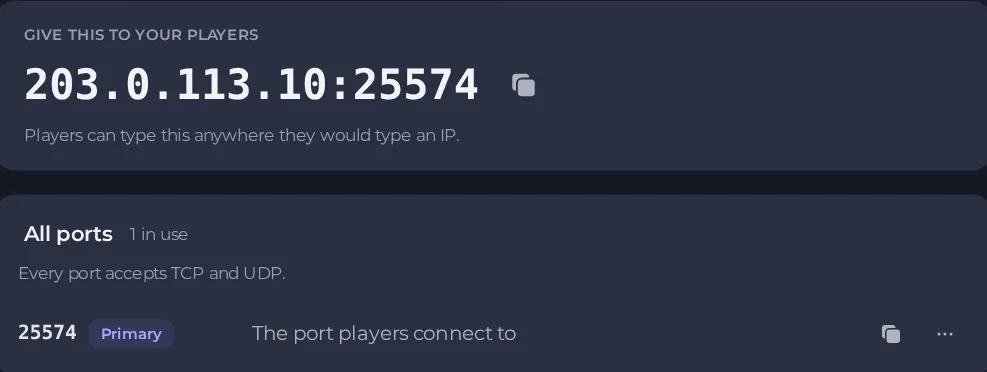
Ten sam adres znajdziesz też na stronie Porty i sieć, w sekcji „Podaj to swoim graczom”.
Podaj go graczom
Wyślij cały adres, razem z dwukropkiem i portem. Gracze wklejają go w grze tam, gdzie pyta o adres IP lub adres serwera. Gry różnią się tym, gdzie to jest, więc przewodnik do każdej gry w tej bazie wiedzy pokazuje dokładne menu. Wiele gier przyjmuje adres i port w jednym polu, inne mają osobne pole na port. Jeśli gra ma dwa pola, liczba po dwukropku trafia do pola portu.
Jeśli serwer ma hasło
Ustaw je w Ustawieniach serwera, w sekcji Ustawienia gry, jeśli gra je obsługuje. Gracze wpisują je przy dołączaniu. Nazwa tego ustawienia różni się w zależności od gry, więc sprawdź przewodnik do swojej gry.
Jeśli nikt nie może dołączyć
Przejdź przez te punkty po kolei. Większość problemów to jeden z trzech pierwszych.
- Serwer jest offline. Sprawdź znaczek statusu. Do serwera zatrzymanego, uruchamiającego się lub po awarii nie da się dołączyć.
- Adres jest błędny. Skopiuj go z panelu jeszcze raz. Najczęstszą przyczyną jest brakujący port lub pomylona cyfra. Jeśli kiedykolwiek dodasz lub usuniesz dedykowane IP, adres się zmieni. Zobacz Jak znaleźć i zmienić porty oraz adres IP serwera.
- Wersja gry się nie zgadza. Serwer i każdy gracz muszą mieć tę samą wersję, a mody też muszą się zgadzać. Gry, które często się aktualizują, jak Terraria, odrzucają graczy ze starszą wersją.
- Hasło lub whitelist. Sprawdź, czy hasło jest wpisane dokładnie, oraz czy nicki graczy są na whitelist, jeśli gra jej używa.
- Ban. Gracz może być na liście banów serwera.
- Limit graczy. Twój plan określa, ilu graczy może być połączonych jednocześnie.
- Zrób jeden restart. Zatrzymaj serwer, poczekaj, aż będzie offline, a potem uruchom go ponownie. Zobacz Jak uruchamiać, zatrzymywać, restartować i wymuszać zatrzymanie serwera.
Nadal nie działa? Otwórz zgłoszenie i dołącz ostatnie linijki konsoli. Zobacz Jak otworzyć zgłoszenie do supportu.





