

Een Satisfactory dedicated server gebruikt twee poorten: de gamepoort, die het gameverkeer via UDP en de HTTPS API van de server via TCP draagt, en een poort voor betrouwbare berichten (Reliable Messaging Port) via TCP. Bij PlayNHost zijn beide toegewezen en open. Spelers typen alleen de gamepoort, van de kaart Spelen met vrienden.
Welke poorten gebruikt een Satisfactory-server?
| Poort | Protocol | Standaard | Op je PlayNHost-server | Waar je hem ziet |
|---|---|---|---|---|
| Gamepoort: gameverkeer | UDP | 7777 | De Primair-poort | IP en Poort op de kaart Spelen met vrienden, en Poorten en netwerk |
| Gamepoort: serververkeer en de HTTPS API | TCP | 7777 (hetzelfde nummer) | Dezelfde Primair-poort | IP en Poort op de kaart Spelen met vrienden, en Poorten en netwerk |
| Poort voor betrouwbare berichten (Reliable Messaging Port): gameverkeer | TCP | 8888 | Een eigen poort | Poort voor betrouwbare berichten in Game-instellingen |
De patchnotes van Coffee Stain zeggen hetzelfde. Sinds 1.0 gebruikt de server poort 7777 voor zowel UDP als TCP, en in de notes van 1.1 kwam de Reliable Messaging Port erbij, die "open moet staan" op TCP, standaard 8888. De patchnotes van 1.2 kondigen geen wijziging aan de poorten aan. De Official Satisfactory Wiki noemt dezelfde drie vermeldingen en voegt toe dat 15000 en 15777, de poorten uit oudere gidsen, sinds 1.0 niet meer worden gebruikt.
Poort voor betrouwbare berichten staat in Game-instellingen op Alleen lezen. Het panel start de server elke keer met beide poortnummers, dus hij luistert altijd op de poorten die het panel toont.
Wat is de HTTPS API op de gamepoort?
De HTTPS API is de beheerinterface van Coffee Stain voor dedicated servers. Hij antwoordt op /api/v1 op de gamepoort, via TCP, en is altijd versleuteld. Een server zonder eigen certificaat maakt een zelfondertekend certificaat, dus de game vraagt spelers het certificaat te bevestigen als ze de server de eerste keer toevoegen in de Server Manager. Die melding is normaal. De details staan op de HTTPS API-pagina van de wiki, waar de pagina Dedicated servers naar linkt.
Bij PlayNHost gebruikt het panel deze API voor je, van binnenuit de server: het claimt de server met je adminwachtwoord, stuurt je instellingen, slaat op vóór elke stop en geeft de commando's door die je in de Console typt. Je hoeft er niets voor in te stellen.
Waarom zijn mijn Satisfactory-poorten meestal niet 7777 en 8888?
Elke PlayNHost-server krijgt zijn eigen poorten van de machine waarop hij draait, zodat veel servers één IP-adres kunnen delen. 7777 en 8888 zijn de standaardwaarden voor een server die je zelf draait. De nummers van jouw server zijn meestal anders, dus spelers moeten de poort typen die het panel toont. De wiki zegt dat spelers het IP nodig hebben en "de standaardpoort als die afwijkt van 7777", en dat "de game zelf zorgt voor de communicatie van de juiste reliable messaging-poort".
Je kunt geen van beide poorten veranderen. De game noemt zijn instellingenbestand ook naar de gamepoort, ServerSettings. gevolgd door de poort en .sav, dus op jouw server draagt dat bestand het nummer van je eigen gamepoort.
Waar vind ik het IP en de poorten in het panel?
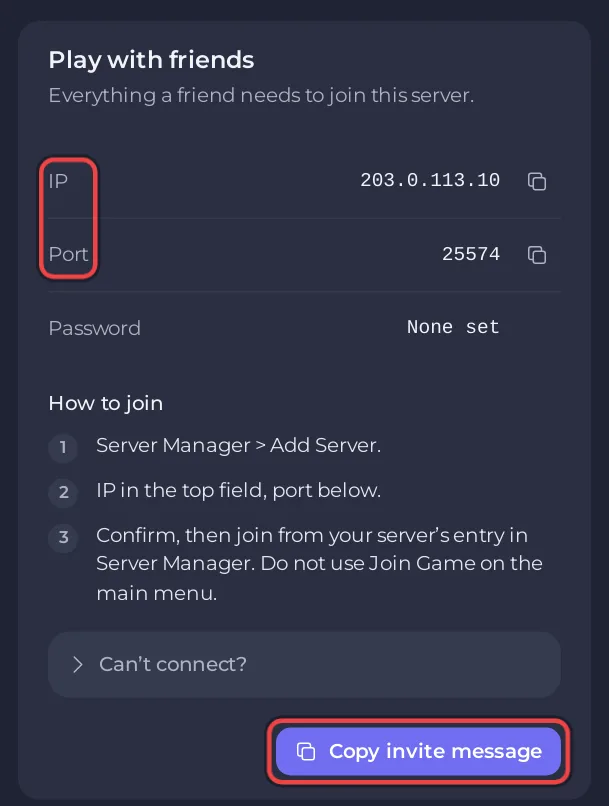
- Open je server in het panel. Zoek op de pagina Overzicht de kaart Spelen met vrienden.
- Kopieer de rij IP en de rij Poort met de kopieer-iconen ernaast. De game vraagt er in twee velden om.
- Voor de volledige lijst klik je op Poorten en netwerk in het linkermenu. Onder Alle poorten is de poort met het label Primair, beschreven als De poort waarmee spelers verbinden, de gamepoort.
- Om de tweede poort te herkennen, klik je in de tabbladen boven de pagina op Instellingen en dan op Game-instellingen, en vergelijk je het nummer met Poort voor betrouwbare berichten.
De rij Serveradres van de serverkaart op Overzicht bevat het IP en de gamepoort samen als IP:port, bijvoorbeeld 203.0.113.10:25600.
Hoe verbinden spelers met een Satisfactory-server op PlayNHost?
Spelers openen Server Manager (Serverbeheer) in het hoofdmenu, kiezen Add Server (Server toevoegen), vullen het IP in het bovenste veld in en de poort eronder, bevestigen, en joinen dan vanaf de vermelding van je server in de Server Manager. Ze gebruiken nooit Join Game (Spel joinen) in het hoofdmenu, en ze typen nooit de poort voor betrouwbare berichten. De volledige stappen staan in Zo join je je Satisfactory-server.
Moet ik poorten openen op mijn router of firewall?
Nee. De machine waarop je Satisfactory-server draait accepteert verbindingen vanaf internet op de poorten die het panel aan servers geeft, zowel voor TCP als voor UDP, en beide Satisfactory-poorten zijn er een van. Het panel zegt dat onder Alle poorten: Elke poort accepteert TCP en UDP. Dat dekt de UDP- en TCP-kant van de gamepoort en de poort voor betrouwbare berichten. De routers van je spelers thuis laten uitgaande verbindingen door, dus ook zij hoeven niets te openen.
De port forwarding en firewallcommando's op de wiki zijn voor een server die je thuis draait. Bij een gehoste server is dat niet jouw taak.
Kan ik veranderen welke poort de primaire is, of er een verwijderen?
Laat de gamepoort op Primair staan en laat beide poorten op hun plek. Primair maken in het menu ... van een rij verplaatst alleen de gamepoort, terwijl Poort voor betrouwbare berichten blijft waar hij is, waardoor de gamepoort dan hetzelfde nummer zou hebben als de poort voor betrouwbare berichten. Beide gebruiken TCP, en Coffee Stain zegt dat een server waarvan de reliable-poort niet kan worden gebruikt, niet kan initialiseren.
Het menu kan ook Poort verwijderen aanbieden bij de rij van de poort voor betrouwbare berichten. Gebruik dat niet: de server zou nog steeds op dat nummer worden gestart, spelers zouden blijven hangen op het laadscherm, en een verwijderde poort gaat terug naar de machine, waar een andere server hem kan krijgen.
Veelvoorkomende Satisfactory-poortproblemen en oplossingen
Spelers verbinden maar blijven op het laadscherm hangen
Wacht eerst tot de Console [PlayNHost] Ready. toont, want spelers kunnen pas binnen zodra de wereld is geladen. De wiki zegt ook dat een poort voor betrouwbare berichten die niet bereikt kan worden, spelers "eindeloos op het laadscherm" laat hangen. Bij PlayNHost is die poort toegewezen en open, dus dit komt zelden voor. Blijven spelers hangen terwijl de wereld geladen is, open dan een ticket met het nummer uit Poort voor betrouwbare berichten. De andere oorzaken staan in Spelers blijven hangen op het laadscherm van je Satisfactory-server.
De server kan niet worden toegevoegd in de Server Manager
- Kopieer het IP en de Poort opnieuw van Spelen met vrienden. De poort voor betrouwbare berichten en nummers uit gidsen voor thuisservers, zoals 7777 of 15777, voegen je server niet toe, tenzij het panel ze toont als zijn Poort.
- Controleer of het label Online zegt en de Console
[PlayNHost] Ready.toont. - Bevestig de certificaatmelding wanneer de game die toont.
- Netwerken van scholen, werkplekken en openbare plekken kunnen gamepoorten blokkeren. Vraag de speler een ander netwerk te proberen.
Spelers zien Encryption token missing
De speler gebruikte Join Game in het hoofdmenu. Voeg de server in plaats daarvan toe in de Server Manager: Spelers krijgen Encryption token missing op je Satisfactory-server.
De Console zegt dat de management-API niet antwoordde
[PlayNHost] The server's management API did not answer; the panel cannot save before stops this run. betekent dat de HTTPS API van de game niet antwoordde op de controles van het panel, uitgevoerd van binnenuit de server, in de minuten nadat de game was gestart, of dat de game stopte voordat hij antwoordde. Het is geen firewallprobleem. Herstart de server één keer. Komt de regel terug, open dan een ticket met de Console-regels eromheen. Meer over de verbinding van het panel met de game: Zo gebruik je de Console van je Satisfactory-server.
Goed om te weten
- Andere fouten staan in Satisfactory-serverproblemen en oplossingen.
- De pagina Poorten en netwerk zelf wordt uitgelegd in Zo vind je de poorten en het IP-adres van je server.


