

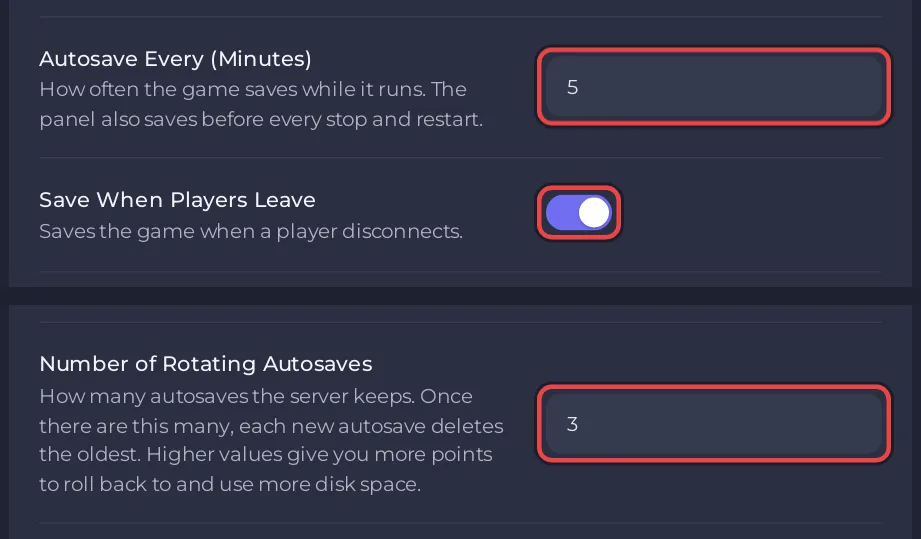
Een PlayNHost Satisfactory server maakt elke 5 minuten een autosave, bewaart de 3 nieuwste autosaves, slaat op als een speler vertrekt en slaat op voor elke Stoppen en Herstarten vanuit het panel. Wijzig de eerste drie bij Instellingen, Game-instellingen en herstart daarna.
De autosave-instellingen wijzigen
- Open je server in het panel en klik op het tabblad Instellingen.
- Open Game-instellingen.
- Stel de waarden hieronder in. Klik buiten een veld om het op te slaan.
- Herstart de server.
| Instelling | Wat het doet | Toegestaan | Standaard |
|---|---|---|---|
| Autosave elke (minuten) | Hoe vaak de game opslaat terwijl hij draait | 1 tot 60 | 5 |
| Aantal roterende autosaves | Hoeveel autosaves bewaard blijven. Elke nieuwe vervangt de oudste zodra er zoveel zijn | 1 tot 50 | 3 |
| Opslaan als spelers vertrekken | Slaat de game op als een speler de verbinding verbreekt | aan of uit | aan |
De Console bevestigt de eerste en de derde bij de volgende start: [PlayNHost] Auto-pause, autosave and save-on-leave applied. Aantal roterende autosaves wordt bij elke start in het configbestand van de game geschreven.
De save voor elke stop
Als je op Stoppen of Herstarten klikt, of een planning de server herstart, vraagt het panel de game eerst de lopende sessie op te slaan en stopt hem dan. De Console toont:
[PlayNHost] Saving "<your session>" before stopping...
gevolgd door [PlayNHost] Saved. De save is vernoemd naar de sessie met _stop aan het eind en staat op de pagina Werelden zoals elke andere save. Je verliest dus de minuten sinds de laatste autosave niet als je de server vanuit het panel stopt.
Gebruik Geforceerd stoppen alleen als Stoppen niet werkt: het stopt de game meteen, zonder die save.
Nu opslaan
Klik op de pagina Werelden op de kaart Draait nu op Nu opslaan. De save is vernoemd naar de sessie en de tijd, bijvoorbeeld MyFactory_2026-11-01_18-30 (UTC). Zie De pagina Werelden van je Satisfactory server gebruiken.
Welke waarden je kiest
- Een korter interval verliest minder voortgang na een crash. Een langer interval schrijft de wereld minder vaak weg.
- Als spelers een korte hapering merken die terugkomt in hetzelfde ritme als het autosave-interval, probeer dan een langer interval, bijvoorbeeld 10 minuten. Zie Waarom lagt mijn Satisfactory server?
- Meer roterende autosaves geven je meer punten om naar terug te gaan, en nemen meer ruimte in op de server en in je backups.
In de game gewijzigd?
De Server Manager van de game heeft ook het autosave-interval en opslaan als een speler vertrekt. Het panel stuurt ze alleen opnieuw als je er een van wijzigt, of Pauzeren als leeg, in het panel, zodat de nieuwste wijziging wint. Aantal roterende autosaves staat niet in de Server Manager: het panel schrijft het bij elke start.
Om terug te gaan naar een oudere autosave laad je hem op de pagina Werelden. Om kopieën buiten de server te bewaren gebruik je Een backup maken en herstellen van je Satisfactory wereld.


