

Een botpakket draait meer dan Discord-bots. Kies voor Telegram Telegram als de bestelling Voor welk platform is je bot? vraagt: de pagina Bot heeft dan een deel Telegram voor het token van @BotFather. Kies voor Twitch, Slack of Matrix Ander platform en zet je sleutels onder Omgeving. In beide gevallen gebruik je de polling- of socketmodus van je library, want een botserver heeft geen openbaar webadres om webhooks te ontvangen. Telegram stap voor stap: Een Telegram-bot hosten.
Wil je alleen berichten doorsturen tussen Discord en Telegram, Matrix of Slack, zonder code te schrijven? Gebruik dan het kant-en-klare type matterbridge: Discord koppelen met Telegram, Matrix of Slack met matterbridge.
Welke modus je gebruikt
| Platform | Gebruik | Niet |
|---|---|---|
| Telegram | Long polling (bijvoorbeeld run_polling() in python-telegram-bot, bot.start() in grammY) | Webhooks |
| Slack | Socket Mode, met een token op appniveau | Request URLs (HTTP-events) |
| Twitch-chat | Een chatlibrary die naar buiten verbindt met Twitch (IRC of EventSub via WebSocket) | EventSub-webhooks |
| Matrix | Een clientlibrary die synchroniseert met je homeserver | Een application service die een inkomende URL nodig heeft |
Al deze verbinden naar buiten vanaf je server, dus er hoeft niets naar binnen te komen.
Stel het in
- Open je server in het panel. Controleer op de kaart van de bot op Overzicht dat het type de taal van je code is, bijvoorbeeld Node.js Bot of Python Bot; wijzig het zo nodig: Je bot naar een andere taal of een kant-en-klare bot overzetten.
- Besteld voor Telegram of een ander platform? Dan is dit al gedaan. Is je bot ingesteld voor Discord, klik dan in de kaart Je bot instellen op Overzicht, na Stel hem in voor:, op Telegram of Een ander platform en bevestig met Overschakelen. Dezelfde keuze staat op de pagina Bot, deel Discord, kaart Waar is deze bot voor?.
- Upload je code in Files, met
package.jsonofrequirements.txt. Zie Je Discord-botcode uploaden. - Zet op de pagina Bot, deel Code, het Startbestand.
- Telegram: plak in het deel Telegram het token van @BotFather en klik op Verbinden. Je code leest het als
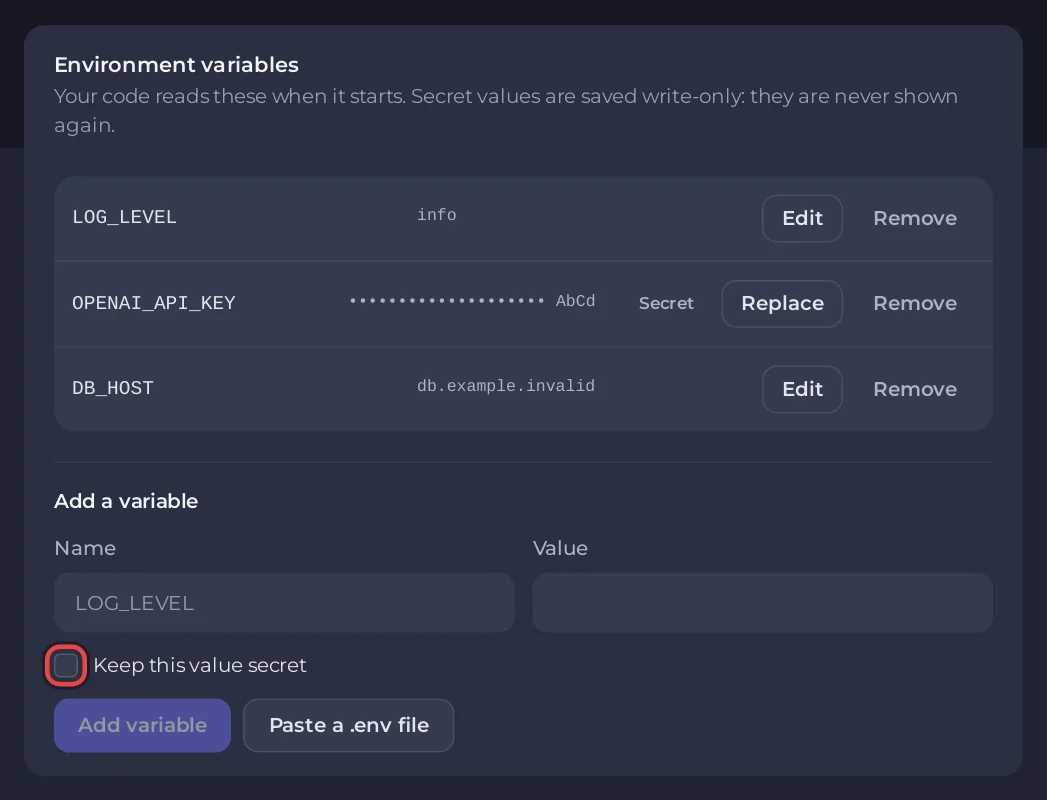
TELEGRAM_BOT_TOKEN,BOT_TOKEN,TOKEN,TELEGRAM_TOKENofTELOXIDE_TOKEN. Twitch, Slack of Matrix: voeg in het deel Omgeving je tokens toe als variabelen, bijvoorbeeldSLACK_APP_TOKENenSLACK_BOT_TOKEN. Namen die eindigen opTOKENworden automatisch geheim gehouden. Bij een bot die voor een ander platform is ingesteld, kun jeTOKENenBOT_TOKENzelf gebruiken; alleenDISCORD_TOKENis gereserveerd. Bij een bot die nog voor Discord is ingesteld, zijnTOKEN,BOT_TOKENenDISCORD_BOT_TOKENgereserveerd voor het Discord-token. - Druk op Starten (rechtsboven op een computer, onderaan het scherm op een telefoon) en lees Console.
Een minimale Telegram-bot (Python)
requirements.txt
python-telegram-botbot.py
import os

from telegram import Update
from telegram.ext import Application, CommandHandler, ContextTypes


async def start(update: Update, context: ContextTypes.DEFAULT_TYPE):
    await update.message.reply_text("Hello! I am running on PlayNHost.")


app = Application.builder().token(os.environ["TELEGRAM_BOT_TOKEN"]).build()
app.add_handler(CommandHandler("start", start))
print("Bot started, polling for updates")
app.run_polling()
De Discord-onderdelen van het panel
Een bot is steeds voor één platform ingesteld en het panel volgt die keuze:
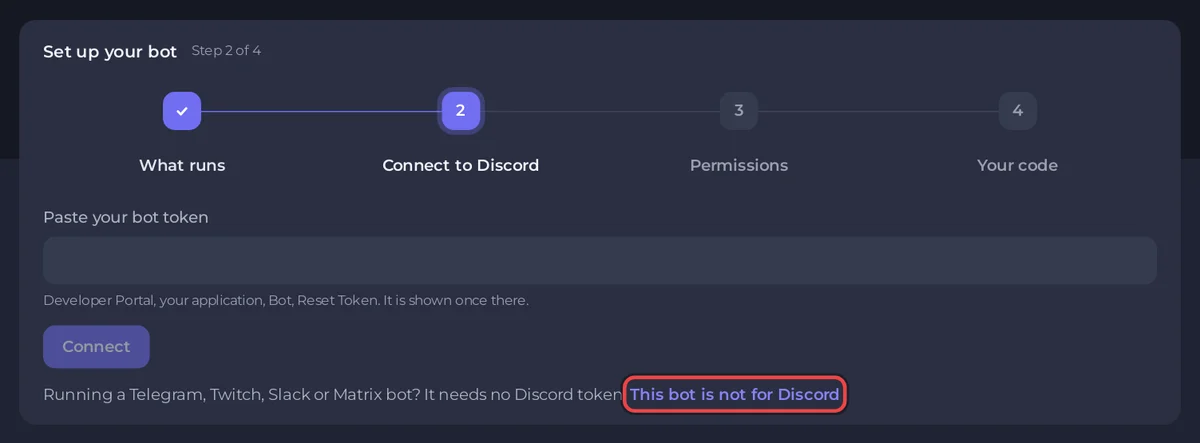
- Bij een bot die voor Discord is ingesteld, opent de kaart Je bot instellen op Overzicht bij Verbinden met Discord. Onder het tokenveld staat Draai je een Telegram-, Twitch-, Slack- of Matrix-bot? Die heeft geen Discord-token nodig. Stel hem in voor: met Telegram en Een ander platform. De keuze wordt op de server opgeslagen, dus ze geldt in elke browser. Overschakelen verwijdert niets: een token dat voor het andere platform is opgeslagen, blijft opgeslagen en komt terug als je terugschakelt.
- Ingesteld voor Telegram heeft de pagina Bot de delen Telegram, Code, Omgeving en Herstarts: geen intents en geen uitnodigingslink. Ingesteld voor een ander platform heeft hij Code, Omgeving en Herstarts.
- Het statuslabel op Overzicht zegt Draait zolang je bot draait. Toont de console een gereedregel zoals
Logged in as @your_bot, dan verandert het in Online in Telegram bij een Telegram-bot en in Online bij een ander platform. Online in Discord is alleen voor Discord-logins.
Al het andere werkt hetzelfde: packages worden geïnstalleerd als je ze wijzigt, een gecrashte bot wordt opnieuw gestart en je kunt herstarts plannen in Snelle taken. Zie De pagina Bot van je Discord-bot gebruiken.


