

Om een Telegram-bot 24/7 te hosten, laat je hem draaien op een server die aan blijft in plaats van op je pc: maak de bot met @BotFather, bestel een botpakket voor Telegram, plak het token op de Bot-pagina en start je code. Op een botpakket van PlayNHost (vanaf US$1.99 per maand) controleert het panel het token bij Telegram, geeft het je code het token onder de namen die de meeste libraries gebruiken en biedt het een kant-en-klare starterbot in Python of Node.js aan als je nog geen code hebt. De stappen:
- Open in Telegram @BotFather, stuur
/newbot, kies een naam en een gebruikersnaam die eindigt opbot, en kopieer het token dat je krijgt. - Klik op de pagina Telegram-bothosting bij een pakket op Server aanmaken. Beantwoord in het bestelvenster Voor welk platform is je bot? met Telegram en kies de taal waarin je bot is geschreven.
- Open je server in het panel. Controleer in de kaart Je bot instellen op Overzicht de stap Wat er draait en klik op Doorgaan.
- Plak bij Verbinden met Telegram het token en klik op Verbinden. Controleer de getoonde botnaam en klik op Ja, doorgaan.
- Klik bij Je code op Starterbot maken, of upload je eigen bestanden of koppel Git.
- Klik op Bot starten en wacht op Je bot is online in Telegram. Stuur hem /start om hem uit te proberen.
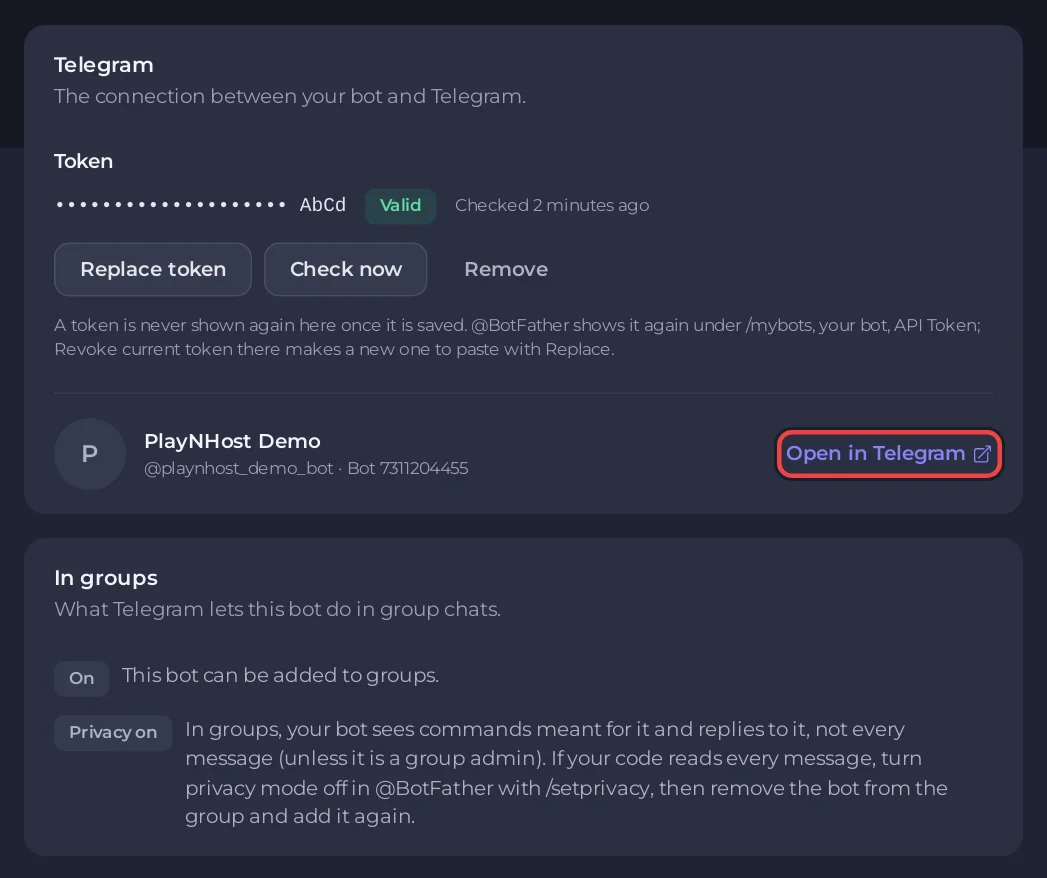
- Klik op de pagina Bot, deel Telegram, op Openen in Telegram en stuur je bot
/start.
Elke stap wordt hieronder uitgelegd.
1. Maak de bot met @BotFather
- Zoek in Telegram naar @BotFather en open de chat.
- Stuur
/newbot. @BotFather vraagt om een naam, die mensen in chats zien, en daarna om een gebruikersnaam. De gebruikersnaam moet eindigen opbot, bijvoorbeeldtetris_botofTetrisBot. - @BotFather antwoordt met het token, een regel zoals
110201543:AAHdqTcvCH1vGWJxfSeofSAs0K5PALDsaw. Kopieer het. Wie het heeft, bestuurt je bot: deel het niet en zet het niet in je code.
Token kwijt? Stuur @BotFather /mybots, kies je bot en dan API Token.
2. Bestel een pakket voor Telegram
Elk pakket draait een Telegram-bot, vanaf STARTER (0,5 GB). Klik bij het pakket dat je wilt op Server aanmaken. Het bestelvenster vraagt Voor welk platform is je bot?: kies Telegram. Daarna kies je de taal van je bot: Node.js, Python, Java, C# (.NET), Bun, Deno, Go of Rust. Weet je niet welk pakket je nodig hebt? python-telegram-bot vs aiogram op PlayNHost toont het geheugen dat we voor elke library hebben gemeten.
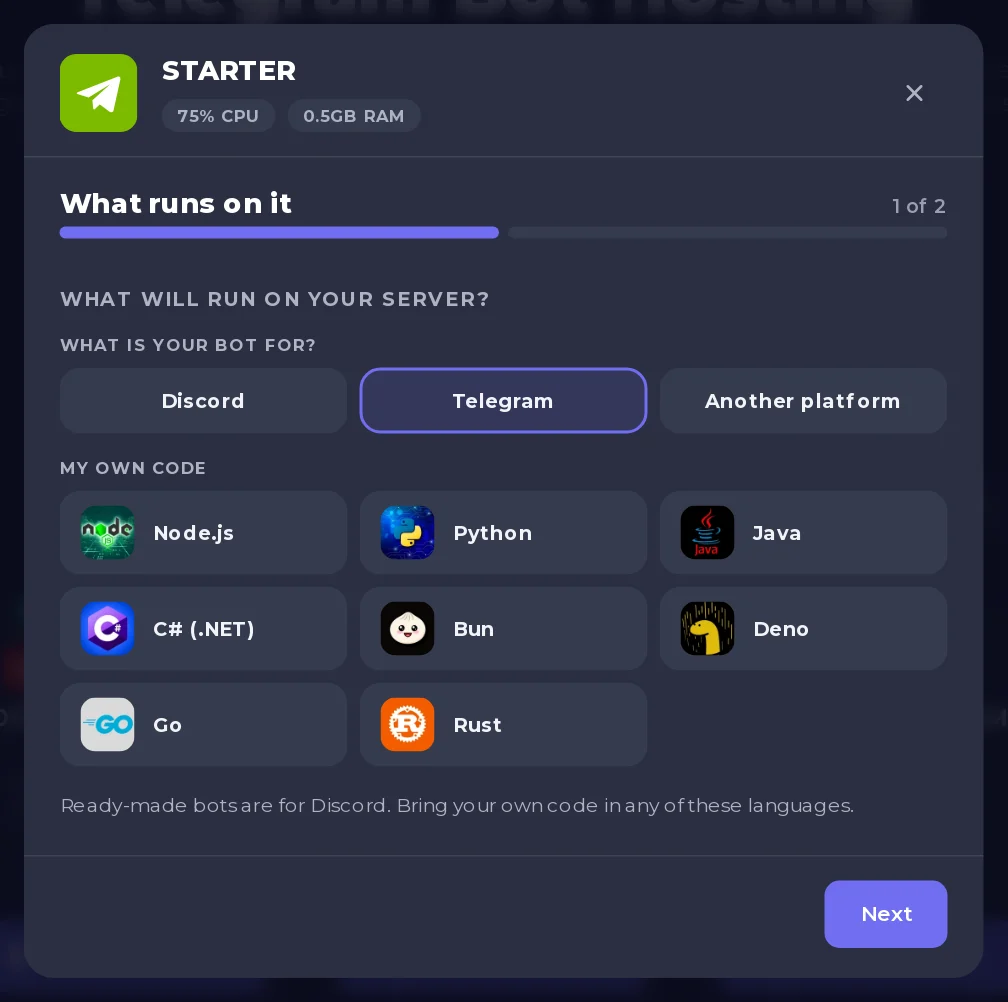
Heb je al een botpakket dat voor Discord is ingesteld? Dan heb je geen nieuw nodig. Zoek op de pagina Bot, deel Discord, de kaart Waar is deze bot voor?, kies Telegram en bevestig met Overschakelen. Er wordt niets verwijderd: een Discord-token blijft opgeslagen en komt terug als je terugschakelt. Had je je token al opgeslagen onder Omgeving als TELEGRAM_BOT_TOKEN, dan wordt het het Telegram-token, zonder dat je iets opnieuw hoeft te plakken.
3. Plak het token
Open je server in het panel. De kaart Je bot instellen op Overzicht leidt je door drie stappen: Wat er draait, Verbinden met Telegram en Je code.
- Wat er draait noemt de taal van je server, bijvoorbeeld Deze bot draait Python Bot. Klik op Doorgaan, of op Wijzigen wat er draait als het de verkeerde is.
- Verbinden met Telegram: plak het token onder Plak je bottoken en klik op Verbinden. Het panel toont Controleren bij Telegram..., daarna de naam en @gebruikersnaam van je bot met Is dit jouw bot?. Klik op Ja, doorgaan.
Je kunt het ook plakken op de pagina Bot, deel Telegram, onder Token. Een token dat Telegram weigert, wordt niet opgeslagen: je ziet Telegram heeft dat token niet geaccepteerd. Kopieer het opnieuw uit @BotFather.
Het token wordt versleuteld opgeslagen en wordt in het panel nooit meer getoond. Je code krijgt het als omgevingsvariabele onder vijf namen, zodat de meeste voorbeelden zonder aanpassing werken:
| Naam | Gebruikt door |
|---|---|
TELEGRAM_BOT_TOKEN | Onze starterbots |
BOT_TOKEN | Voorbeelden van aiogram, Telegraf en node-telegram-bot-api |
TOKEN | De plaatsaanduiding in voorbeelden van python-telegram-bot en pyTelegramBotAPI |
TELEGRAM_TOKEN | Veel gebruikt in tutorials |
TELOXIDE_TOKEN | teloxide (Rust), gelezen door Bot::from_env() |
In Python lees je het met os.environ["TELEGRAM_BOT_TOKEN"], in Node.js met process.env.TELEGRAM_BOT_TOKEN.
4. Voeg je code toe
Bij Je code biedt de kaart aan wat bij je server past:
- Starterbot maken (Node.js- en Python-servers zonder code): een kleine werkende bot die antwoordt op
/start. Op Python schrijft hijbot.pyenrequirements.txtmet python-telegram-bot 22, op Node.jsindex.jsenpackage.jsonmet grammY. Het startbestand stelt hij voor je in. Pas hem aan naar wens en herstart dan. - Bestanden uploaden: je eigen bot, met
requirements.txtofpackage.json. Laatvenv,.venv,__pycache__ennode_modulesweg. Zie Je botcode uploaden. - Git koppelen: je code uit een Git-repository. Zie Je bot deployen en bijwerken vanuit GitHub.
Je eigen code moet long polling gebruiken: run_polling() in python-telegram-bot, start_polling() in aiogram, bot.start() in grammY of launch() in Telegraf. Webhooks hebben een openbaar HTTPS-adres nodig, dat deze pakketten nog niet bevatten. Verhuis je een bot die een webhook gebruikte? Zie Een Telegram-bot verhuizen naar PlayNHost.
5. Start hem
Klik in de kaart op Bot starten, of druk op Starten, en open Console. Op Python, Node.js en Bun installeert de server eerst je packages; de eerste start duurt langer terwijl ze downloaden. Daarna worden ze alleen opnieuw geïnstalleerd als je ze wijzigt (de packagelijst, het packagebestand of de runtimeversie), als node_modules ontbreekt, of eens per dag. Anders zie je:
[PlayNHost] Packages are up to date. They install again when you change them, or after a day.
[PlayNHost] Starting your bot
De starterbot print daarna Logged in as @your_bot. Het panel leest die regel: het statuslabel op Overzicht verandert in Online in Telegram. Print in je eigen code een vergelijkbare regel zodra de bot klaar is.
6. Open hem in Telegram
Klik op de pagina Bot, deel Telegram, op Openen in Telegram. Dat opent de t.me-link van je bot. Stuur /start: de starterbot antwoordt met Hello en je voornaam, en met Your bot is running on PlayNHost.
Hetzelfde deel toont de @gebruikersnaam en het id van je bot, en een kaart In groepen met wat Telegram hem in groepschats toestaat.
Als hij niet antwoordt
Het panel leest de console en zet er een banner boven met de oorzaak en een knop die het oplost:
- Telegram heeft je bottoken niet geaccepteerd: het token is ingetrokken in @BotFather of verkeerd gekopieerd. Klik op Token vervangen.
- Je bot draait ook ergens anders: een andere kopie gebruikt hetzelfde token, vaak op je pc of bij je oude host.
- Er is een webhook ingesteld op je bot: klik op De webhook verwijderen.
Sommige libraries blijven het in deze gevallen opnieuw proberen, zodat de bot lijkt te draaien terwijl niets antwoordt: de banner laat je zien wat er aan de hand is. Details: Telegram-bot 409 Conflict oplossen.
Vragen die mensen stellen
Blijft mijn bot online als ik mijn pc uitzet?
Ja. Hij draait op de server, niet op je pc of in je browser. Als hij crasht, wordt hij binnen ongeveer een minuut opnieuw gestart; crasht hij binnen een minuut daarna opnieuw, dan blijft hij gestopt en zegt Console waarom.
Kan ik een webhook gebruiken in plaats van polling?
Nog niet. Een webhook heeft een openbaar HTTPS-adres nodig, dat deze pakketten nog niet bevatten. Polling heeft geen adres nodig: je bot vraagt Telegram om nieuwe berichten. Is er een webhook ingesteld op je bot, dan toont het deel Telegram hem met Webhook verwijderen, waarbij de wachtende berichten bewaard blijven.
Kan ik dezelfde bot op mijn pc laten draaien terwijl ik test?
Niet met hetzelfde token tegelijk. Telegram laat maar één kopie van een bot berichten opvragen, dus de andere krijgt 409 Conflict. Stop de kopie op je pc, of maak in @BotFather een tweede bot om mee te testen.
Waarom ziet mijn bot geen berichten in een groep?
De privacymodus van Telegram staat standaard aan: in groepen ziet je bot commando's die voor hem bedoeld zijn en antwoorden op hem, niet elk bericht, tenzij hij groepsbeheerder is. De kaart In groepen toont Privacy aan of Privacy uit. Om elk bericht te lezen, stuur je @BotFather /setprivacy, zet je hem uit, verwijder je de bot daarna uit de groep en voeg je hem opnieuw toe.
Welk pakket heb ik nodig?
STARTER (0,5 GB) draait een bot met python-telegram-bot, aiogram, grammY of Telegraf met ruimte voor je eigen code. Kies 1 GB of meer als de bot gegevens in het geheugen houdt, bestanden of afbeeldingen verwerkt, of meerdere bots in één proces draait. Bekijk de pakketten op Telegram-bothosting.


