

De pagina Bot bevat alles over je bot dat geen bestand is: zijn Discord-token, intents en uitnodigingslink, waar zijn code vandaan komt en hoe hij start, zijn variabelen en geheimen, en wat er gebeurt als hij stopt.
- Open je server in het panel.
- Open de pagina Bot, of klik op Botinstellingen op de kaart van de bot op Overzicht.
- Kies een deel in het menu links (op een telefoon bovenaan): Discord, Code, Omgeving of Herstarts.
- Wijzig een veld en klik op de knop Opslaan ernaast, en herstart de bot als het deel dat zegt.
Een botserver heeft geen tabblad Instellingen: deze pagina vervangt het, en oude links naar Instellingen komen hier uit.
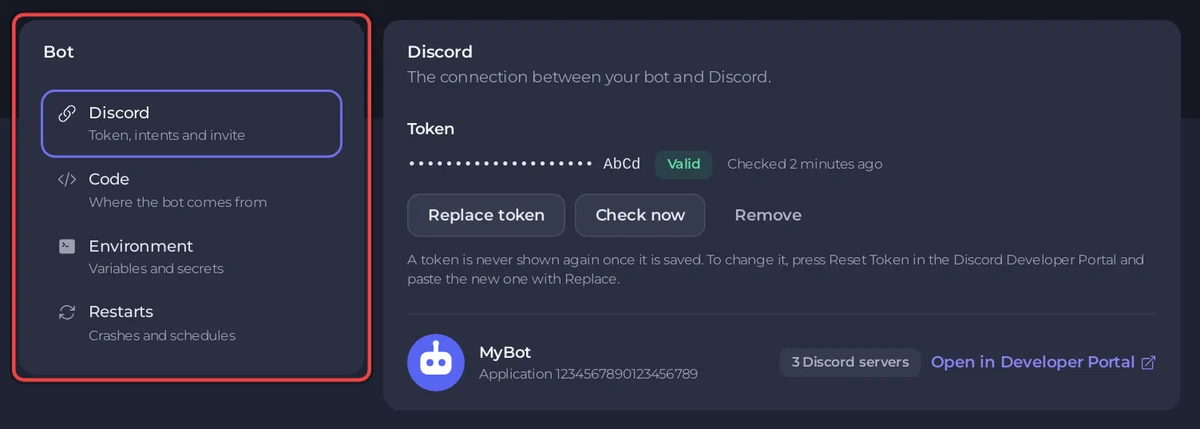
Discord: token, intents en uitnodiging
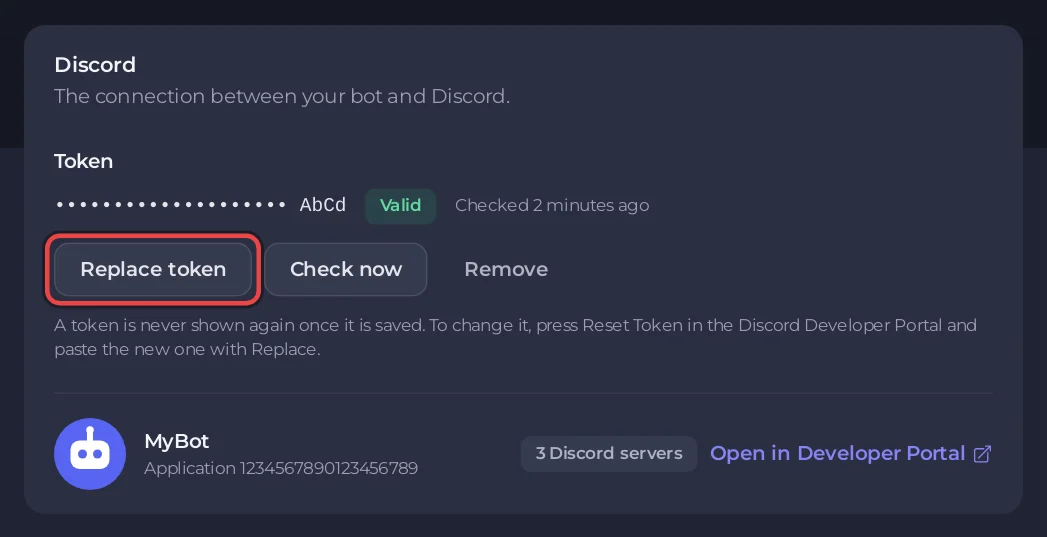
- Token: plak je bottoken en klik op Verbinden. Eenmaal opgeslagen toont het zich als stippen en de laatste vier tekens, met een badge: Geldig, Discord heeft het niet geaccepteerd, Nog niet gecontroleerd, Kon niet worden gecontroleerd of Controle gepauzeerd. Knoppen: Token vervangen, Nu controleren, Verwijderen. Zie Je Discord-bottoken veilig houden.
- Onder het token, zodra Discord het heeft bevestigd: de afbeelding en naam van je bot, zijn Applicatienummer, in hoeveel Discord-servers hij zit en Openen in Developer Portal.
- Bevoorrechte intents: Server Members, Message Content en Presence, met wat je portal heeft aanstaan. Vink voor je eigen code Mijn code gebruikt dit aan; een kant-en-klare bot toont in plaats daarvan Nodig voor of Niet nodig voor. Zie "Used disallowed intents" oplossen op je Discord-bot.
- Uitnodigingslink: Toevoegen aan een Discord-server, Uitnodigingslink kopiëren en Bewerken om de rechten te kiezen die hij vraagt. Zie Je Discord-bot uitnodigen op een server.
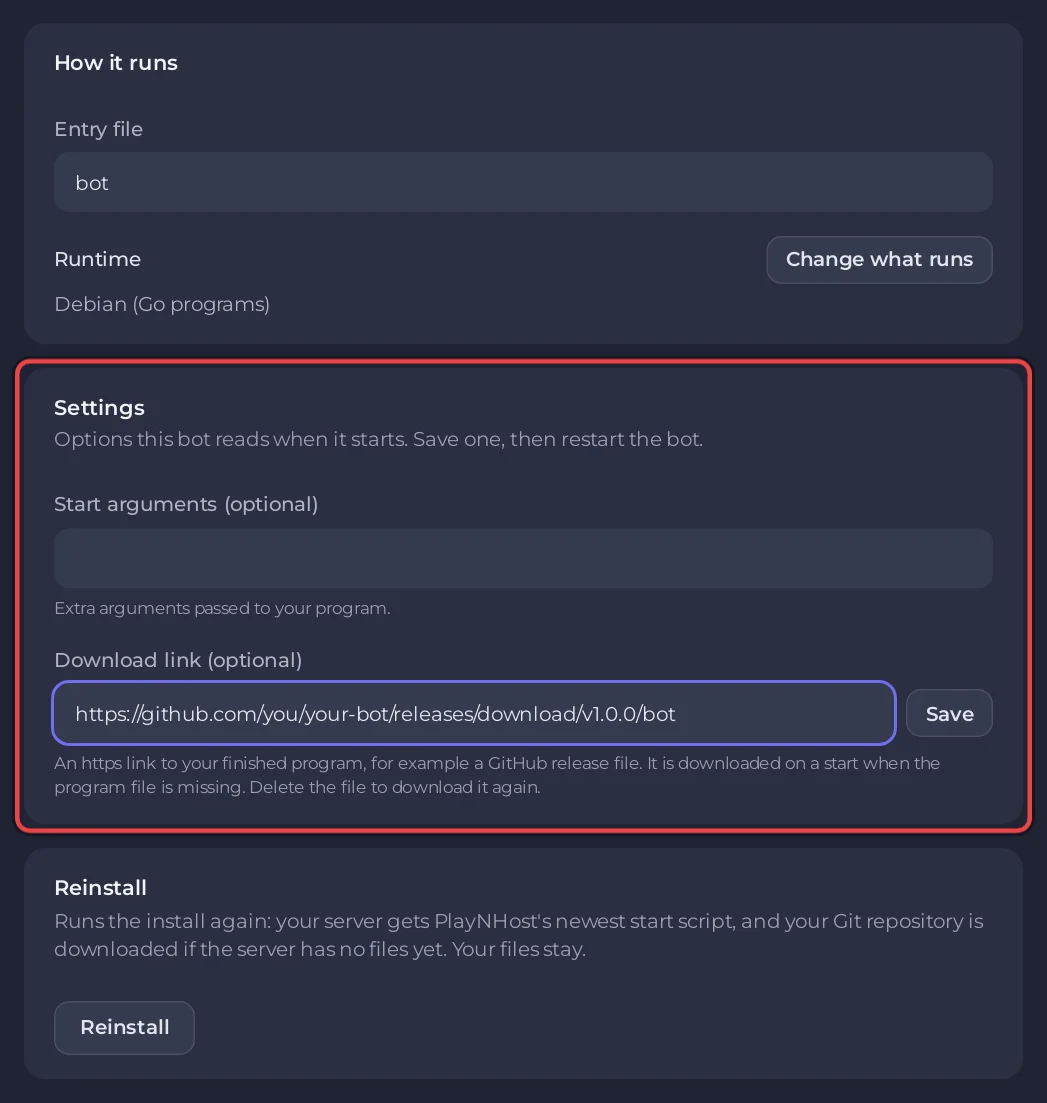
Code: waar de bot vandaan komt en hoe hij start
Bij een bot met je eigen code heeft het deel maximaal vier kaarten:
- Code: de Bron, Bestanden die ik upload of Git-repository (Node.js, Python, .NET, Bun en Deno). Met Git: Repository, Branch, Gebruikersnaam, Toegangstoken, Bij elke start bijwerken, Bijwerken vanuit Git en de Uitgerolde commit. Zie Je Discord-bot deployen en bijwerken vanuit GitHub.
- Hoe hij draait: Startbestand (het hoofdbestand, de jar, het programma of het .NET-project), Runtime (de taalversie), met Wijzigen wat er draait ernaast om het bottype te wisselen, en voor Node.js, Bun en Python Packages. Zie Packages installeren voor je Discord-bot.
- Instellingen: elke andere optie die je bottype leest als hij start, bijvoorbeeld Requirements-bestand (Python), Node-argumenten (optioneel) (Node.js), Deno-versie (Deno), Startargumenten (optioneel) en Downloadlink (optioneel) (Go en Rust). Sla er een op en herstart dan de bot.
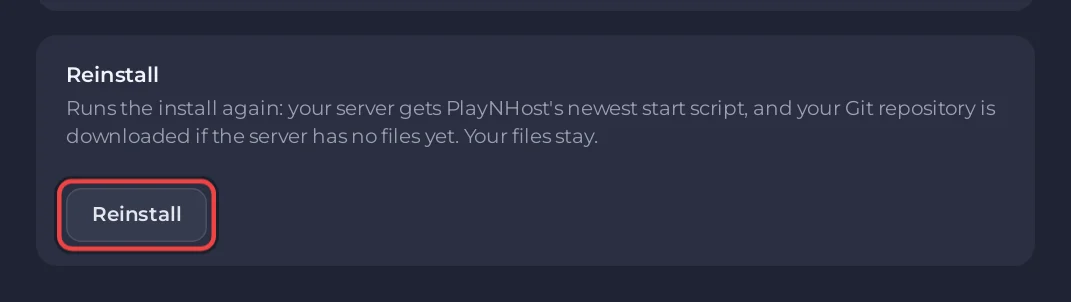
- Opnieuw installeren: voert de installatie opnieuw uit. Je bestanden blijven staan en de server krijgt het nieuwste startscript van PlayNHost; heeft de server nog geen bestanden, dan wordt je Git-repository gedownload. Eerst vraagt hij Deze server opnieuw installeren?, en de bot stopt terwijl het loopt. Alleen mensen met het recht om opnieuw te installeren zien het.
Elk veld slaat op zichzelf op: wijzig het en klik dan op de knop Opslaan die ernaast verschijnt. Een kant-en-klare bot toont zijn Runtime met Wijzigen wat er draait, Files openen, zijn eigen kaart Instellingen, bijvoorbeeld met een eigenaar-ID of een prefix, en Opnieuw installeren, dat de bot opnieuw downloadt (in de versie uit zijn instellingen als die er is) en zijn instellingen en gegevens bewaart.
Omgeving: variabelen en geheimen
Waarden die je code bij de start leest, zoals een API-sleutel, een databasewachtwoord of een logniveau. Voeg ze een voor een toe met Variabele toevoegen, of allemaal tegelijk met Een .env-bestand plakken. Een waarde met Houd deze waarde geheim aangevinkt wordt nooit meer getoond. Wijzigingen gelden de volgende keer dat de bot start. Zie Omgevingsvariabelen en geheimen instellen voor je Discord-bot.
Een kant-en-klare bot toont dit deel alleen als hij eigen sleutels nodig heeft, onder Inloggegevens.
Herstarts: crashes en planningen
- Automatisch herstarten bij een crash: altijd Aan. Een bot die uit zichzelf stopt, wordt binnen ongeveer een minuut opnieuw gestart. Crasht hij binnen een minuut opnieuw, dan blijft hij gestopt.
- Elke dag op een vast tijdstip herstarten: Snelle taken openen om het te plannen. Zie Je Discord-bot volgens een planning herstarten.
Wie wat kan wijzigen
Vrienden aan wie je toegang geeft, kunnen de pagina openen. Wat ze kunnen wijzigen hangt af van hun rechten: het token, de omgeving en de code-instellingen zijn drie aparte rechten. Zonder een recht zijn de knoppen grijs, bijvoorbeeld met Je hebt geen recht om het token te wijzigen.
Ook op Overzicht
De kaart van de bot toont zijn status (Online in Discord, Draait, Offline, Tokenprobleem, Intents ontbreken), het aantal Discord-servers waar hij in zit, Toevoegen aan een Discord-server, Botinstellingen en Logs. Zolang de installatie niet klaar is, leidt de kaart Je bot instellen je stap voor stap langs dezelfde delen: Een Discord-bot 24/7 hosten.


