

matterbridge koppelt een Discord-kanaal aan ruimtes op Telegram, Matrix, Slack, IRC, Mattermost en meer: wat in de ene ruimte wordt gezegd, verschijnt in de andere. Je kiest de ruimtes in matterbridge.toml onder Files, zet het token van de Discord-bot op de pagina Bot en, voor Telegram, het token van de Telegram-bot onder Omgeving.
Versie 1.26.0 wordt geïnstalleerd; het project heeft sinds 2023 niets meer uitgebracht, dus we bieden hem aan zoals hij is.
- Maak de bot in het Discord Developer Portal, kopieer zijn token en zet Server Members Intent en Message Content Intent aan.
- Laat de server in het panel matterbridge draaien (Wijzigen wat er draait), plak het Discord-token in de kaart Je bot instellen en nodig de bot uit.
- Maak voor Telegram een bot met @BotFather en plak zijn token onder Bot, Omgeving, Inloggegevens, Telegram bot token.
- Open
matterbridge.tomlin Files, vul je Discord-server-ID en de te koppelen ruimtes in en verwijder de regel metPNH_EXAMPLE_CONFIG. - Druk op Starten op Console.
Elke stap uitgebreid hieronder. Het voorbeeldbestand koppelt één Discord-kanaal aan één Telegramgroep, het meest voorkomende geval.
1. Kant van Discord
- Maak de bot en kopieer zijn token: Een Discord-bot maken en zijn token ophalen. Zet op de pagina Bot van de applicatie Server Members Intent en Message Content Intent aan en druk op Save Changes.
- Open je server in het panel. Klik op Overzicht, in de kaart Je bot instellen, op de stap Wat er draait. Staat er niet "Deze bot draait matterbridge.", klik dan op Wijzigen wat er draait, kies matterbridge, druk op Volgende stap, vink de bevestiging aan en druk op Servertype wijzigen.
- Stap Verbinden met Discord: plak het token bij Plak je bottoken, druk op Verbinden en daarna op Ja, doorgaan.
- Stap Rechten: beide intents moeten Aan tonen onder In je portal. Druk onder Uitnodigingslink op Toevoegen aan een Discord-server. De link bevat Webhooks beheren, waardoor berichten van de andere kant verschijnen met de eigen naam en afbeelding van elke afzender.
2. Kant van Telegram
- Praat in Telegram met @BotFather: stuur
/newbot, kies een naam en kopieer het token dat je krijgt. - Stuur nog steeds aan @BotFather
/setprivacy, kies je bot en kies Disable. Anders ziet een Telegram-bot in een groep alleen commando's, geen gewone berichten. - Voeg de bot toe aan je Telegramgroep. Om de chat-ID van de groep te vinden (een negatief getal), voeg je even @getidsbot toe aan de groep.
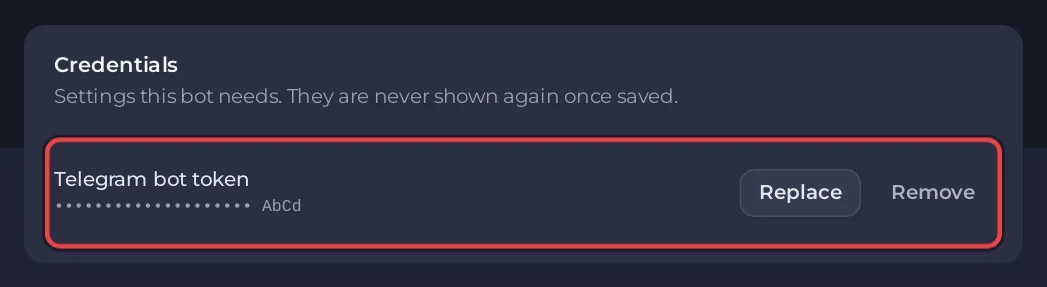
- Open in het panel de pagina Bot en klik op Omgeving. Druk op de kaart Inloggegevens naast Telegram bot token op Instellen, plak het en druk op Opslaan.
3. Vul matterbridge.toml in
- Open Files en klik op
matterbridge.toml. - Vervang in
[discord.mydiscord]YOUR_DISCORD_SERVER_IDdoor je server-ID: open in Discord Settings, Advanced, zet Developer Mode aan, klik dan met rechts op het servericoon en kies Copy Server ID. - Zet onder
[[gateway]]het Discord-channelop de naam van je kanaal zonder de#, en het Telegram-channelop de chat-ID van de groep. - Verwijder de eerste regel met
PNH_EXAMPLE_CONFIGen sla op.
De ingevulde delen zien er zo uit:
[discord.mydiscord]
Server="123456789012345678"
RemoteNickFormat="[{PROTOCOL}] <{NICK}> "
AutoWebhooks=true
PreserveThreading=true

[telegram.mytelegram]
RemoteNickFormat="<{NICK}> "
MessageFormat="HTMLNick"

[[gateway]]
name="gateway1"
enable=true

    [[gateway.inout]]
    account="discord.mydiscord"
    channel="general"

    [[gateway.inout]]
    account="telegram.mytelegram"
    channel="-1001234567890"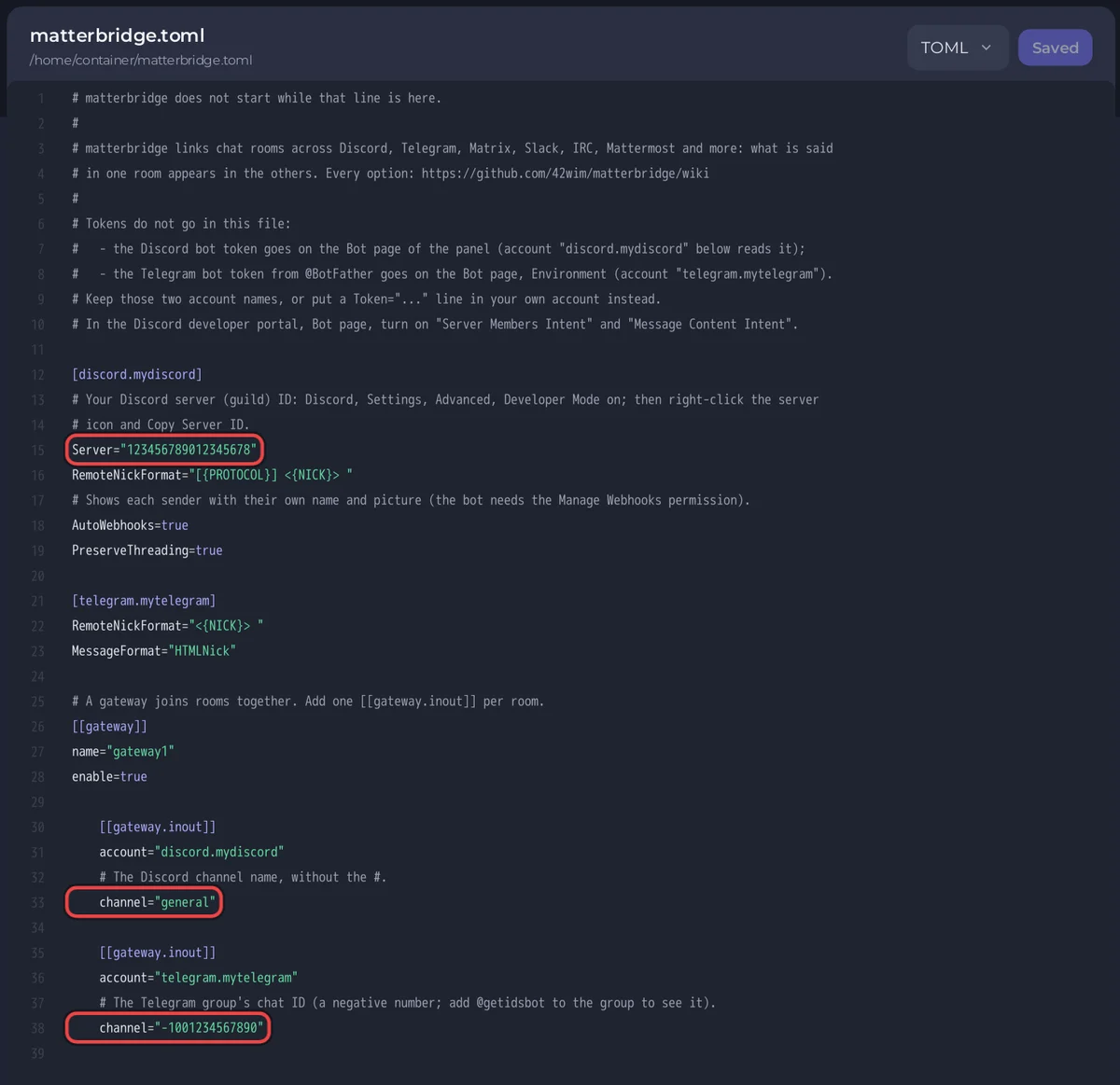
Houd de accountnamen discord.mydiscord en telegram.mytelegram aan: zo komen de twee tokens die je in het panel hebt opgeslagen bij matterbridge, dus ze hoeven nooit in het bestand te staan.
4. Start hem
Open Console en druk op Starten. Als het bestand klaar is, zie je de versieregel en daarna:
[PlayNHost] Starting your botSchrijf een bericht in het Discord-kanaal; het verschijnt in de Telegramgroep met de naam van de afzender, en andersom.
Matrix of Slack in plaats van Telegram
Het panel heeft alleen voor Telegram een veld voor inloggegevens. Voeg voor andere netwerken een accountsectie toe aan matterbridge.toml, met de login in het bestand zelf, en voeg dat account dan toe aan de gateway. Iedereen met toegang tot de bestanden van je server kan het lezen, en backups bevatten het.
- Matrix: maak een apart Matrix-account voor de brug, niet je eigen. Voeg
[matrix.mymatrix]toe metServer="https://matrix.org"(jouw homeserver),LoginenPassword, en dan een[[gateway.inout]]metaccount="matrix.mymatrix"enchannel="#yourroom:matrix.org". Versleutelde ruimtes worden niet ondersteund. - Slack: matterbridge 1.26.0 verbindt met Slack via het token van een aparte Slack-gebruiker. De tokenregels van Slack zijn sinds die release veranderd, dus volg de eigen wiki van matterbridge voor Slack en test het voordat je erop vertrouwt.
Elke optie van elk netwerk staat op de wiki van matterbridge (github.com/42wim/matterbridge/wiki). Herstart de bot na elke wijziging in het bestand.
Consoleregels die je kunt zien
[PlayNHost] matterbridge is not set up yet: matterbridge.toml is still the example.De regel PNH_EXAMPLE_CONFIG of YOUR_DISCORD_SERVER_ID staat nog in het bestand. Rond stap 3 af en druk dan op Herstarten.
[PlayNHost] Created matterbridge.toml from the example.Er was geen matterbridge.toml, dus is er een nieuw voorbeeld geschreven. Vul het in zoals in stap 3.
[PlayNHost] matterbridge is not installed. Reinstall it on the Bot page, Code, then press Start.Het programma ontbreekt. Druk op Opnieuw installeren op de kaart Opnieuw installeren onder Bot, Code en bevestig. Je matterbridge.toml blijft staan.
Goed om te weten
- Debug log onder Bot, Code, Instellingen logt elk bericht dat matterbridge doorstuurt. Zet het alleen aan terwijl je een probleem zoekt: typ
1, druk op Opslaan, herstart;0zet het uit. - matterbridge maakt alleen verbinding naar buiten met de chatnetwerken. Hij opent geen poort en heeft geen domein nodig.
- Schrijf je liever je eigen Telegram-, Slack- of Matrix-bot? Een Telegram-, Twitch-, Slack- of Matrix-bot hosten.


