

Er zijn drie manieren om de code van je bot op de server te krijgen: upload hem in Files (zip een map en pak hem daar uit met Uitpakken), kopieer hem via SFTP, of laat de server hem downloaden van GitHub.
Welke je ook gebruikt, de bestanden komen in de hoofdmap, en het Startbestand op de pagina Bot, deel Code, moet overeenkomen met het bestand dat je bot start.
Wat je uploadt en wat niet
| Uploaden | Weglaten |
|---|---|
Je code, package.json of requirements.txt, je .csproj, config- en databestanden | node_modules, venv, .venv, __pycache__, bin, obj, .git en elke .env waar je token in staat |
De server installeert packages zelf als je ze wijzigt en bouwt een .NET-project bij elke start. Het token hoort in het deel Discord en andere sleutels onder Omgeving: Omgevingsvariabelen en geheimen instellen voor je Discord-bot.
Manier 1: Files in het panel
- Zip de map van je bot op je computer (op Windows: klik met rechts, Verzenden naar, Gecomprimeerde (gezipte) map). Mappen kun je niet zo uploaden, een zip wel.
- Open je server in het panel, dan Files.
- Klik op Uploaden en kies de zip, of sleep hem op de pagina.
- Vink het vakje naast de zip aan. Klik in de balk die verschijnt op Uitpakken.
- Open de nieuwe bestanden. Staan ze in een extra map (bijvoorbeeld
my-bot/index.js), verplaats ze dan omhoog met Verplaatsen, of zet Startbestand opmy-bot/index.js. Bij de tweede keuze moet je pakketbestand ook in de hoofdmap staan, dus omhoog verplaatsen is meestal simpeler. - Verwijder de zip.
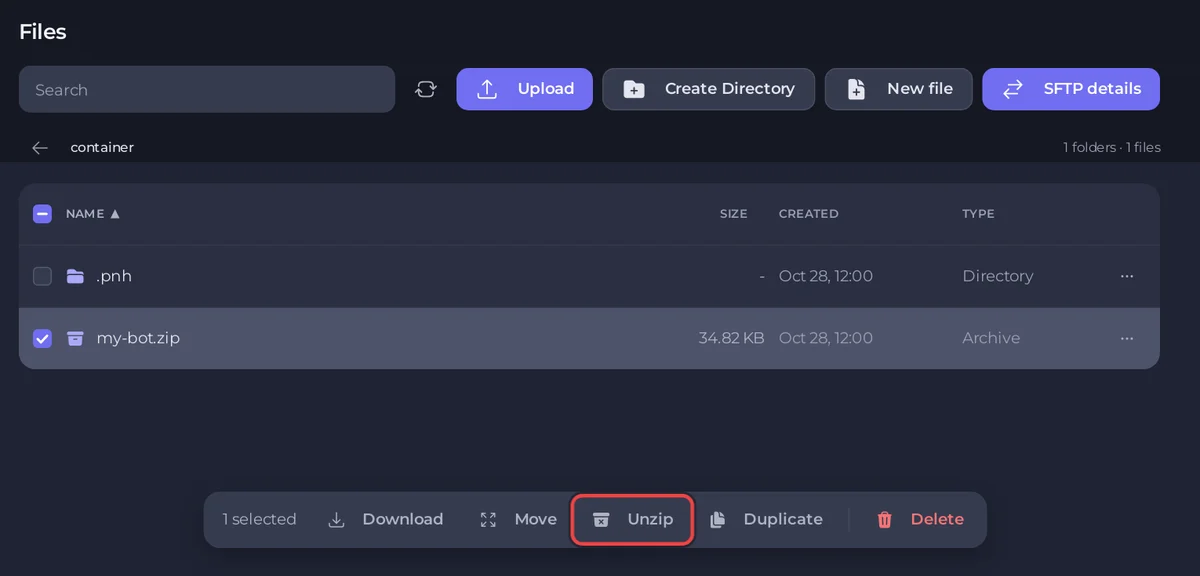
Losse bestanden, zoals één bot.py of een bot.jar, upload je direct met Uploaden.
Code in een nieuw bestand plakken
Nieuw bestand opent een editor: plak je code, klik op Bestand aanmaken en typ de naam die je Startbestand verwacht (bijvoorbeeld bot.py) onder Bestandsnaam. Om een bestaand bestand te wijzigen open je het, bewerk je het en klik je op Inhoud opslaan. Heb je de code uit een chat gekopieerd, verwijder dan eerst de ```-regels bovenaan en onderaan. Laat je ze staan, dan stoppen ze de bot met [PlayNHost] bot.py starts with ```, a Markdown code fence copied together with the code.
Manier 2: SFTP, voor grote mappen
- Klik in Files op SFTP-gegevens. Daar staan Host, Poort en Gebruikersnaam. Het Wachtwoord is datgene waarmee je inlogt op het panel.
- Maak verbinding met een SFTP-programma zoals FileZilla of WinSCP, met SFTP (niet gewone FTP).
- Sleep de inhoud van de map van je bot naar de map die opent. Dat is de hoofdmap van de server, dezelfde die Files toont.
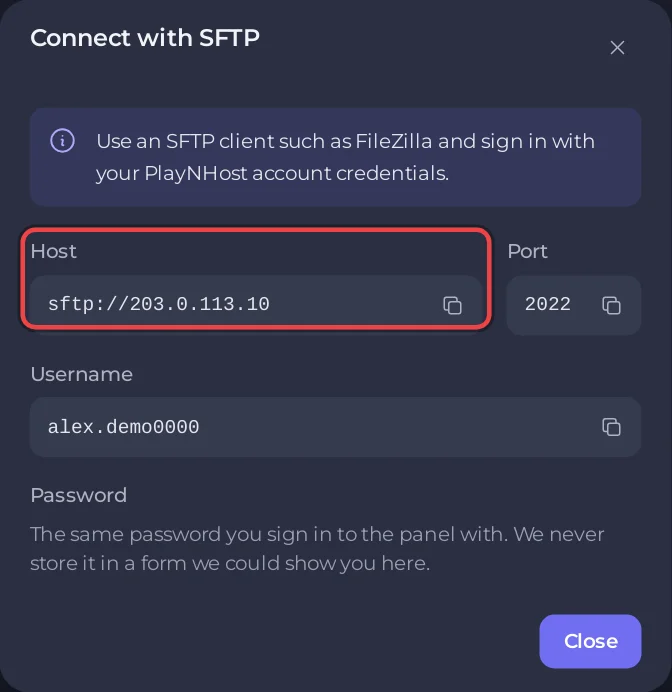
Meer details: Verbinding maken met de bestanden van je server via SFTP.
Manier 3: downloaden van GitHub
Kies op de pagina Bot, deel Code, Git-repository onder Bron en vul Repository in. De server downloadt je code bij de volgende start, zolang de hoofdmap leeg is. Werkt voor Node.js-, Python-, .NET-, Bun- en Deno-bots. Zie Je Discord-bot deployen en bijwerken vanuit GitHub.
Go- en Rust-bots kunnen in plaats daarvan hun afgewerkte programma van een link downloaden: Go, Rust.
Wijs dan het startbestand ernaar
Open de pagina Bot, deel Code. De kaart Code zegt Upload je bestanden in Files. De bot start vanaf index.js. (of je huidige startbestand). Is dat niet jouw bestand, wijzig dan Startbestand onder Hoe hij draait en klik op Opslaan. In de installatiekaart op Overzicht wordt een bestand in de juiste taal met een andere naam voor je aangeboden: Gebruik bot.js als startbestand.
Blijf van de map .pnh af
De hoofdmap bevat een map .pnh met het script dat je bot start. Verwijder of bewerk hem niet. Als je de map leegmaakt om van Git te downloaden, laat hem dan staan.


