%7B.s%7Banimation%3Ab%201.5s%20ease-out%20both%7D.d%7Banimation-delay%3A.16s%7D%7D%40keyframes%20b%7B0%25%7Bfill%3A%23F4F6FA%7D18%25%7Bfill%3A%23FFE08A%7D34%25%2C70%25%7Bfill%3A%23FF8A1F%7D80%25%7Bfill%3A%23FFE08A%7D100%25%7Bfill%3A%23FF8A1F%7D%7D%3C%2Fstyle%3E%3Cg%20transform%3D%22translate(143%20428.93)%20scale(3.885906)%22%3E%3Cg%20transform%3D%22translate(0%202)%22%20fill%3D%22%23706EF0%22%3E%3Cpath%20d%3D%22M0%200%20H48%20A40%2040%200%200%201%2048%2080%20V100%20H0%20Z%22%2F%3E%3Cpath%20transform%3D%22translate(91.75%200)%22%20d%3D%22M0%200%20L48%200%20L48%2050%20L76%2050%20L76%20100%20L0%20100%20Z%22%2F%3E%3Cpath%20transform%3D%22translate(173%200)%22%20d%3D%22M0%20100%20L58%20-4%20L116%20100%20Z%22%2F%3E%3Cpath%20transform%3D%22translate(264.25%200)%22%20d%3D%22M0%200%20L104%200%20L76%2050%20L76%20100%20L28%20100%20L28%2050%20Z%22%2F%3E%3Cg%20transform%3D%22translate(375%200)%22%3E%3Cpath%20d%3D%22M0%200%20L50%2038%20L50%200%20L100%200%20L100%20100%20L0%20100%20Z%22%20fill%3D%22%23F4F6FA%22%2F%3E%3Crect%20class%3D%22s%22%20x%3D%2247%22%20y%3D%2263%22%20width%3D%2219%22%20height%3D%2230%22%2F%3E%3Crect%20class%3D%22s%20d%22%20x%3D%2274%22%20y%3D%2263%22%20width%3D%2219%22%20height%3D%2230%22%2F%3E%3C%2Fg%3E%3Cpath%20transform%3D%22translate(484.75%200)%22%20d%3D%22M0%200%20L48%200%20L48%2037%20L52%2037%20L52%200%20L100%200%20L100%20100%20L52%20100%20L52%2063%20L48%2063%20L48%20100%20L0%20100%20Z%22%2F%3E%3Cpath%20transform%3D%22translate(588.5%200)%22%20d%3D%22M0%2050%20A53%2053%200%201%200%20106%2050%20A53%2053%200%201%200%200%2050%20Z%22%2F%3E%3Cpath%20transform%3D%22translate(698.25%200)%22%20d%3D%22M25%200%20H102%20V50%20H77%20A25%2025%200%200%201%2077%20100%20H0%20V50%20H25%20A25%2025%200%200%201%2025%200%20Z%22%2F%3E%3Cpath%20transform%3D%22translate(804%200)%22%20d%3D%22M0%200%20L90%200%20L90%2050%20L69%2050%20L69%20100%20L21%20100%20L21%2050%20L0%2050%20Z%22%2F%3E%3C%2Fg%3E%3C%2Fg%3E%3C%2Fsvg%3E)


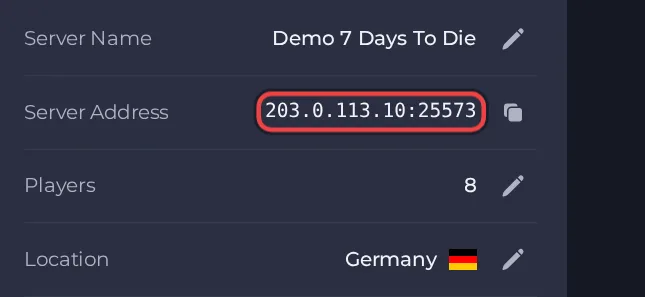
Je spelers joinen je 7 Days to Die-server met zijn Serveradres, dat op de pagina Overzicht van de server in het panel staat. 7 Days to Die is een game over zombie-overleving, craften en basebouw die je online met vrienden kunt spelen, en een gehoste dedicated server houdt je wereld dag en nacht draaiend, zodat spelers kunnen joinen zonder dat iemand vanaf zijn eigen pc hoeft te hosten.
Joinen in een paar stappen
- Open je server in het panel. Staat op de statusbadge Offline, klik dan op Starten en wacht tot er Online staat. Zie Je server starten, stoppen, herstarten en geforceerd stoppen.
- Klik op de pagina Overzicht op het kopieericoon naast Serveradres. Het ziet eruit als
address:port.
- Start 7 Days to Die op dezelfde gameversie als de server.
- Kies in het hoofdmenu JOIN A GAME.
- Kies CONNECT TO IP...
- Typ het adres uit het Serveradres op je pagina Overzicht in het IP-vak en het poortnummer in het poortvak (het zijn twee aparte vakken, dus plak de dubbele punt en poort niet in het eerste vak).
- Heb je een Serverwachtwoord ingesteld, typ het dan in het vak Password. Laat het leeg als de server geen wachtwoord heeft.
- Klik op CONNECT. De volgende keer dat je de game start, verbindt CONTINUE in het hoofdmenu je opnieuw met je laatste sessie.
- Wil je liever bladeren, dan heeft hetzelfde scherm JOIN A GAME een serverlijst. Een server verschijnt daar alleen als Vermelding in serverlijst op Openbaar staat (of Alleen vrienden, voor vrienden), en de lijst kan er even over doen om een nieuwe server te tonen, dus joinen via IP is de betrouwbare route.
Poorten
Spelers gebruiken alleen de poort in het Serveradres op de pagina Overzicht. De remote console (telnet) van de game draait op een interne poort die niet voor spelers is en standaard niet van buitenaf bereikbaar is.
Gameversie
De gameversie op de pc van elke speler moet overeenkomen met de server, en eventuele mods ook, anders krijgen spelers een foutmelding over een incompatibele versie. Met Automatisch bijwerken aan (de standaard) controleert de server bij elke start op een nieuwe gamebuild, dus herstart de server nadat de ontwikkelaars een patch hebben uitgebracht om hem bij te werken, en spelers updaten zoals gewoonlijk via Steam. Automatisch bijwerken uitzetten houdt de server op zijn huidige build, wat alleen zin heeft als een mod nog niet is bijgewerkt. Zet je een testbuild bij Betabranch, dan moet elke speler ook op diezelfde testbuild zitten. Een wijziging van Betabranch gaat alleen in bij een herinstallatie, dus vraag support het voor je te doen, na een backup.
Als je niet kunt joinen
- De server moet Online zijn. Controleer de badge bovenaan de pagina.
- Kopieer het adres opnieuw uit het panel. Een ontbrekende of verkeerd getypte poort is de meest voorkomende oorzaak.
- Zorg dat elke speler een compatibele gameversie en dezelfde mods draait.
- Controleer het wachtwoord, als je er een hebt ingesteld. Zie Je 7 Days to Die-server instellen.
- Meer controles: Joinen op je server en Problemen met je 7 Days to Die-server en oplossingen.





