%7B.s%7Banimation%3Ab%201.5s%20ease-out%20both%7D.d%7Banimation-delay%3A.16s%7D%7D%40keyframes%20b%7B0%25%7Bfill%3A%23F4F6FA%7D18%25%7Bfill%3A%23FFE08A%7D34%25%2C70%25%7Bfill%3A%23FF8A1F%7D80%25%7Bfill%3A%23FFE08A%7D100%25%7Bfill%3A%23FF8A1F%7D%7D%3C%2Fstyle%3E%3Cg%20transform%3D%22translate(143%20428.93)%20scale(3.885906)%22%3E%3Cg%20transform%3D%22translate(0%202)%22%20fill%3D%22%23706EF0%22%3E%3Cpath%20d%3D%22M0%200%20H48%20A40%2040%200%200%201%2048%2080%20V100%20H0%20Z%22%2F%3E%3Cpath%20transform%3D%22translate(91.75%200)%22%20d%3D%22M0%200%20L48%200%20L48%2050%20L76%2050%20L76%20100%20L0%20100%20Z%22%2F%3E%3Cpath%20transform%3D%22translate(173%200)%22%20d%3D%22M0%20100%20L58%20-4%20L116%20100%20Z%22%2F%3E%3Cpath%20transform%3D%22translate(264.25%200)%22%20d%3D%22M0%200%20L104%200%20L76%2050%20L76%20100%20L28%20100%20L28%2050%20Z%22%2F%3E%3Cg%20transform%3D%22translate(375%200)%22%3E%3Cpath%20d%3D%22M0%200%20L50%2038%20L50%200%20L100%200%20L100%20100%20L0%20100%20Z%22%20fill%3D%22%23F4F6FA%22%2F%3E%3Crect%20class%3D%22s%22%20x%3D%2247%22%20y%3D%2263%22%20width%3D%2219%22%20height%3D%2230%22%2F%3E%3Crect%20class%3D%22s%20d%22%20x%3D%2274%22%20y%3D%2263%22%20width%3D%2219%22%20height%3D%2230%22%2F%3E%3C%2Fg%3E%3Cpath%20transform%3D%22translate(484.75%200)%22%20d%3D%22M0%200%20L48%200%20L48%2037%20L52%2037%20L52%200%20L100%200%20L100%20100%20L52%20100%20L52%2063%20L48%2063%20L48%20100%20L0%20100%20Z%22%2F%3E%3Cpath%20transform%3D%22translate(588.5%200)%22%20d%3D%22M0%2050%20A53%2053%200%201%200%20106%2050%20A53%2053%200%201%200%200%2050%20Z%22%2F%3E%3Cpath%20transform%3D%22translate(698.25%200)%22%20d%3D%22M25%200%20H102%20V50%20H77%20A25%2025%200%200%201%2077%20100%20H0%20V50%20H25%20A25%2025%200%200%201%2025%200%20Z%22%2F%3E%3Cpath%20transform%3D%22translate(804%200)%22%20d%3D%22M0%200%20L90%200%20L90%2050%20L69%2050%20L69%20100%20L21%20100%20L21%2050%20L0%2050%20Z%22%2F%3E%3C%2Fg%3E%3C%2Fg%3E%3C%2Fsvg%3E)


Clicca Modifica tipo di server nella pagina Panoramica, oppure Cambia il tipo di server in BepInEx nella pagina Mod di un server Valheim base. Scegli Valheim BepINex o Valheim Plus Mod e deseleziona Elimina i miei file esistenti e riparti da zero per tenere il tuo mondo. Il server viene reinstallato con il mod loader e si riavvia.
La casella per ripartire da zero è selezionata di default, e selezionata significa che i tuoi file, mondi compresi, vengono eliminati. Deselezionala per tenerli. Fai comunque un backup: Come fare il backup e ripristinare il tuo mondo Valheim.
Cambia il tipo
- Apri il tuo server nel pannello e clicca Panoramica.
- Clicca Modifica tipo di server sotto la scheda del server. Su un server Valheim base puoi anche aprire la scheda Modding e cliccare Cambia il tipo di server in BepInEx. Si apre una finestra chiamata Cambia tipo di server.
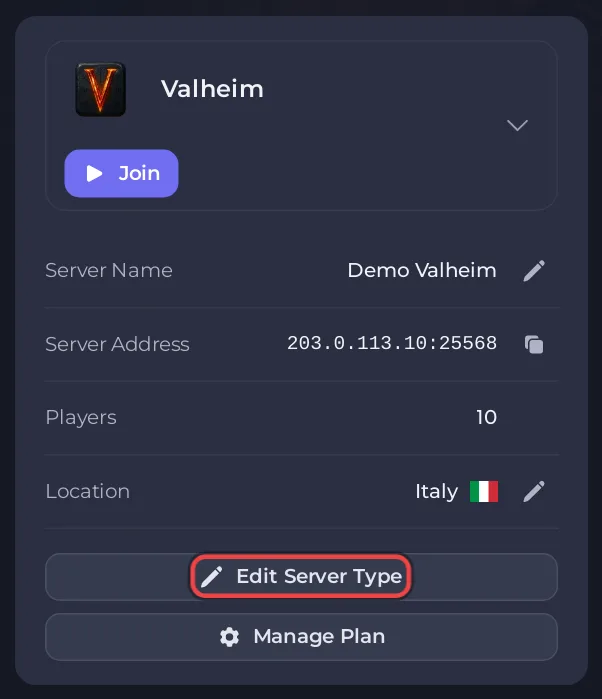
Screenshot di esempio. La posizione del tuo server è indicata nel tuo pannello.
- In Scegli un tipo di server, scegli Valheim BepINex (BepInEx da solo) o Valheim Plus Mod (BepInEx con la mod Valheim Plus). La finestra mostra il tipo attuale sopra l'elenco.
- Clicca Passaggio successivo. Il passaggio Versione dice che non devi scegliere nessuna versione. Clicca di nuovo Passaggio successivo.
- In Controlla la modifica, leggi la casella rossa: Questa operazione reinstalla il tuo server.
- Deseleziona Elimina i miei file esistenti e riparti da zero (consigliato). Il testo cambia e dice che i tuoi file vengono tenuti e il nuovo tipo viene installato sopra.
- Lascia selezionato Prima fai un backup (consigliato). Fa un backup prima che qualcosa si sposti. È grigio, con un motivo, quando il tuo piano non ha uno slot di backup libero. Libera prima uno slot nella pagina Backup.
- Seleziona Capisco che questo reinstalla il mio server e che potrebbe non avviarsi.
- Clicca Cambia tipo di server.

Il server va offline mentre si installa. Quando l'installazione è finita, il pannello lo riavvia. Se resta Offline, clicca Avvia.
Cosa viene tenuto e cosa viene reimpostato
- Tenuti con i tuoi file: i tuoi mondi e le loro copie, le liste admin, ban e consentiti, la tua password, Nome del server, Nome del mondo, Server pubblico, Attiva il crossplay, PlayNHost Tools, le impostazioni di salvataggio e le regole del mondo.
- Reimpostati: Aggiornamento automatico torna attivo. Branch beta, Password beta e Verifica i file del gioco vengono azzerati.
- Crossplay: se era attivo, resta attivo. I giocatori su console possono ancora entrare finché ogni mod che aggiungi è segnata Solo server. Vedi I giocatori su console non riescono a entrare nel tuo server Valheim con le mod.
Controlla che abbia funzionato
- La scheda Modding ora mostra la pagina Mod con Le tue mod, Sfoglia Thunderstore, Profili e la scheda delle impostazioni.
- La Console mostra
Chainloader startup completee, per Valheim Plus, righeValheimPlus. Vedi Come controllare che le tue mod Valheim si siano caricate. - La pagina Mondi elenca ancora i tuoi mondi, con lo stesso Attivo.
Dopo: Come installare una mod Valheim sul tuo server.
Provalo prima su una copia
Se la finestra offre Provalo prima su una copia, copia il tuo server, cambia la copia e lascia l'originale com'è. Vedi Come fare una copia del tuo server e provare prima una modifica.
Tornare indietro
Apri la stessa finestra e scegli Valheim, di nuovo con la casella per ripartire da zero deselezionata. Vedi Come rimuovere le mod o tornare a Valheim base.
Solo il proprietario del server può applicare il cambio. Un altro account che vede Modifica tipo di server viene rifiutato quando applica la modifica, e la pagina Mod dice Ask the server owner to change the server type to BepInEx. Vedi Come cambiare il tipo di server o la versione del gioco.





