

Un server V Rising su PlayNHost si aggiorna da solo quando si avvia: con Aggiornamenti automatici attivi (il valore predefinito), a ogni avvio controlla su Steam se c’è una versione più recente del server V Rising e la installa prima che il gioco si carichi. Per aggiornare dopo una patch, riavvia il server. Stunlock consiglia anche un riavvio ogni giorno, che tiene il server aggiornato senza che tu faccia nulla.
Aggiorna adesso
- Apri il tuo server nel pannello.
- Clicca su Riavvia.
- Guarda la Console: se c’è un aggiornamento, viene scaricato prima che il gioco parta.
- Aspetta che il badge dica Online prima che entrino i giocatori.
I giocatori hanno bisogno della stessa versione del gioco del server. Steam aggiorna il gioco sul loro PC, quindi dopo una patch di solito è il server a dover recuperare: riavvialo. Le istruzioni del server di Stunlock dicono lo stesso sui servizi di hosting: “Some hosting services only update the server when you restart” (alcuni servizi di hosting aggiornano il server solo quando lo riavvii).
Riavvia ogni giorno
Il tuo server non viene con una pianificazione di riavvio. Stunlock consiglia di riavviare un server dedicato ogni giorno, in un’ora tranquilla. Crea una pianificazione e il server si aggiorna ogni giorno da solo: Come riavviare il tuo server V Rising con una pianificazione.
Fai un backup prima di una patch
Stunlock consiglia di fare il backup dei salvataggi prima di applicare una patch. Fai un backup prima di riavviare per un aggiornamento importante: Come fare il backup e ripristinare il tuo mondo V Rising.
Dov’è Aggiornamenti automatici?
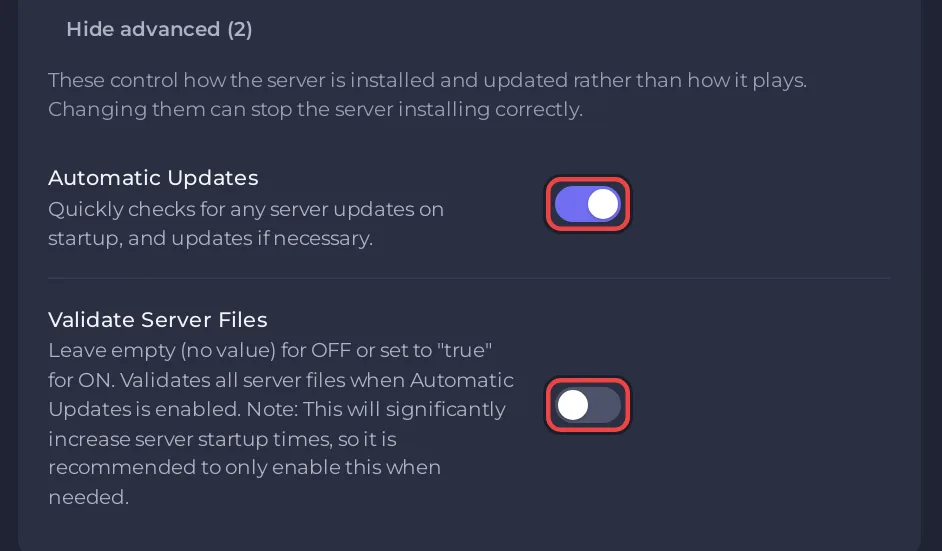
Nella scheda Impostazioni, in fondo a Impostazioni di gioco, sotto Mostra avanzate (2). Lascialo attivo. Se lo disattivi, il server resta alla versione che ha, e i giocatori il cui gioco si è aggiornato potrebbero non riuscire a entrare.
Ripara i file del gioco
Se il server si comporta male dopo un aggiornamento o un crash:
- In Impostazioni di gioco, clicca su Mostra avanzate (2) e attiva Verifica i file del server. Anche Aggiornamenti automatici deve essere attivo.
- Riavvia. Ogni file del gioco viene controllato e riparato. Il pannello avverte che questo rende l’avvio molto più lento.
- Disattiva di nuovo Verifica i file del server dopo, così gli avvii successivi restano veloci.
I tuoi mondi e le tue impostazioni in save-data non fanno parte dei file del gioco che il controllo ripara.
I mod dopo un aggiornamento
Il tipo di server V Rising standard non esegue mod, quindi un aggiornamento non può romperne nessuno. Vedi Si possono aggiungere mod al tuo server V Rising?
Piani e funzioni: hosting per server V Rising.


