%7B.s%7Banimation%3Ab%201.5s%20ease-out%20both%7D.d%7Banimation-delay%3A.16s%7D%7D%40keyframes%20b%7B0%25%7Bfill%3A%23F4F6FA%7D18%25%7Bfill%3A%23FFE08A%7D34%25%2C70%25%7Bfill%3A%23FF8A1F%7D80%25%7Bfill%3A%23FFE08A%7D100%25%7Bfill%3A%23FF8A1F%7D%7D%3C%2Fstyle%3E%3Cg%20transform%3D%22translate(143%20428.93)%20scale(3.885906)%22%3E%3Cg%20transform%3D%22translate(0%202)%22%20fill%3D%22%23706EF0%22%3E%3Cpath%20d%3D%22M0%200%20H48%20A40%2040%200%200%201%2048%2080%20V100%20H0%20Z%22%2F%3E%3Cpath%20transform%3D%22translate(91.75%200)%22%20d%3D%22M0%200%20L48%200%20L48%2050%20L76%2050%20L76%20100%20L0%20100%20Z%22%2F%3E%3Cpath%20transform%3D%22translate(173%200)%22%20d%3D%22M0%20100%20L58%20-4%20L116%20100%20Z%22%2F%3E%3Cpath%20transform%3D%22translate(264.25%200)%22%20d%3D%22M0%200%20L104%200%20L76%2050%20L76%20100%20L28%20100%20L28%2050%20Z%22%2F%3E%3Cg%20transform%3D%22translate(375%200)%22%3E%3Cpath%20d%3D%22M0%200%20L50%2038%20L50%200%20L100%200%20L100%20100%20L0%20100%20Z%22%20fill%3D%22%23F4F6FA%22%2F%3E%3Crect%20class%3D%22s%22%20x%3D%2247%22%20y%3D%2263%22%20width%3D%2219%22%20height%3D%2230%22%2F%3E%3Crect%20class%3D%22s%20d%22%20x%3D%2274%22%20y%3D%2263%22%20width%3D%2219%22%20height%3D%2230%22%2F%3E%3C%2Fg%3E%3Cpath%20transform%3D%22translate(484.75%200)%22%20d%3D%22M0%200%20L48%200%20L48%2037%20L52%2037%20L52%200%20L100%200%20L100%20100%20L52%20100%20L52%2063%20L48%2063%20L48%20100%20L0%20100%20Z%22%2F%3E%3Cpath%20transform%3D%22translate(588.5%200)%22%20d%3D%22M0%2050%20A53%2053%200%201%200%20106%2050%20A53%2053%200%201%200%200%2050%20Z%22%2F%3E%3Cpath%20transform%3D%22translate(698.25%200)%22%20d%3D%22M25%200%20H102%20V50%20H77%20A25%2025%200%200%201%2077%20100%20H0%20V50%20H25%20A25%2025%200%200%201%2025%200%20Z%22%2F%3E%3Cpath%20transform%3D%22translate(804%200)%22%20d%3D%22M0%200%20L90%200%20L90%2050%20L69%2050%20L69%20100%20L21%20100%20L21%2050%20L0%2050%20Z%22%2F%3E%3C%2Fg%3E%3C%2Fg%3E%3C%2Fsvg%3E)


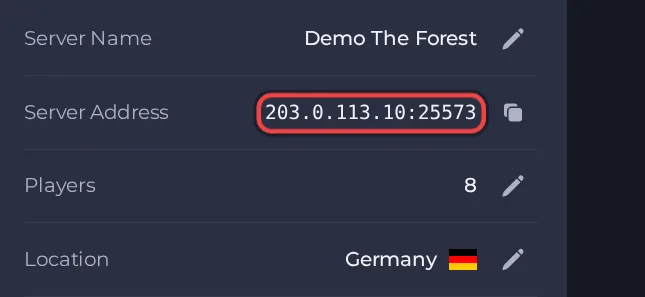
I tuoi giocatori entrano nel server di The Forest con il suo Indirizzo del server, mostrato nella pagina Panoramica del server nel pannello. The Forest è un gioco horror di sopravvivenza in prima persona ambientato su una penisola boscosa dopo uno schianto aereo, e un server dedicato in hosting tiene in funzione il tuo mondo condiviso, così gli amici possono entrare e giocare insieme in qualsiasi momento senza che l'host sia online.
Entra in pochi passaggi
- Apri il tuo server nel pannello. Se il badge di stato dice Offline, clicca su Avvia e aspetta che dica Online. Vedi Come avviare, fermare, riavviare e forzare l'arresto del tuo server.
- Nella pagina Panoramica, clicca sull'icona di copia accanto a Indirizzo del server. Ha questo aspetto:
address:port.
- Apri il client Steam sul tuo PC (a The Forest si entra tramite l'elenco dei server di Steam, non tramite un browser dei server nel gioco).
- In Steam, clicca su Visualizza, poi su Server.
- Apri la scheda Preferiti e clicca su Aggiungi un server.
- Inserisci la parte dell'indirizzo dell'Indirizzo del server (prima dei due punti), i due punti e la query port del server, poi conferma. Cerca nella pagina Porte e rete la porta descritta come query port. Se nessuna porta è descritta così, chiedi al supporto qual è.
- Clicca su Aggiorna. Il tuo server dovrebbe comparire nell'elenco.
- Fai doppio clic sul server per entrare. Inserisci la Server Password se ne hai impostata una.
- Se il gioco chiede la password da admin quando entri e sei l'admin, inseriscila lì.
Porte
Aggiungi un server di Steam richiede la query port del server, che è mostrata nella pagina Porte e rete, non la porta dell'Indirizzo del server nella pagina Panoramica. Le altre porte usate dal server sono interne e i giocatori non le scrivono mai.
Versione del gioco
Le versioni del gioco del client e del server devono coincidere: dopo un aggiornamento del gioco, i giocatori il cui Steam non si è aggiornato vengono rifiutati finché non riavviano Steam. Con Auto-Update attivo, il server controlla su Steam se c'è una nuova build del gioco a ogni avvio. Disattiva Auto-Update se vuoi restare sulla tua versione attuale, per esempio quando un aggiornamento impedisce ai tuoi giocatori di connettersi.
Se non riesci a entrare
- Il server deve essere Online. Controlla il badge in cima alla pagina.
- Copia di nuovo l'indirizzo dal pannello. Una porta mancante o scritta male è la causa più comune.
- Controlla che ogni giocatore usi una versione del gioco compatibile.
- Controlla la password, se ne hai impostata una. Vedi Come configurare il server di The Forest.
- Altri controlli: Come entrare nel tuo server e Problemi del server di The Forest e come risolverli.





