

Per rendere pubblico un server The Bus su PlayNHost, attiva Mostra nell'elenco dei server sotto Impostazioni, Impostazioni di gioco e riavvia: il server dovrebbe comparire nell'elenco pubblico dei server di The Bus con il suo Nome del server. Un nuovo server ce l'ha disattivato, quindi è privato: i giocatori possono entrare solo con il GUID del server.
Come rendo pubblico il server?
- Apri il tuo server nel pannello e clicca la scheda Impostazioni.
- Clicca Impostazioni di gioco nell'elenco Impostazioni del server.
- Controlla il Nome del server: è il nome che i giocatori vedono nell'elenco. Cambialo se vuoi e premi Invio.
- Clicca l'interruttore Mostra nell'elenco dei server per attivarlo.
- Clicca Riavvia ora. Quando il badge dice Online, cerca il tuo Nome del server nell'elenco dei server del gioco.
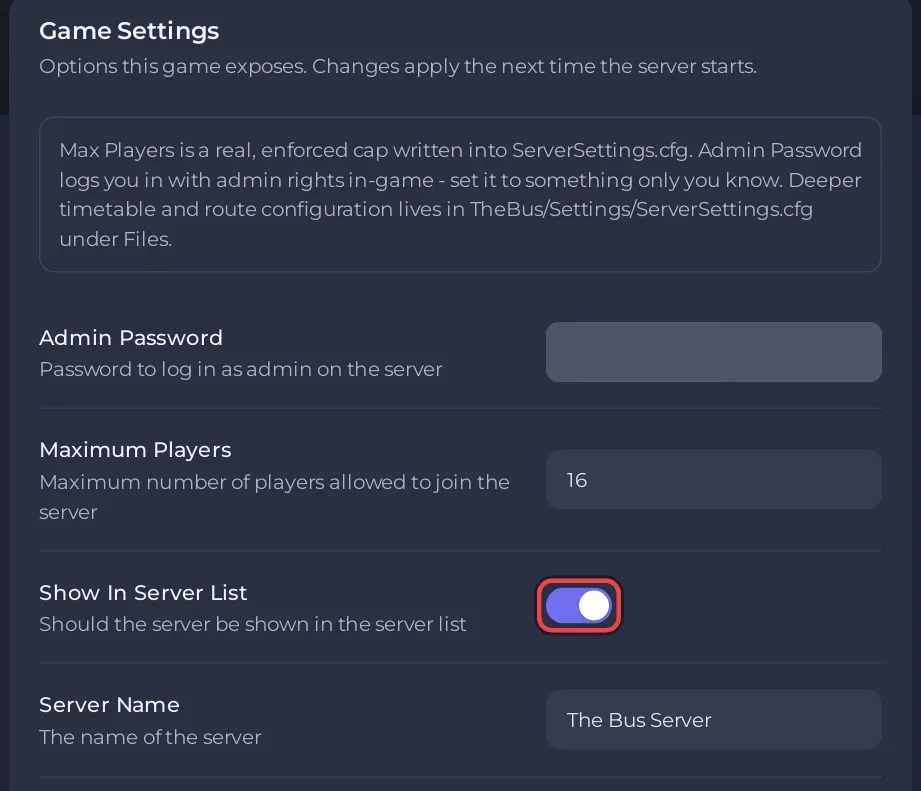
Il pannello scrive questo interruttore in TheBus/Settings/ServerSettings.cfg come listServerAsPublic prima di ogni avvio. L'elenco pubblico dei server è arrivato con il changelog dell'Update 3.0 dello sviluppatore: "Aggiunto l'elenco pubblico dei server".
Come rendo privato il server?
Disattiva Mostra nell'elenco dei server e riavvia. Il server esce dall'elenco pubblico, e può trovarlo solo chi ha il GUID che gli hai dato: Come entrare nel tuo server The Bus.
Per un server del tutto chiuso, imposta anche una Password del server. Senza, chiunque ottenga il GUID può entrare: Come impostare una password sul tuo server The Bus.
Quale configurazione va bene per il mio gruppo?
| Cosa vuoi | Mostra nell'elenco dei server | Password del server |
|---|---|---|
| Solo i tuoi amici | disattivato | impostata |
| Gli amici, senza password da scrivere | disattivato | vuota |
| Un server in elenco solo per la tua community | attivato | impostata |
| Chiunque può entrare | attivato | vuota |
Domande frequenti
Posso cambiarlo nell'Admin Menu del gioco (il menu admin)? Il pannello scrive il suo valore di Mostra nell'elenco dei server a ogni avvio e sostituisce una modifica fatta nel gioco. Usa il pannello.
Il mio server non è nell'elenco. Controlla che Mostra nell'elenco dei server sia attivo, che tu abbia riavviato dopo averlo attivato e che il badge dica Online. Intanto i giocatori possono sempre entrare con il GUID: Problemi e soluzioni del server The Bus.


