%7B.s%7Banimation%3Ab%201.5s%20ease-out%20both%7D.d%7Banimation-delay%3A.16s%7D%7D%40keyframes%20b%7B0%25%7Bfill%3A%23F4F6FA%7D18%25%7Bfill%3A%23FFE08A%7D34%25%2C70%25%7Bfill%3A%23FF8A1F%7D80%25%7Bfill%3A%23FFE08A%7D100%25%7Bfill%3A%23FF8A1F%7D%7D%3C%2Fstyle%3E%3Cg%20transform%3D%22translate(143%20428.93)%20scale(3.885906)%22%3E%3Cg%20transform%3D%22translate(0%202)%22%20fill%3D%22%23706EF0%22%3E%3Cpath%20d%3D%22M0%200%20H48%20A40%2040%200%200%201%2048%2080%20V100%20H0%20Z%22%2F%3E%3Cpath%20transform%3D%22translate(91.75%200)%22%20d%3D%22M0%200%20L48%200%20L48%2050%20L76%2050%20L76%20100%20L0%20100%20Z%22%2F%3E%3Cpath%20transform%3D%22translate(173%200)%22%20d%3D%22M0%20100%20L58%20-4%20L116%20100%20Z%22%2F%3E%3Cpath%20transform%3D%22translate(264.25%200)%22%20d%3D%22M0%200%20L104%200%20L76%2050%20L76%20100%20L28%20100%20L28%2050%20Z%22%2F%3E%3Cg%20transform%3D%22translate(375%200)%22%3E%3Cpath%20d%3D%22M0%200%20L50%2038%20L50%200%20L100%200%20L100%20100%20L0%20100%20Z%22%20fill%3D%22%23F4F6FA%22%2F%3E%3Crect%20class%3D%22s%22%20x%3D%2247%22%20y%3D%2263%22%20width%3D%2219%22%20height%3D%2230%22%2F%3E%3Crect%20class%3D%22s%20d%22%20x%3D%2274%22%20y%3D%2263%22%20width%3D%2219%22%20height%3D%2230%22%2F%3E%3C%2Fg%3E%3Cpath%20transform%3D%22translate(484.75%200)%22%20d%3D%22M0%200%20L48%200%20L48%2037%20L52%2037%20L52%200%20L100%200%20L100%20100%20L52%20100%20L52%2063%20L48%2063%20L48%20100%20L0%20100%20Z%22%2F%3E%3Cpath%20transform%3D%22translate(588.5%200)%22%20d%3D%22M0%2050%20A53%2053%200%201%200%20106%2050%20A53%2053%200%201%200%200%2050%20Z%22%2F%3E%3Cpath%20transform%3D%22translate(698.25%200)%22%20d%3D%22M25%200%20H102%20V50%20H77%20A25%2025%200%200%201%2077%20100%20H0%20V50%20H25%20A25%2025%200%200%201%2025%200%20Z%22%2F%3E%3Cpath%20transform%3D%22translate(804%200)%22%20d%3D%22M0%200%20L90%200%20L90%2050%20L69%2050%20L69%20100%20L21%20100%20L21%2050%20L0%2050%20Z%22%2F%3E%3C%2Fg%3E%3C%2Fg%3E%3C%2Fsvg%3E)


Attività rapide, nel menu a sinistra, è il posto dove esegui un'attività subito, la fissi nella Panoramica o la metti su un timer. Per Project Zomboid ha attività tutte sue, Salva il mondo, Annuncio ai giocatori, Controlla aggiornamenti dei mod e Wipe del mondo, e cinque pianificazioni già pronte: Riavvio con avvisi e quattro wipe.
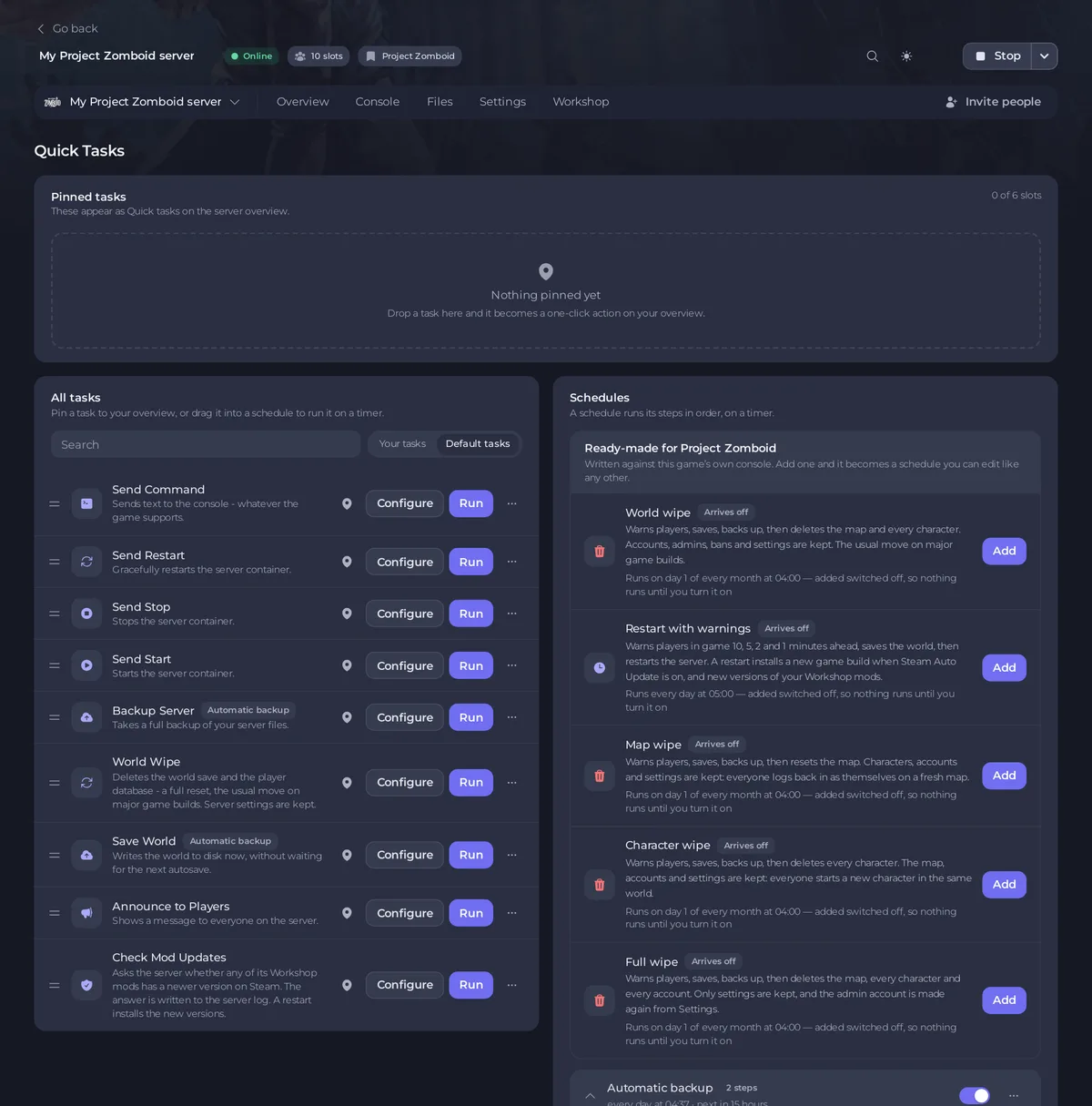
La pagina
- Attività fissate: "Appaiono come Attività rapide nella panoramica del server." Trascina qui un'attività per fissarla.
- Tutte le attività: ogni attività, con una casella Cerca e i filtri Le tue attività e Attività predefinite.
- Pianificazioni: le pianificazioni sul tuo server, con Già pronte per Project Zomboid sopra di esse.
Le attività
| Attività | Cosa fa |
|---|---|
| Salva il mondo | "Scrive subito il mondo su disco, senza aspettare il prossimo salvataggio automatico." Invia save. |
| Annuncio ai giocatori | "Mostra un messaggio a tutti sul server." Invia servermsg con il tuo Messaggio. |
| Controlla aggiornamenti dei mod | Chiede al server se qualche mod del Workshop ha una versione più recente su Steam. La risposta va nel log del server. Un riavvio installa le nuove versioni. |
| Wipe del mondo | Esegue il Wipe completo: avvisa i giocatori per 10 minuti, salva, fa il backup, poi elimina la mappa, ogni personaggio e ogni account. Vengono mantenute solo le impostazioni. |
| Invia comando | Invia del testo alla console, per esempio un comando admin. |
| Invia riavvio, Invia arresto, Invia avvio | Riavvia, ferma o avvia il server. Il gioco salva il mondo quando si ferma. |
| Backup del server | Fa subito un backup completo. |
La pagina Mondo ha ogni tipo di wipe con le sue scelte, ed è il posto migliore per farne uno adesso: Come fare il wipe del tuo server Project Zomboid. I comandi che puoi inviare: Comandi admin di Project Zomboid che funzionano.
Esegui, fissa o pianifica un'attività
- Esegui la esegue subito. Un'attività che richiede un valore, come Annuncio ai giocatori o Invia comando, apre prima Configura attività. Salva attività lì salva solo la tua versione sotto Le tue attività: non la esegue. Clicca su Esegui lì per inviarla.
- Wipe del mondo apre prima Eseguire Wipe del mondo?, e il suo pulsante Esegui Wipe del mondo lo avvia. Viene eseguito come la pianificazione Wipe completo, che poi resta nella tua lista di pianificazioni, disattivata.
- Fissa nella panoramica, nel menu dell'attività, la aggiunge alla scheda Attività rapide della Panoramica.
- Pianifica…, nello stesso menu, la mette su un timer: la finestra Pianifica attività chiede gli Argomenti, poi il Tempo (Una volta o Ricorrente), poi Pianifica.
Le pianificazioni già pronte
| Pianificazione | Cosa fa |
|---|---|
| Riavvio con avvisi | Ogni giorno alle 05:00, mentre il server è online: avvisa i giocatori 10, 5, 2 e 1 minuti prima, salva, riavvia. |
| Wipe della mappa, Wipe dei personaggi, Wipe del mondo, Wipe completo | Il 1° di ogni mese: avvisano i giocatori, salvano, fanno il backup, poi fanno il wipe di quella parte del mondo e ripartono. |
Ognuna viene aggiunta disattivata con Aggiungi: attivala con il suo interruttore quando vuoi. Una che è già sul tuo server dice Su questo server. Il Backup automatico notturno è già nella tua lista di pianificazioni su un server nuovo con spazio per i backup. Altro: Come programmare riavvii e backup del tuo server Project Zomboid e Come programmare un wipe sul tuo server Project Zomboid.

Gestisci una pianificazione
Ogni pianificazione ha un interruttore per attivarla o disattivarla, e un menu con Modifica pianificazione…, Esegui ora ed Elimina pianificazione. Clicca su una pianificazione per aprirla: vedi i suoi passaggi, Aggiungi passaggio, quando è stata eseguita l'ultima volta e l'interruttore Salta se ci sono giocatori online: Come riavviare il tuo server Project Zomboid solo quando non c'è nessuno online.
La pagina non può cambiare l'orario di una pianificazione che esiste. Per un altro orario, crea una nuova pianificazione e disattiva la vecchia. L'orario del Backup automatico si può cambiare nella pagina Backup, con Modifica sotto Backup pianificati.
Da sapere
- La guida completa della pagina: Come programmare attività e backup automatici.
- Un amico che deve usare questa pagina ha bisogno di un ruolo con i permessi sulle pianificazioni: Come invitare gli amici e dare loro accesso al tuo server.





