

Per avviare un server Palworld su PlayNHost, clicca su Avvia nella pagina Panoramica del server e aspetta che il badge dica Online. La Console mostra Running Palworld dedicated server on seguito dalla porta quando Palworld è pronto per i giocatori, di solito entro un minuto dal controllo degli aggiornamenti.
Avvialo
- Apri il tuo server nel pannello. Il badge vicino al nome dice Offline.
- Clicca su Avvia. Il badge passa a In avvio.
- Apri la scheda Console per guardare cosa fa il server.
- Aspetta la riga
Running Palworld dedicated server on. Il badge dice poi Online e i giocatori possono entrare.
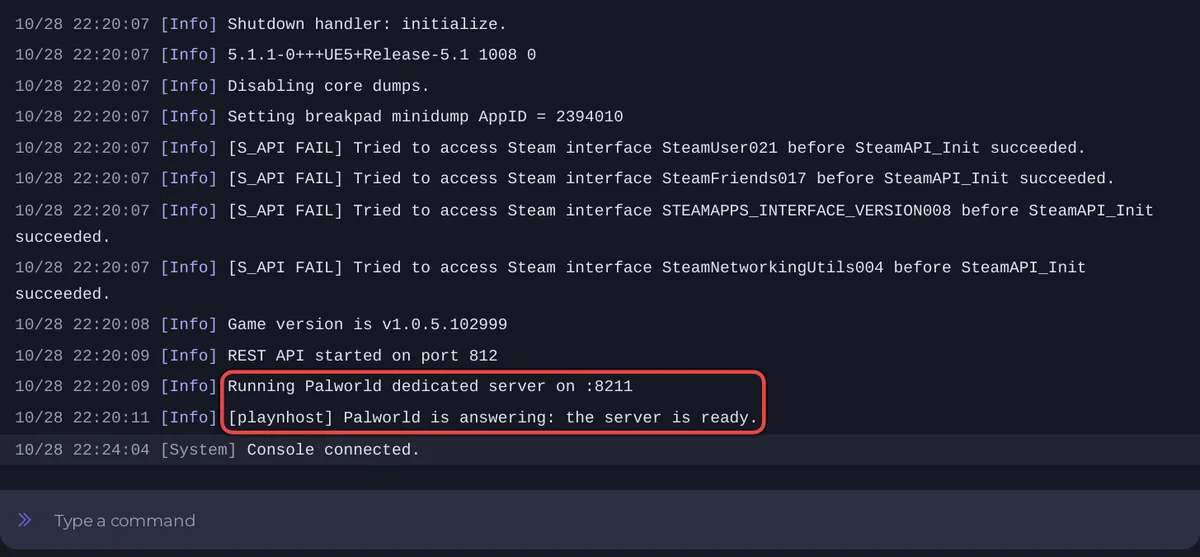
Cosa mostra la Console in un avvio di Palworld
Ogni avvio esegue gli stessi passaggi, in quest'ordine:
Checking for game server updates...: con Aggiornamento automatico attivo (il valore predefinito), il server chiede a Steam la build più recente di Palworld e la scarica se c'è. Quando non c'è nulla di nuovo, Steam rispondeSuccess! App '2394010' already up to date.- Lo strumento delle impostazioni copia le tue Impostazioni di gioco (nome, password, limite di giocatori, crossplay) nel file delle impostazioni del gioco. Le righe iniziano con
Updating key:. I valori delle password sono mostrati come(hidden), quindi non compaiono mai nella Console. - Palworld si carica. Stampa
Game version ise la versione, per esempiov1.0.5.102999. Running Palworld dedicated server one la porta: il server è pronto.- Pochi secondi dopo,
[playnhost] Palworld is answering: the server is ready.Questa riga viene dagli strumenti del pannello. Da quel momento la scheda Giocatori attivi nella pagina Panoramica mostra chi è connesso.
Alcune righe nel mezzo sembrano errori, per esempio dlopen failed trying to load: steamclient.so e Tried to access Steam interface ... before SteamAPI_Init succeeded.. Compaiono a ogni avvio sano. Vedi Righe della console di Palworld che sembrano errori ma sono normali.
Quanto dura il primo avvio
I file del gioco sono già installati quando ricevi il server, quindi il primo avvio non è un grande download. Sul server di prova di PlayNHost (Palworld 1.0.5, un mondo nuovo, ottobre 2026), Palworld si è caricato in ben meno di un minuto. Un avvio dura di più quando Steam ha prima un aggiornamento di Palworld da scaricare. Palworld scrive il suo mondo entro un minuto dal primo avvio, e la pagina Mondi lo mostra da allora.
Cosa ha già un server nuovo
- Nome del server:
A PlayNHost Palworld Server. Cambialo prima di invitare qualcuno: Come cambiare il nome e la descrizione del tuo server Palworld. - Password del server: vuota, quindi chiunque trovi il server può entrare. Impostane una: Come impostare una password sul tuo server Palworld.
- Password admin: una password casuale creata solo per il tuo server. La leggi in Impostazioni, Impostazioni di gioco. Sblocca i comandi admin nel gioco, e la usano anche la Console del pannello e il pulsante Ferma: Come diventare admin sul tuo server Palworld e usare i comandi admin.
- Giocatori max: il numero di slot incluso nel tuo piano.
- Piattaforme crossplay:
Steam,Xbox,PS5,Mac, tutte e quattro. - Regole di gioco: i valori predefiniti di Palworld. Cambiali con un preset o uno per uno: Come usare i preset sul tuo server Palworld.
- Una pianificazione Riavvio giornaliero in Attività rapide, già attiva. Riavvia il server presto ogni mattina mentre è acceso, dopo aver avvisato i giocatori 10, 5 e 1 minuto prima, così riceve gli aggiornamenti di Palworld: Come riavviare il tuo server Palworld con gli avvisi.
- Ancora nessun admin, ban o whitelist.
Prossimi passi
Se il badge non arriva mai a Online, vedi Problemi del server Palworld e come risolverli e Come risolvere un server che non si avvia.


