

Attività rapide, nel menu a sinistra di un server Necesse su PlayNHost, esegue un'attività subito, la fissa nella Panoramica o la mette su un timer. Necesse ha due attività sue, Salva il mondo e Annuncio ai giocatori. Se hai slot di backup, il pannello aggiunge anche una pianificazione notturna, Backup automatico.
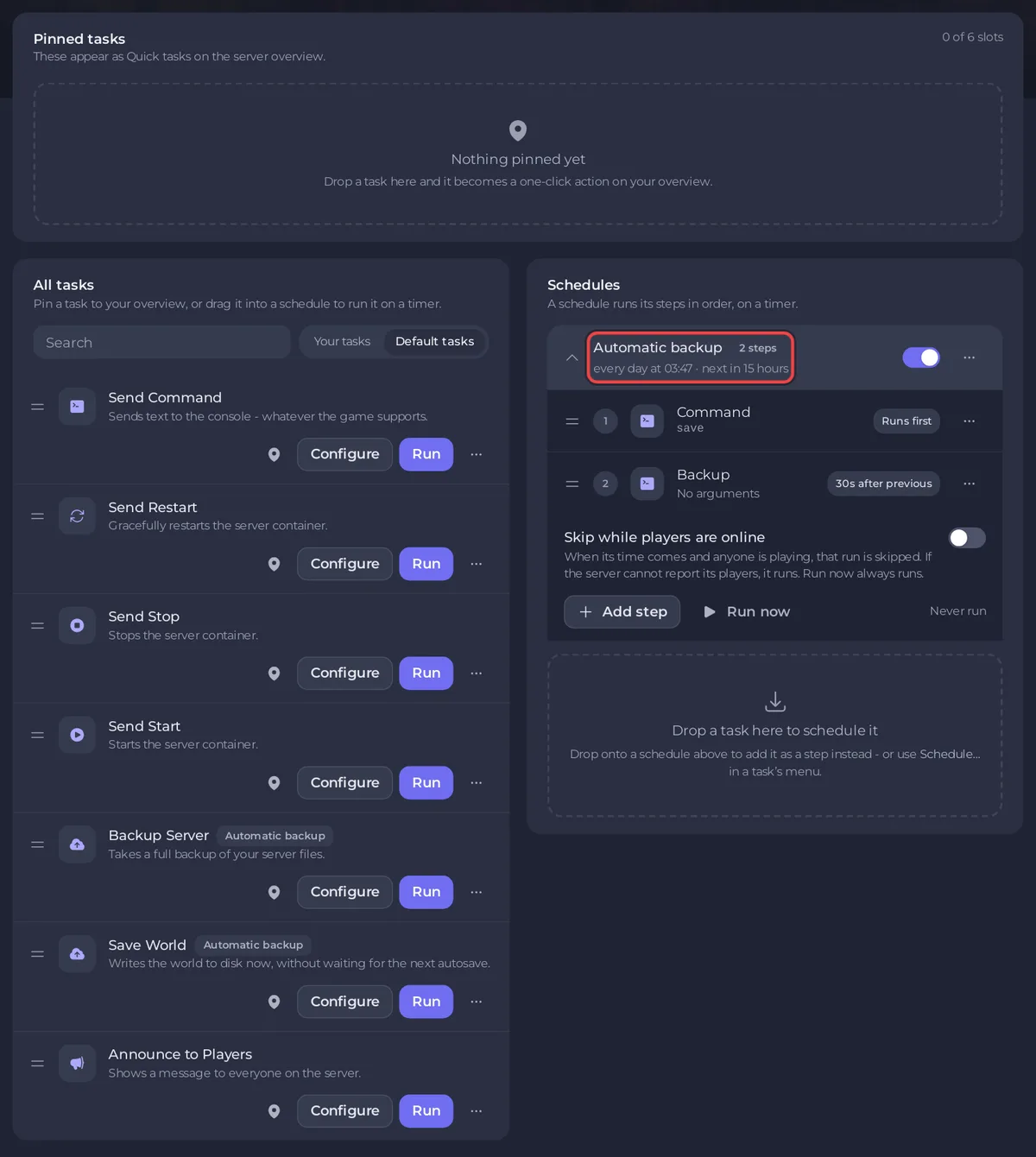
Cosa c'è nella pagina?
- Attività fissate: "Appaiono come Attività rapide nella panoramica del server."
- Tutte le attività: tutte le attività, con una casella Cerca e i filtri Le tue attività e Attività predefinite.
- Pianificazioni: le pianificazioni del tuo server, come Backup automatico. Necesse non ha pianificazioni già pronte da aggiungere, quindi questa parte elenca solo quelle che il server ha già.
Quali attività ha un server Necesse?
| Attività | Cosa fa |
|---|---|
| Salva il mondo | "Scrive subito il mondo su disco, senza aspettare il prossimo salvataggio automatico." Invia save. |
| Annuncio ai giocatori | "Mostra un messaggio a tutti sul server." Invia say con il tuo Messaggio. |
| Invia comando | Invia qualsiasi testo alla Console, per esempio players. |
| Invia riavvio, Invia arresto, Invia avvio | Riavvia, ferma o avvia il server. Arresto e riavvio salvano prima il mondo. |
| Backup del server | Fa subito un backup. |
Come eseguo, fisso o pianifico un'attività?
- Esegui la esegue subito. Un'attività che ha bisogno di un valore, come Annuncio ai giocatori o Invia comando, apre prima Configura attività. Salva attività lì tiene la tua versione sotto il filtro Le tue attività e non invia nulla. Clicca Le tue attività, poi Esegui sulla tua versione per inviarla. Esegui sotto Attività predefinite esegue sempre un'attività così com'è, quindi ti chiede di nuovo il valore.
- Fissa nella panoramica aggiunge un'attività alla scheda Attività rapide della Panoramica.
- Pianifica…, nel menu dell'attività, la mette su un timer: la finestra Pianifica attività chiede gli Argomenti, poi l'Orario (Una volta o Ricorrente).
Esempi: Come mandare un messaggio a tutti sul tuo server Necesse e Come riavviare il tuo server Necesse con una pianificazione.
Cosa fa la pianificazione Backup automatico?
I suoi due passaggi sono save, poi un backup 30 secondi dopo, una volta a notte. Il pannello la crea da solo su un server con slot di backup, quindi non devi aggiungerla. L'orario si può cambiare nella pagina Backup, con Modifica sotto Backup pianificati.
Necesse non ha pianificazioni già pronte di riavvio, wipe o reset. Crea tu il tuo riavvio: Come riavviare il tuo server Necesse con una pianificazione.
Come gestisco una pianificazione?
Ogni pianificazione ha un interruttore per attivarla o disattivarla e un menu con Modifica pianificazione…, Esegui ora ed Elimina pianificazione. Clicca una pianificazione per vedere i suoi passaggi: il primo dice Parte per prima, ognuno dei successivi ha un'etichetta come 30s dopo la precedente. Per aggiungere un passaggio, trascina un'attività da Tutte le attività sulla pianificazione.
L'orario di una pianificazione esistente non si può cambiare in questa pagina. Per un altro orario, creane una nuova e disattiva la vecchia. La guida generale: Come pianificare attività e backup automatici.


